
Guida all'installazione di Cocos Creator 2.x MCP: installa tramite pacchetti e connetti un IDE AI
Installa VberAI Cocos Creator 2.x MCP Pro passo dopo passo: estrai nella cartella packages del progetto, riavvia e attiva, avvia il server MCP locale e verifica la connessione in Cursor, Claude, Codex o altri IDE AI compatibili con MCP.
- cocos
- cocos-creator
- mcp
- cursor
- tutorial
- cocos-mcp
- ai
Cosa copre questa guida
Segui questi cinque passaggi per connettere Cocos Creator 2.x MCP (VberAI Pro) a un progetto locale Creator 2.x, così che Cursor (o un altro IDE AI compatibile con MCP—stessa idea) possa operare, visualizzare in anteprima e fare debug dell’editor—non solo modificare script su disco.
Quando avrai finito, dovresti essere in grado di:
- Estrarre il plugin nella cartella
packagesdel progetto - Riavviare Creator, quindi attivare con un account VberAI o email + codice di attivazione
- Avviare il Cocos MCP Server locale
- Usare Configurazione rapida → Configurazione automatica per registrare il server in Cursor e confermare la connessione
Pagina del prodotto: VberAI Cocos MCP 2.x
Questo articolo usa Cursor come esempio. Claude Code, Windsurf, Cline e altri client MCP seguono un flusso simile.
Prerequisiti
| Elemento | Note |
|---|---|
| Cocos Creator | 2.4.x+ / altri progetti 2.x (non mescolare con il pacchetto 3.x) |
| Pacchetto plugin | Archivio Cocos Creator 2.x MCP Pro dal sito ufficiale |
| Attivazione | Account VberAI + password, oppure email + codice di attivazione |
| IDE AI | Cursor consigliato; altri client MCP funzionano anche |
| Rete locale | Il bridge MCP di solito gira su 127.0.0.1—non esporre la porta pubblicamente |
Passo 1: Scarica Cocos Creator 2.x MCP
Scarica la build Pro dal sito VberAI:
Pagina di download: https://www.vberai.com/game-engines/cocos2x?ch=CQZLC2FG
Flusso suggerito:
- Apri la pagina e scarica Cocos MCP 2.x Pro con i permessi del tuo account
- Salva l’archivio localmente e preparati a estrarlo
- Conferma che il progetto sia Creator 2.x—non mescolare con il pacchetto 3.x MCP
Le differenze tra OSS e Pro e la fatturazione seguono il testo attuale del sito.
Passo 2: Installa il plugin (in packages)
A differenza di 3.x (Extension Manager → Import Extension), 2.x si installa posizionando i file nel progetto:
- Estrai l’archivio sul tuo computer
- Sposta la cartella del plugin estratto nella directory
packagesalla radice del progetto Cocos Creator- Se
packagesnon esiste ancora, creala prima
- Se
- Conferma che il layout sia
packages/<nome-plugin>/e non annidato a un livello di estrazione extra
Non configurare ancora: riavvia Creator per caricare correttamente l’estensione (passo successivo).
Passo 3: Attiva cocos-mcp-server
- Riavvia completamente Cocos Creator e apri il progetto che contiene il plugin
- Menu: Extension → MCP Server
- Nella schermata di attivazione, usa uno dei seguenti:
- Account VberAI + password
- Email + codice di attivazione
- Dopo che l’attivazione riesce, apri la pagina delle impostazioni del server MCP (passo successivo)
Senza attivazione, il server di solito non si avvia. Conferma che il tuo piano o codice corrisponda alla build Pro corrente.
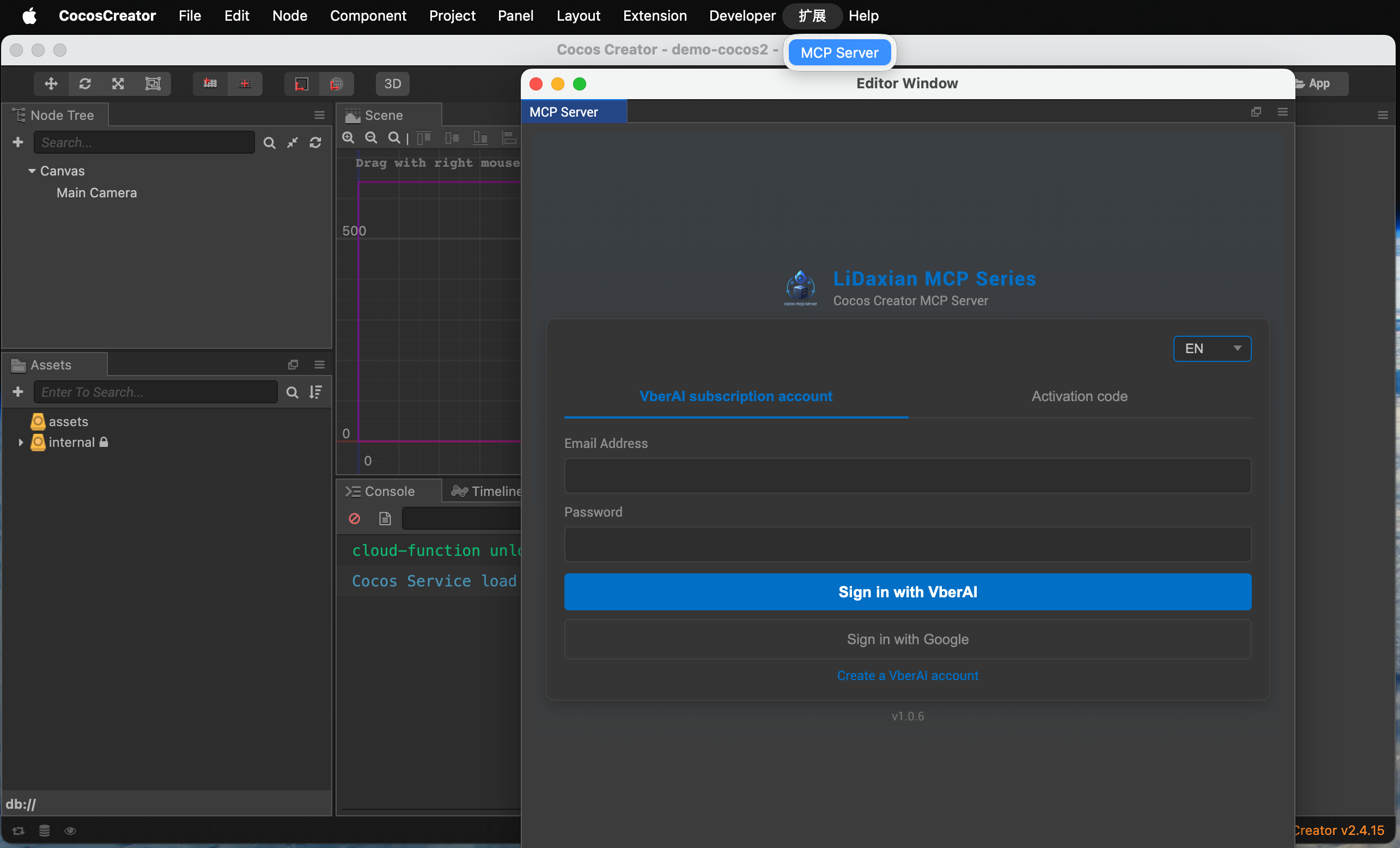
Passo 4: Avvia cocos-mcp-server
- Dopo l’attivazione, apri Impostazioni server MCP
- Regola come necessario:
- Porta: usa il valore predefinito del pannello o la tua convenzione locale
- Lingua: abbinala alle tue preferenze UI
- Avvio: usa le opzioni del pannello (ad esempio avvio automatico con l’editor, se disponibile)
- Clicca Avvia servizio
- Quando il pannello mostra In esecuzione, Cocos MCP Server è attivo
Ora hai un bridge MCP locale. Successivamente, passalo al tuo IDE AI.
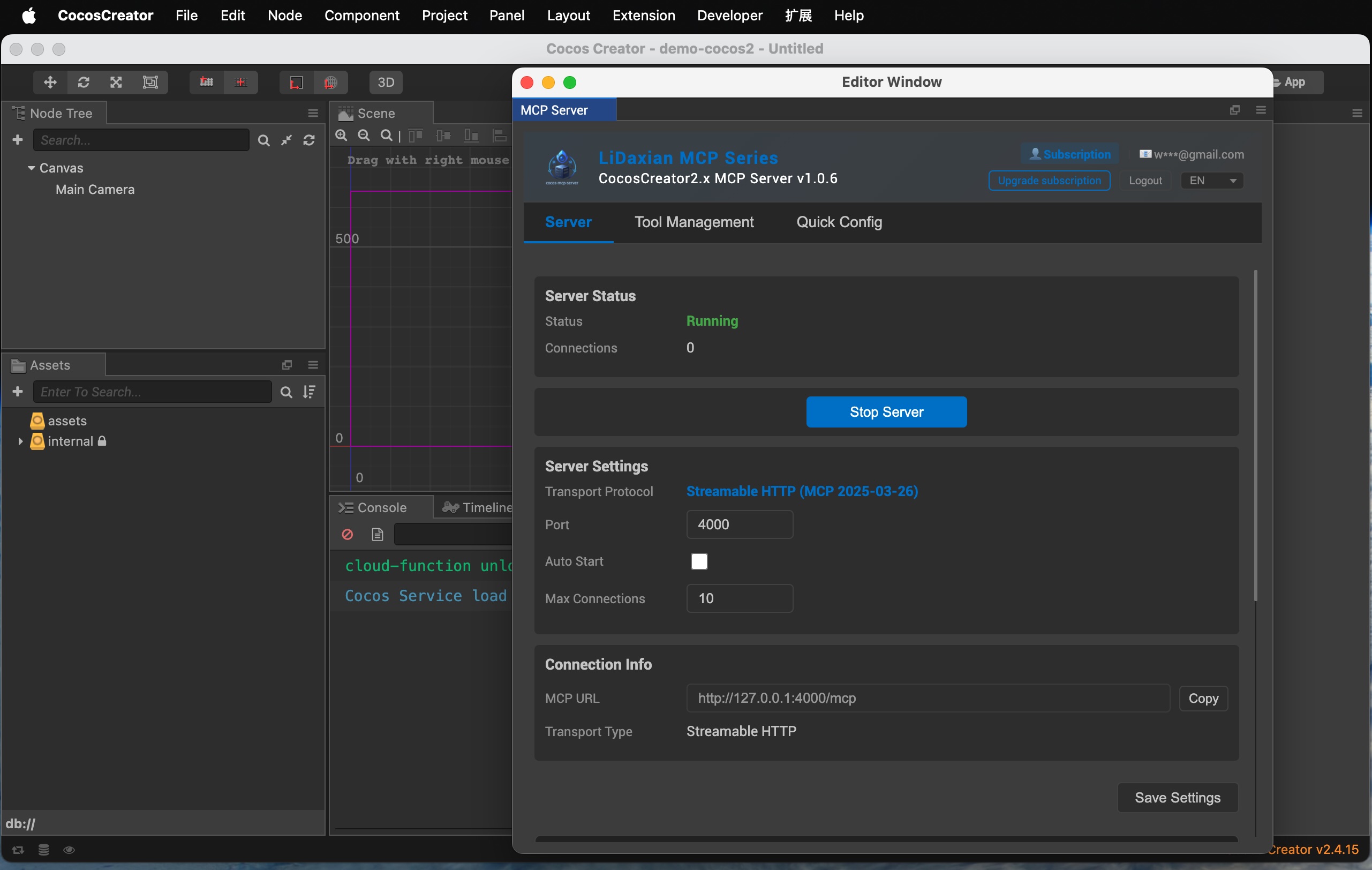
Passo 5: Configurazione IDE AI in un clic (esempio Cursor)
- Apri Gestione strumenti
- Rivedi gli strumenti esposti da Cocos MCP Server
- Abilita solo ciò che vuoi che l’AI usi
- Apri Configurazione rapida
- Scegli il tuo IDE (ad esempio Cursor)
- Clicca Configurazione automatica
- Conferma che la UI mostri uno stato configurato
- Apri Cursor
- Nell’elenco MCP/strumenti dovresti vedere cocos-creator (o il nome mostrato nel pannello) connesso
- Se manca, clicca Ricarica (o l’equivalente ricarica MCP) in Cursor e controlla di nuovo
Altri IDE seguono lo stesso percorso—basta scegliere un client diverso in Configurazione rapida.
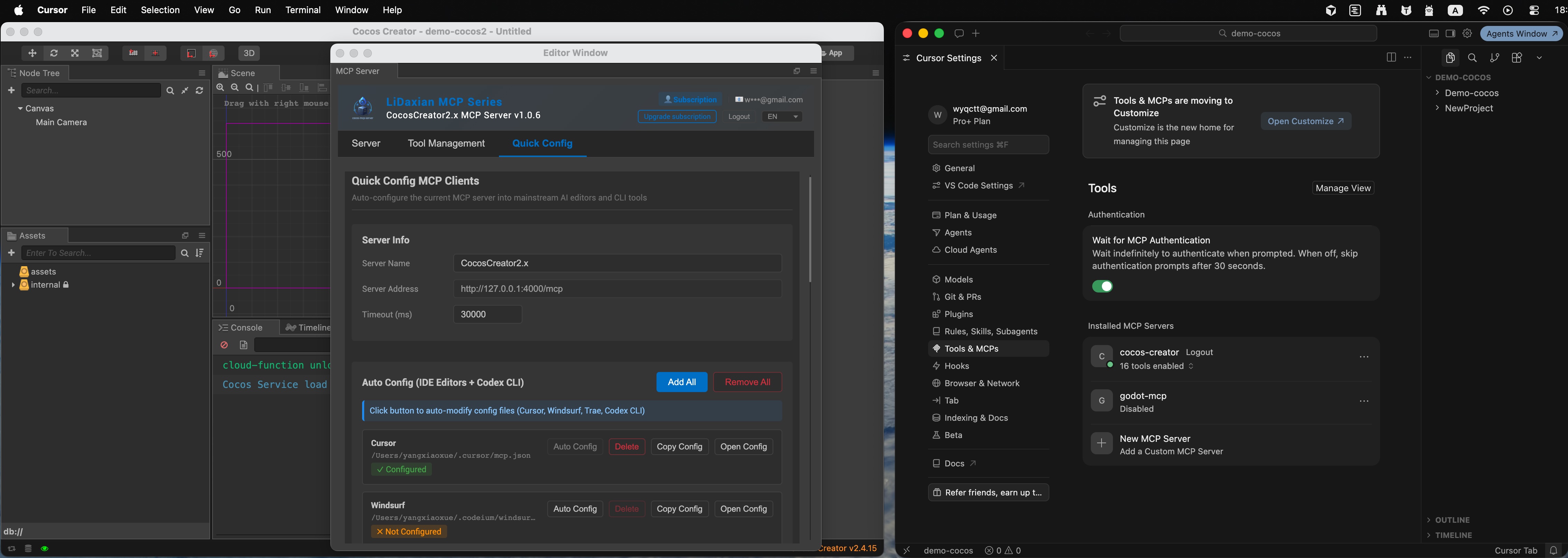
Verifica rapida dopo la connessione
In Cursor, inizia con un controllo di sola lettura, ad esempio:
Elenca i nodi radice della scena attualmente aperta in Cocos Creator.
Se la risposta corrisponde alla gerarchia dell’editor, il bridge funziona. Poi prova una piccola scrittura (crea un nodo temporaneo ed eliminalo) per confermare i permessi e la selezione degli strumenti.
FAQ
I file sono in packages, ma non c’è il menu Extension → MCP Server?
Conferma di aver riavviato completamente Creator (non solo un ricaricamento della scena). Controlla che la cartella sia in packages/<nome-plugin>/ senza un annidamento zip extra. Conferma di aver scaricato il pacchetto 2.x, non 3.x.
L’attivazione continua a fallire?
Conferma i diritti Pro, o che il codice di attivazione sia valido e legato all’email corretta. Controlla il centro account sul sito, poi riprova nel pannello.
Ho cliccato Avvia servizio ma non vedo mai In esecuzione?
Conferma che la porta sia libera e che localhost non sia bloccato. Assicurati che il Passo 3 sia stato completato con successo.
Cursor non mostra cocos-creator?
In Creator, conferma che il server sia ancora In esecuzione, esegui di nuovo Configurazione rapida → Configurazione automatica, poi ricarica MCP in Cursor. Se fallisce ancora, controlla che la configurazione MCP di Cursor includa l’indirizzo del bridge locale.
Passi successivi
- Usa il linguaggio naturale per una query sulla scena o una piccola modifica per imparare i confini degli strumenti
- Fai un commit prima di modifiche grandi; mantieni il bridge solo su localhost
- Per UI da design a motore, abbina con VberAI Studio, poi itera nell’editor con MCP
Per Creator 3.x, segui la guida all’installazione di Cocos Creator 3.x MCP—non mescolare i pacchetti. Per chiarire i limiti e la differenza dal vago “Cocos Creator AI”, vedi Cos’è Cocos Creator MCP. Per più contesto su MCP, vedi la guida video di Cocos Creator MCP.
Continua a leggere
Altre guide che potrebbero interessarti
Quali strumenti AI accelerano lo sviluppo in Godot e Unity? Come MCP e AI Studio dividono il lavoro
Analisi degli strumenti AI per Godot e Unity per fase di produzione: assistenti repo, AI per motori, ponti MCP, UI da design a motore e preparazione asset, con VberAI Engine MCP, AI Studio e Super Matting.
- ai-tools
- godot
- unity
- mcp
Livelli Audio di AI Studio: Colonna Sonora, Voce ed Effetti Sonori sulla Stessa Tela
Come AI Studio di VberAI gestisce l'audio di gioco: livelli audio e strumenti fluttuanti, musica/voce/effetti sonori, librerie e gestione asset, modifica tracce; collega audio a Spine, sequenze di frame e video; genera effetti sonori e voci dei personaggi dal testo.
- AI Studio
- VberAI
- game audio
- SFX
Guida all'installazione di Unity MCP: Aggiungi pacchetto da disco e connetti un IDE AI
Installa VberAI Unity MCP Pro passo dopo passo: Aggiungi pacchetto da disco in Package Manager, attiva l'account, avvia il server MCP locale (porta predefinita 6589) e verifica la connessione in Cursor, Claude, Codex o altri IDE AI compatibili con MCP.
- unity
- mcp
- cursor
- tutorial