
Guide d'installation de Cocos Creator 2.x MCP : Installation via packages et connexion à un IDE IA
Installez VberAI Cocos Creator 2.x MCP Pro étape par étape : dézippez dans le dossier packages, redémarrez, activez, démarrez le serveur MCP local et vérifiez la connexion dans Cursor, Claude, Codex ou autres IDE IA compatibles MCP.
- cocos
- cocos-creator
- mcp
- cursor
- tutorial
- cocos-mcp
- ai
Ce que couvre ce guide
Suivez ces cinq étapes pour connecter Cocos Creator 2.x MCP (VberAI Pro) à un projet Creator 2.x local afin que Cursor (ou un autre IDE IA compatible MCP – même principe) puisse opérer, prévisualiser et déboguer l’éditeur – pas seulement modifier des scripts sur le disque.
Une fois terminé, vous devriez être en mesure de :
- Dézipper le plugin dans le dossier
packagesdu projet - Redémarrer Creator, puis activer avec un compte VberAI ou un e-mail + code d’activation
- Démarrer le Cocos MCP Server local
- Utiliser Configuration rapide → Configuration automatique pour enregistrer le serveur dans Cursor et confirmer la connexion
Page produit : VberAI Cocos MCP 2.x
Cet article utilise Cursor comme exemple. Claude Code, Windsurf, Cline et d’autres clients MCP suivent un flux similaire.
Prérequis
| Élément | Remarques |
|---|---|
| Cocos Creator | 2.4.x+ / autres projets 2.x (ne pas mélanger avec le package 3.x) |
| Package du plugin | Archive Cocos Creator 2.x MCP Pro du site officiel |
| Activation | Compte VberAI + mot de passe, ou e-mail + code d’activation |
| IDE IA | Cursor recommandé ; d’autres clients MCP fonctionnent aussi |
| Réseau local | Le pont MCP fonctionne généralement sur 127.0.0.1 – n’exposez pas le port publiquement |
Étape 1 : Télécharger Cocos Creator 2.x MCP
Téléchargez la version Pro depuis le site VberAI :
Page de téléchargement : https://www.vberai.com/game-engines/cocos2x?ch=CQZLC2FG
Flux suggéré :
- Ouvrez la page et téléchargez Cocos MCP 2.x Pro avec les permissions de votre compte
- Enregistrez l’archive localement et préparez-vous à l’extraire
- Confirmez que le projet est Creator 2.x – ne mélangez pas avec le package 3.x MCP
Les différences OSS vs Pro et la facturation suivent le texte actuel du site.
Étape 2 : Installer le plugin (dans packages)
Contrairement à 3.x (Extension Manager → Import Extension), 2.x s’installe en plaçant les fichiers dans le projet :
- Extrayez l’archive sur votre machine
- Déplacez le dossier du plugin extrait dans le répertoire
packagesà la racine du projet Cocos Creator- Si
packagesn’existe pas encore, créez-le d’abord
- Si
- Confirmez que la structure est
packages/<nom-du-plugin>/et non imbriquée avec un niveau de dézip supplémentaire
Ne configurez pas encore : redémarrez Creator pour que l’extension se charge correctement (étape suivante).
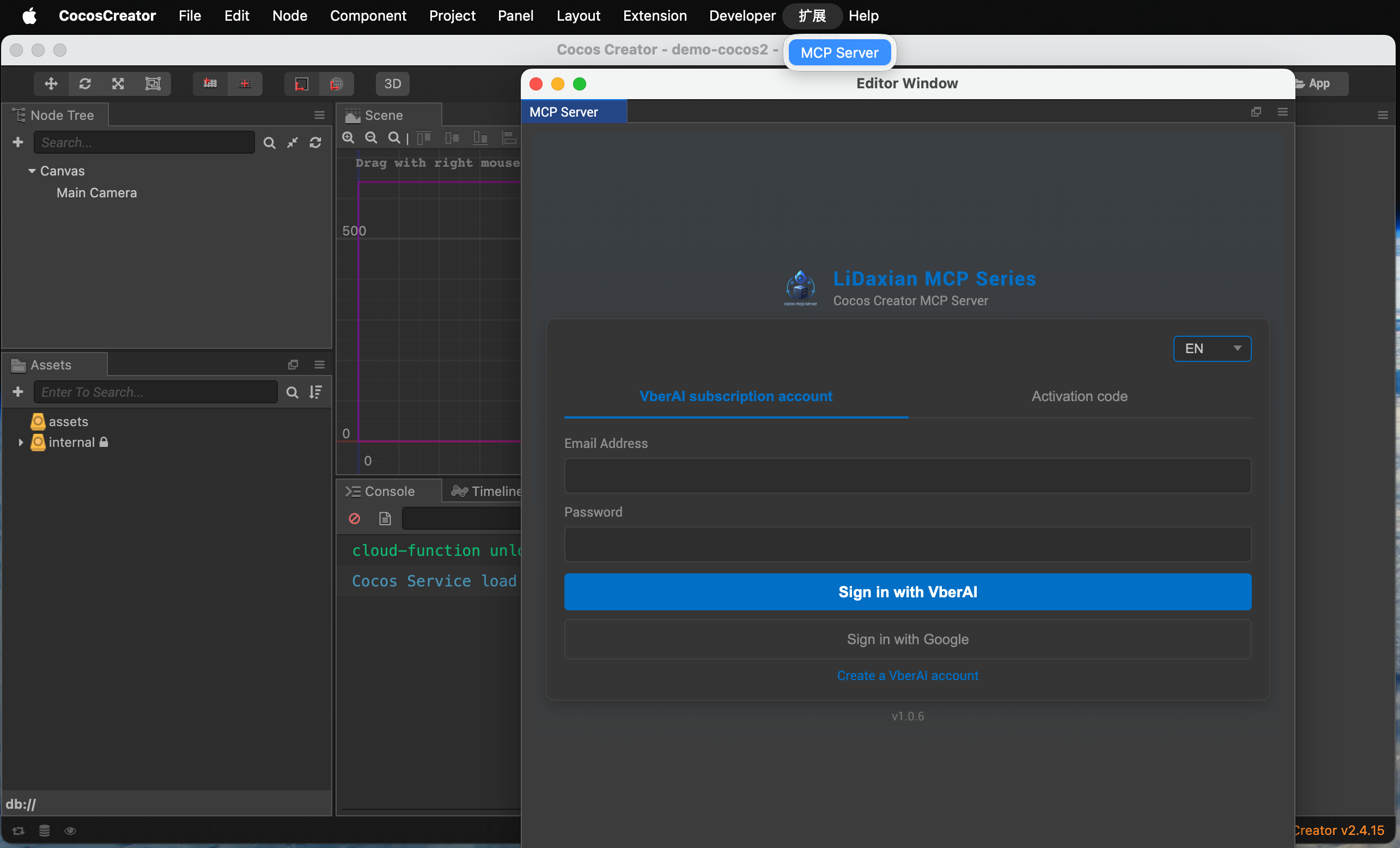
Étape 3 : Activer cocos-mcp-server
- Redémarrez complètement Cocos Creator et ouvrez le projet contenant le plugin
- Menu : Extension → MCP Server
- Sur l’écran d’activation, utilisez soit :
- Compte VberAI + mot de passe
- E-mail + code d’activation
- Après l’activation réussie, ouvrez la page des paramètres du serveur MCP (étape suivante)
Sans activation, le serveur ne démarrera généralement pas. Confirmez que votre plan ou code correspond à la version Pro actuelle.
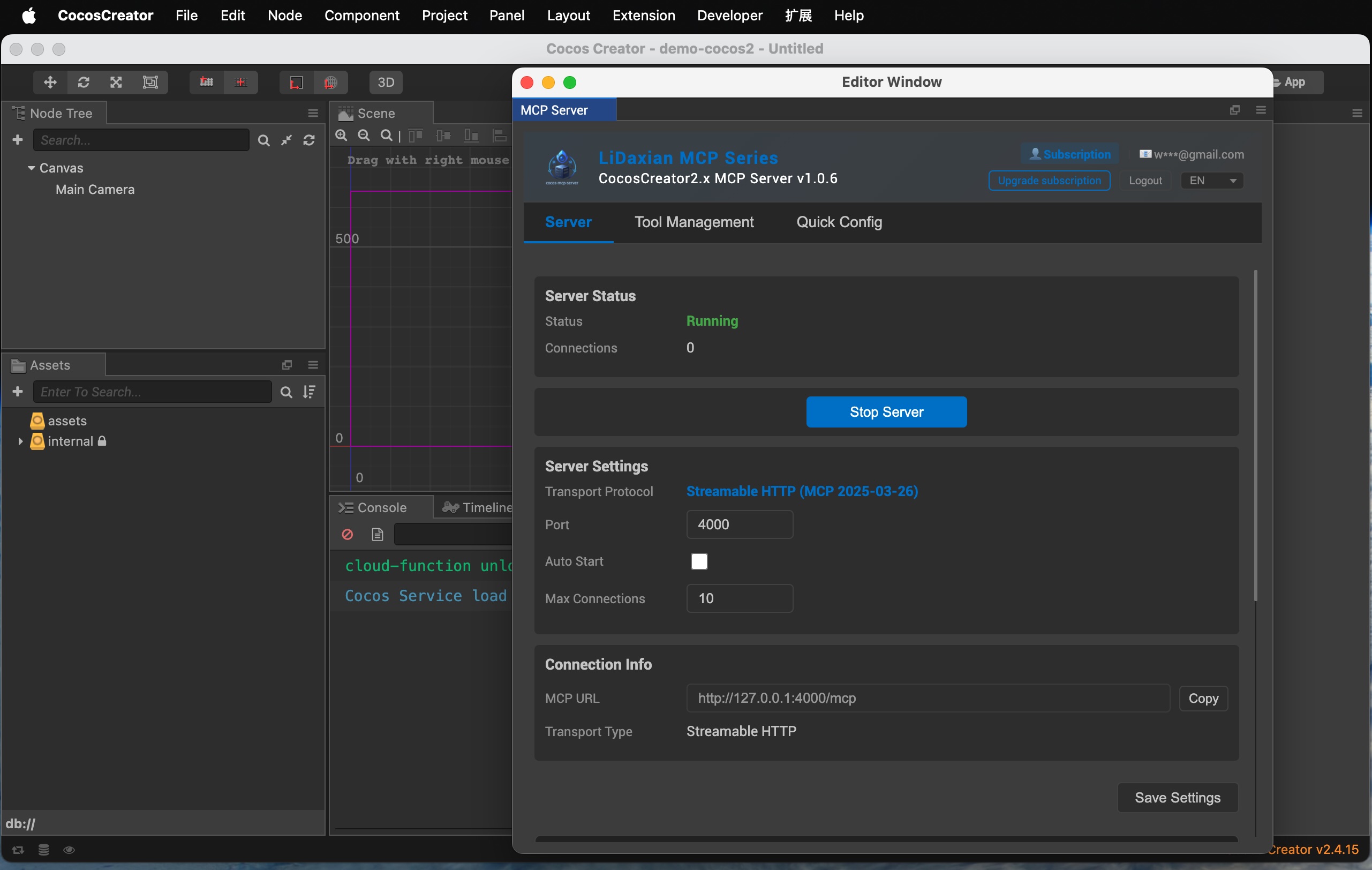
Étape 4 : Démarrer cocos-mcp-server
- Après l’activation, ouvrez Paramètres du serveur MCP
- Ajustez si nécessaire :
- Port : utilisez la valeur par défaut du panneau ou votre convention locale
- Langue : correspond à votre préférence d’interface
- Démarrage : utilisez les options du panneau (par exemple, démarrage automatique avec l’éditeur, si disponible)
- Cliquez sur Démarrer le service
- Lorsque le panneau affiche En cours d’exécution, Cocos MCP Server est opérationnel
Vous avez maintenant un pont MCP local. Ensuite, confiez-le à votre IDE IA.
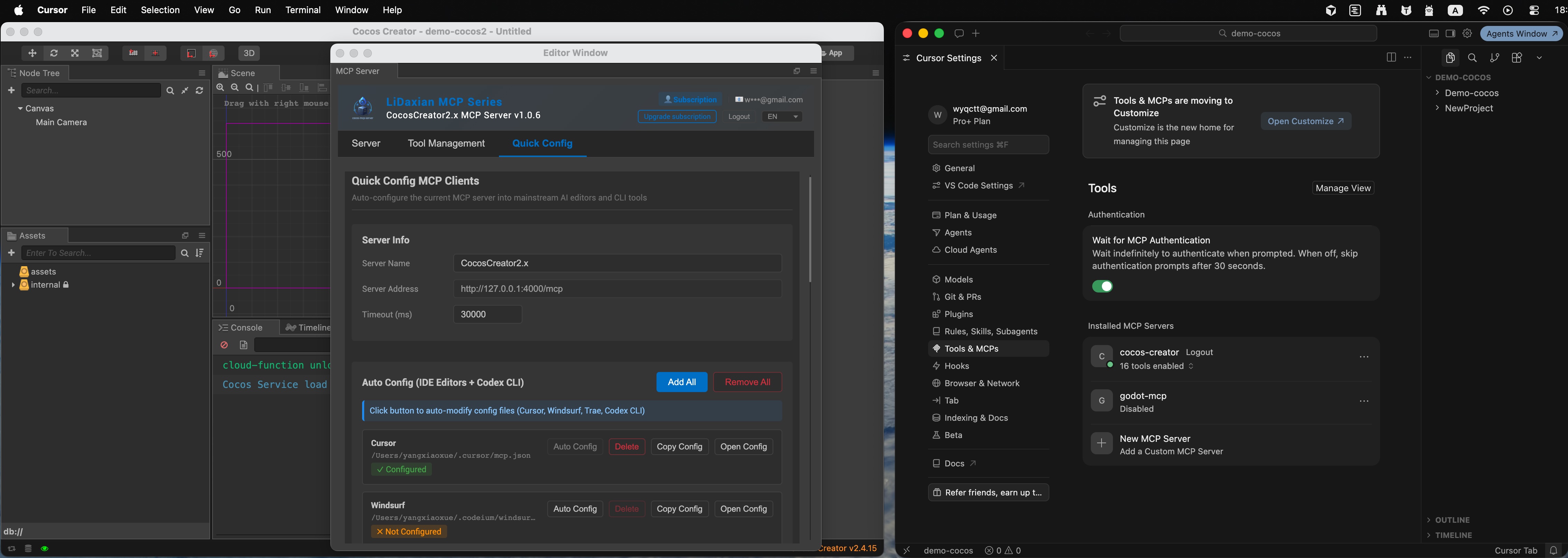
Étape 5 : Configuration de l’IDE IA en un clic (exemple Cursor)
- Ouvrez Gestionnaire d’outils
- Examinez les outils exposés par Cocos MCP Server
- Activez uniquement ceux que vous souhaitez que l’IA utilise
- Ouvrez Configuration rapide
- Choisissez votre IDE (par exemple Cursor)
- Cliquez sur Configuration automatique
- Confirmez que l’interface affiche un état configuré
- Ouvrez Cursor
- Dans la liste MCP / outils, vous devriez voir cocos-creator (ou le nom affiché dans le panneau) connecté
- S’il manque, cliquez sur Recharger (ou l’équivalent de rechargement MCP) dans Cursor et vérifiez à nouveau
Les autres IDE suivent le même chemin – choisissez simplement un client différent sous Configuration rapide.
Vérification rapide après la connexion
Dans Cursor, commencez par une vérification en lecture seule, par exemple :
Listez les nœuds racines de la scène actuellement ouverte dans Cocos Creator.
Si la réponse correspond à la hiérarchie de l’éditeur, le pont fonctionne. Ensuite, essayez une petite écriture (créez un nœud temporaire et supprimez-le) pour confirmer les permissions et la sélection d’outils.
FAQ
Les fichiers sont dans packages, mais il n’y a pas de menu Extension → MCP Server ?
Confirmez que vous avez complètement redémarré Creator (pas seulement rechargé la scène). Vérifiez que le dossier se trouve dans packages/<nom-du-plugin>/ sans imbrication supplémentaire de zip. Confirmez que vous avez téléchargé le package 2.x, pas 3.x.
L’activation échoue toujours ?
Confirmez les droits Pro, ou que le code d’activation est valide et lié au bon e-mail. Vérifiez le centre de compte sur le site, puis réessayez dans le panneau.
J’ai cliqué sur Démarrer le service mais je ne vois jamais En cours d’exécution ?
Confirmez que le port est libre et que localhost n’est pas bloqué. Assurez-vous que l’étape 3 a été complétée avec succès.
Cursor n’affiche pas cocos-creator ?
Dans Creator, confirmez que le serveur est toujours En cours d’exécution, exécutez Configuration rapide → Configuration automatique à nouveau, puis rechargez MCP dans Cursor. Si cela échoue encore, vérifiez que la configuration MCP de Cursor inclut l’adresse du pont local.
Prochaines étapes
- Utilisez le langage naturel pour une requête de scène ou une petite modification afin d’apprendre les limites des outils
- Validez avant les gros changements ; gardez le pont sur localhost uniquement
- Pour l’interface de conception à moteur, associez avec VberAI Studio, puis itérez dans l’éditeur avec MCP
Pour clarifier les limites et la différence avec le vague « Cocos Creator AI », voir Qu’est-ce que Cocos Creator MCP. Pour Creator 3.x, suivez le guide d’installation Cocos Creator 3.x MCP – ne mélangez pas les packages. Pour plus de contexte MCP, consultez le guide vidéo Cocos Creator MCP.
Poursuivre la lecture
D’autres guides qui pourraient vous intéresser
Découpage sur place VberAI : importez des images de conception d'UI de jeu dans Unity / Godot / Cocos en un clic
VberAI Studio découpe sur place les images de conception d'UI de jeu plein écran, conserve la mise en page et le dimensionnement, et exporte vers Unity, Godot et Cocos en un clic.
- vberai
- ai-studio
- inplace-slice
- game-ui
Hiérarchie des informations du HUD mobile : quoi afficher en combat, dans le lobby et dans les modales
Visibilité et priorité du HUD selon l'état de jeu ; liens avec la Safe Area, les couches de texte flottant et l'empilement des modales — tableaux plus étapes Play et validation appareil.
- game-ui-design
- game-dev-ai
- ui-to-engine
- hud
Comment connecter Claude Code à Unity MCP : installation et configuration
Installez Unity MCP et connectez-le via Claude CLI : import Package Manager, activation, démarrage du serveur MCP local (port 6589), commande CLI et vérification.
- unity
- mcp
- claude-code
- tutorial