
دليل تثبيت Cocos Creator 3.x MCP: استيراد الامتداد وربط IDE ذكي
ثبّت VberAI Cocos Creator 3.x MCP Pro خطوة بخطوة—استيراد عبر مدير الامتدادات، تفعيل حسابك، تشغيل خادم MCP المحلي، والتحقق من الاتصال في Cursor أو Claude أو Codex أو غيرها من IDEs الذكية.
- cocos
- cocos-creator
- mcp
- cursor
- tutorial
- cocos-mcp
- ai
ما يغطيه هذا الدليل
اتبع هذه الخطوات الخمس لربط Cocos Creator 3.x MCP (VberAI Pro) بمشروع Creator محلي بحيث يتمكن Cursor (أو أي IDE ذكي يدعم MCP—الفكرة نفسها) من تشغيل المحرر ومعاينته وتصحيح أخطائه—وليس فقط تعديل البرامج النصية على القرص.
عند الانتهاء، يجب أن تكون قادرًا على:
- استيراد وتمكين
cocos-mcp-serverعبر مدير الامتدادات - التفعيل بحساب VberAI أو بريد إلكتروني + رمز التفعيل
- تشغيل خادم Cocos MCP المحلي (المنفذ الافتراضي 3000)
- استخدام الإعداد السريع ← الإعداد التلقائي لتسجيل الخادم في Cursor وتأكيد الاتصال
صفحة المنتج: VberAI Cocos MCP 3.x
تستخدم هذه المقالة Cursor كمثال. تتبع Claude Code وWindsurf وCline وعملاء MCP الآخرون مسارًا مشابهًا.
المتطلبات الأساسية
| العنصر | الملاحظات |
|---|---|
| Cocos Creator | 3.0+ (أي مشروع 3.x) |
| حزمة الإضافة | أرشيف Cocos Creator 3.x MCP Pro من الموقع الرسمي |
| التفعيل | حساب VberAI + كلمة المرور، أو بريد إلكتروني + رمز التفعيل |
| IDE الذكي | يُنصح بـ Cursor؛ تعمل عملاء MCP الأخرى أيضًا |
| الشبكة المحلية | يعمل جسر MCP عادةً على 127.0.0.1—لا تعرض المنفذ للعامة |
الخطوة 1: تنزيل Cocos Creator 3.x MCP
نزّل إصدار Pro من موقع VberAI:
صفحة التنزيل: https://www.vberai.com/game-engines/cocos?ch=CQZLC2FG
التدفق المقترح:
- افتح الصفحة ونزّل Cocos MCP 3.x Pro بصلاحيات حسابك
- احفظ الأرشيف محليًا—لست بحاجة إلى فك ضغطه في المشروع بعد (الخطوة التالية تستورد الأرشيف)
- تأكد من أن المشروع هو Creator 3.0 أو أحدث؛ لا تخلطه مع حزمة 2.x
الاختلافات بين OSS وPro والفواتير تتبع نص الموقع الحالي.
الخطوة 2: استيراد الامتداد
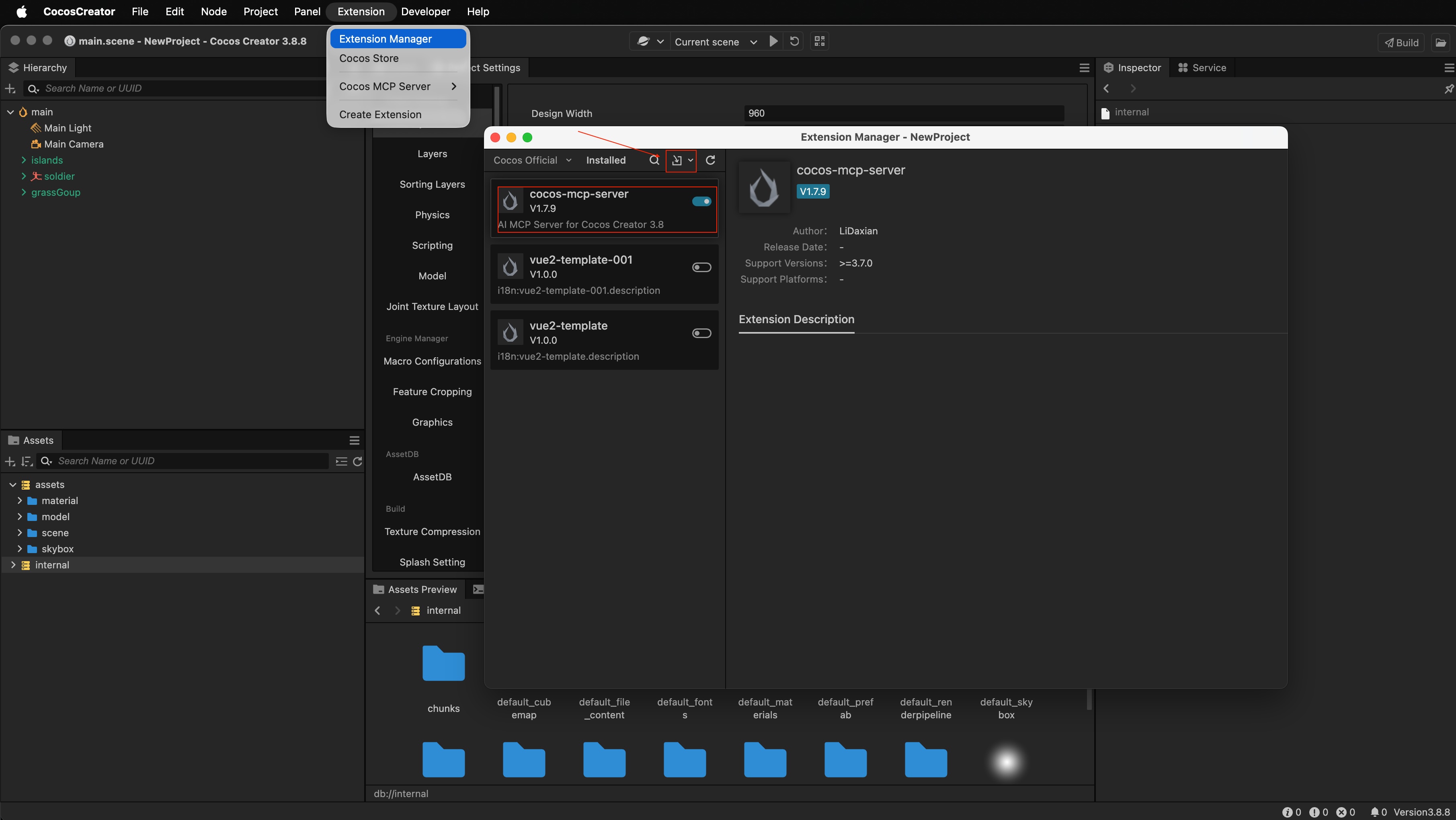
- افتح مشروع Cocos Creator 3.x الخاص بك
- القائمة: Extension ← Extension Manager ← Import Extension
- حدد أرشيف Cocos Creator 3.x MCP الذي نزّلته للتو
- بعد الاستيراد الناجح، يجب أن تظهر قائمة الامتدادات
cocos-mcp-serverممكّنًا
إذا ظهر معطلاً، فعّله قبل المتابعة.
الخطوة 3: تفعيل cocos-mcp-server
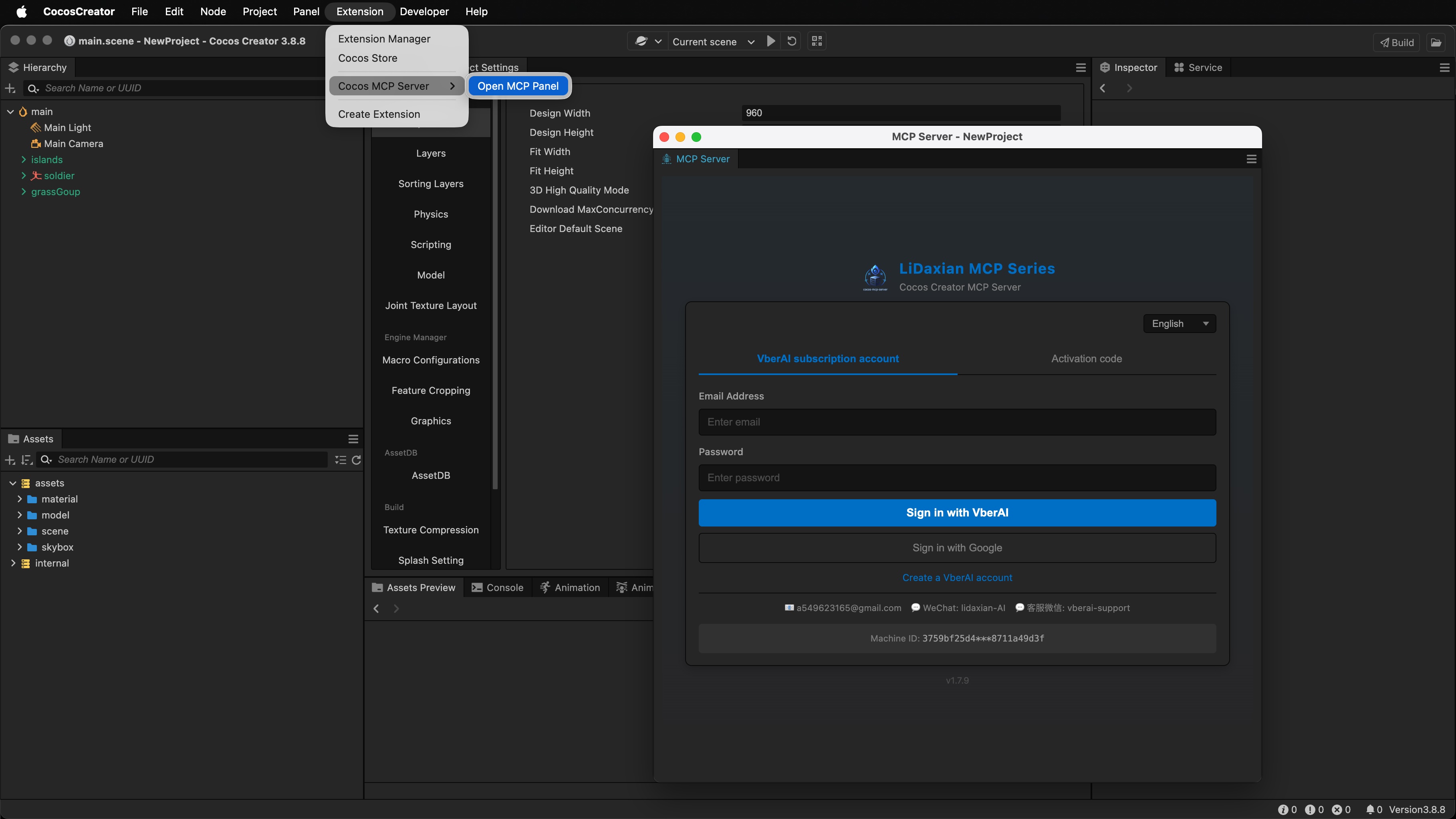
- القائمة: Extension ← Cocos MCP Server ← Open Mcp Panel
- في شاشة التفعيل، استخدم إما:
- حساب VberAI + كلمة المرور
- البريد الإلكتروني + رمز التفعيل
- بعد نجاح التفعيل، افتح صفحة إعدادات خادم MCP (الخطوة التالية)
بدون التفعيل، عادةً لن يبدأ الخادم. تأكد من أن خطتك أو رمزك يطابق إصدار Pro الحالي.
الخطوة 4: تشغيل cocos-mcp-server
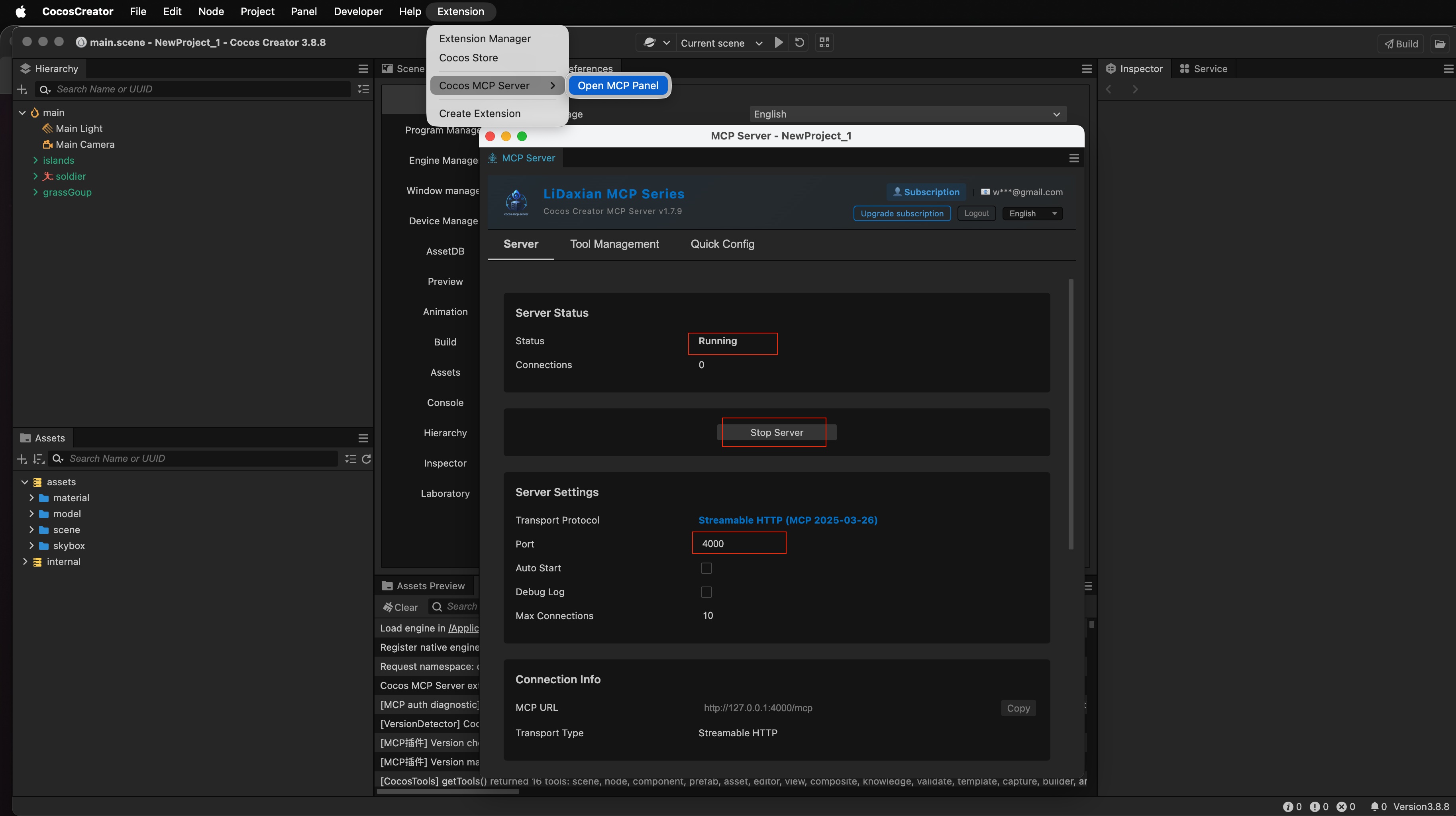
- بعد التفعيل، افتح إعدادات خادم MCP
- اضبط حسب الحاجة:
- المنفذ: الافتراضي
3000 - اللغة: طابق تفضيل واجهتك
- بدء التشغيل: استخدم خيارات اللوحة (على سبيل المثال البدء التلقائي مع المحرر، إذا كان متاحًا)
- المنفذ: الافتراضي
- انقر بدء الخدمة
- عندما تعرض اللوحة قيد التشغيل، يكون خادم Cocos MCP قد بدأ
لديك الآن جسر MCP محلي. بعد ذلك، سلّمه إلى IDE الذكي الخاص بك.
الخطوة 5: إعداد IDE الذكي بنقرة واحدة (مثال Cursor)
- افتح مدير الأدوات
- راجع الأدوات المكشوفة بواسطة خادم Cocos MCP
- فعّل فقط ما تريد أن يستخدمه الذكاء الاصطناعي
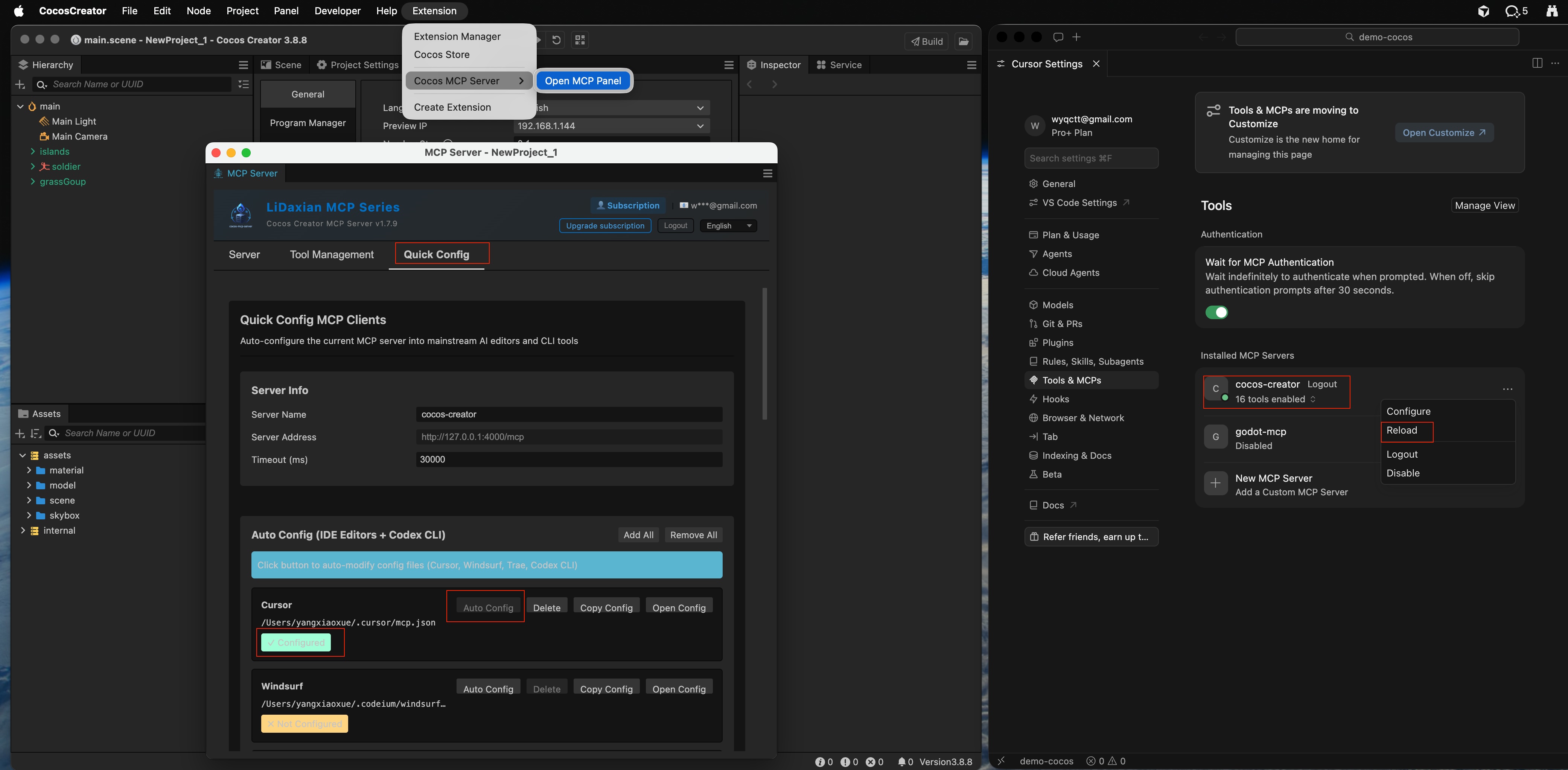
- افتح الإعداد السريع
- اختر IDE الخاص بك (على سبيل المثال Cursor)
- انقر الإعداد التلقائي
- تأكد من أن الواجهة تعرض حالة تم التكوين
- افتح Cursor
- في قائمة MCP / الأدوات يجب أن ترى cocos-creator (أو الاسم المعروض في اللوحة) متصلاً
- إذا كان مفقودًا، انقر إعادة التحميل (أو ما يعادله من إعادة تحميل MCP) في Cursor وتحقق مرة أخرى
تتبع IDEs الأخرى نفس المسار—فقط اختر عميلًا مختلفًا ضمن الإعداد السريع.
تحقق سريع بعد الاتصال
في Cursor، ابدأ بفحص للقراءة فقط، على سبيل المثال:
اذكر العقد الجذرية للمشهد المفتوح حاليًا في Cocos Creator.
إذا تطابق الرد مع تسلسل المحرر الهرمي، فهذا يعني أن الجسر يعمل. ثم جرّب كتابة صغيرة (أنشئ عقدة مؤقتة واحذفها) لتأكيد الأذونات واختيار الأداة.
الأسئلة الشائعة
فشل الاستيراد، أو cocos-mcp-server مفقود من القائمة؟
استخدم الأرشيف الرسمي 3.x (وليس 2.x). يجب أن يكون Creator 3.0+. إذا بقي معطلاً، فعّله في مدير الامتدادات وأعد تشغيل Creator.
التفعيل يفشل باستمرار؟
تأكد من صلاحيات Pro، أو أن رمز التفعيل صالح ومرتبط بالبريد الإلكتروني الصحيح. تحقق من مركز الحساب على الموقع، ثم أعد المحاولة في اللوحة.
نقرت بدء الخدمة لكن لا أرى قيد التشغيل؟
تأكد من أن المنفذ 3000 (أو منفذك المخصص) متاح، وأن localhost غير محظور. تأكد من اكتمال الخطوة 3 بنجاح.
Cursor لا يعرض cocos-creator؟
في Creator، تأكد من أن الخادم لا يزال قيد التشغيل، ثم نفّذ الإعداد السريع ← الإعداد التلقائي مرة أخرى، ثم أعد تحميل MCP في Cursor. إذا استمر الفشل، تحقق من أن تكوين MCP في Cursor يتضمن عنوان الجسر المحلي.
الخطوات التالية
- استخدم اللغة الطبيعية لاستعلام مشهد أو تعديل صغير لتعلم حدود الأداة
- احفظ قبل التغييرات الكبيرة؛ أبقِ الجسر على localhost فقط
- لواجهة من التصميم إلى المحرك، استخدم VberAI Studio، ثم كرر في المحرر باستخدام MCP
لـ Creator 2.x، اتبع دليل تثبيت Cocos Creator 2.x MCP—لا تخلط الحزم. لتوضيح حدود القدرة والفرق عن عبارة «Cocos Creator AI» الفضفاضة، راجع ما هو Cocos Creator MCP. لمزيد من سياق MCP، راجع دليل فيديو Cocos Creator MCP.
تابع القراءة
أدلة أخرى قد تعجبك
إنتاجية تطوير الألعاب بالذكاء الاصطناعي في 2026: مجموعات برمجية تُنجز فعليًا
إنتاجية تطوير الألعاب بالذكاء الاصطناعي: مجموعات Cursor وClaude Code وCopilot الفعّالة، ودور MCP وAI Studio، وسير عمل لفرق Unity وGodot وCocos.
- game-dev-ai
- ai-coding-combo
- cursor
- claude-code
واجهة مستخدم الألعاب بالذكاء الاصطناعي: لا تعدّل Prefab YAML—استخدم الـ Canvas للتصدير إلى Unity / Godot / Cocos
لماذا لا ينبغي للـ LLM قراءة أو كتابة Prefab YAML عند تجميع واجهة اللعبة بالذكاء الاصطناعي. سير عمل الطبقة الوسيطة، التصدير الحتمي، ومسار Canvas في VberAI Studio من Figma / PSD إلى Unity وGodot وCocos.
- game-ui-design
- game-dev-ai
- ui-to-engine
- figma-to-unity
أرقام الضرر العائمة: قبول التسليم وتنفيذ المحرك
معايير الفشل عند ضبابية النوافذ المنبثقة أو فقدان الرموز أو الترتيب الخاطئ أو التقطيع؛ اختيار TMP مقابل الأرقام النقطية، والمجمعات وترتيب Canvas، وخطوات قبول Unity UGUI، وكيفية دمج فن الأرقام التصميمي.
- game-ui-design
- game-dev-ai
- ui-to-engine
- bitmap-font