
Hướng dẫn cài đặt Cocos Creator 3.x MCP: Nhập tiện ích mở rộng và kết nối AI IDE
Cài đặt VberAI Cocos Creator 3.x MCP Pro từng bước—nhập qua Extension Manager, kích hoạt tài khoản, khởi động MCP Server và xác minh kết nối trong Cursor, Claude, Codex hoặc các AI IDE hỗ trợ MCP khác.
- cocos
- cocos-creator
- mcp
- cursor
- tutorial
- cocos-mcp
- ai
Nội dung hướng dẫn này bao gồm
Thực hiện theo năm bước sau để kết nối Cocos Creator 3.x MCP (VberAI Pro) với một dự án Creator cục bộ để Cursor (hoặc một AI IDE hỗ trợ MCP khác—cùng ý tưởng) có thể thao tác, xem trước và gỡ lỗi trình chỉnh sửa—không chỉ chỉnh sửa script trên đĩa.
Khi hoàn tất, bạn sẽ có thể:
- Nhập và kích hoạt
cocos-mcp-serverqua Extension Manager - Kích hoạt bằng tài khoản VberAI hoặc email + mã kích hoạt
- Khởi động Cocos MCP Server cục bộ (cổng mặc định 3000)
- Sử dụng Quick configure → Auto configure để đăng ký máy chủ trong Cursor và xác nhận kết nối
Trang sản phẩm: VberAI Cocos MCP 3.x
Bài viết này sử dụng Cursor làm ví dụ. Claude Code, Windsurf, Cline và các ứng dụng khách MCP khác có quy trình tương tự.
Điều kiện tiên quyết
| Mục | Ghi chú |
|---|---|
| Cocos Creator | 3.0+ (bất kỳ dự án 3.x nào) |
| Gói plugin | Bản lưu trữ Cocos Creator 3.x MCP Pro từ trang web chính thức |
| Kích hoạt | Tài khoản VberAI + mật khẩu, hoặc email + mã kích hoạt |
| AI IDE | Cursor được khuyến nghị; các ứng dụng khách MCP khác cũng hoạt động |
| Mạng cục bộ | Cầu nối MCP thường chạy trên 127.0.0.1—không công khai cổng |
Bước 1: Tải xuống Cocos Creator 3.x MCP
Tải bản Pro từ trang web VberAI:
Trang tải xuống: https://www.vberai.com/game-engines/cocos?ch=CQZLC2FG
Quy trình đề xuất:
- Mở trang và tải xuống Cocos MCP 3.x Pro với quyền tài khoản của bạn
- Lưu tệp lưu trữ cục bộ—bạn không cần giải nén vào dự án ngay (bước tiếp theo sẽ nhập tệp lưu trữ)
- Xác nhận dự án là Creator 3.0 trở lên; không trộn với gói 2.x
Sự khác biệt giữa OSS và Pro cũng như thanh toán tuân theo nội dung hiện tại của trang web.
Bước 2: Nhập tiện ích mở rộng
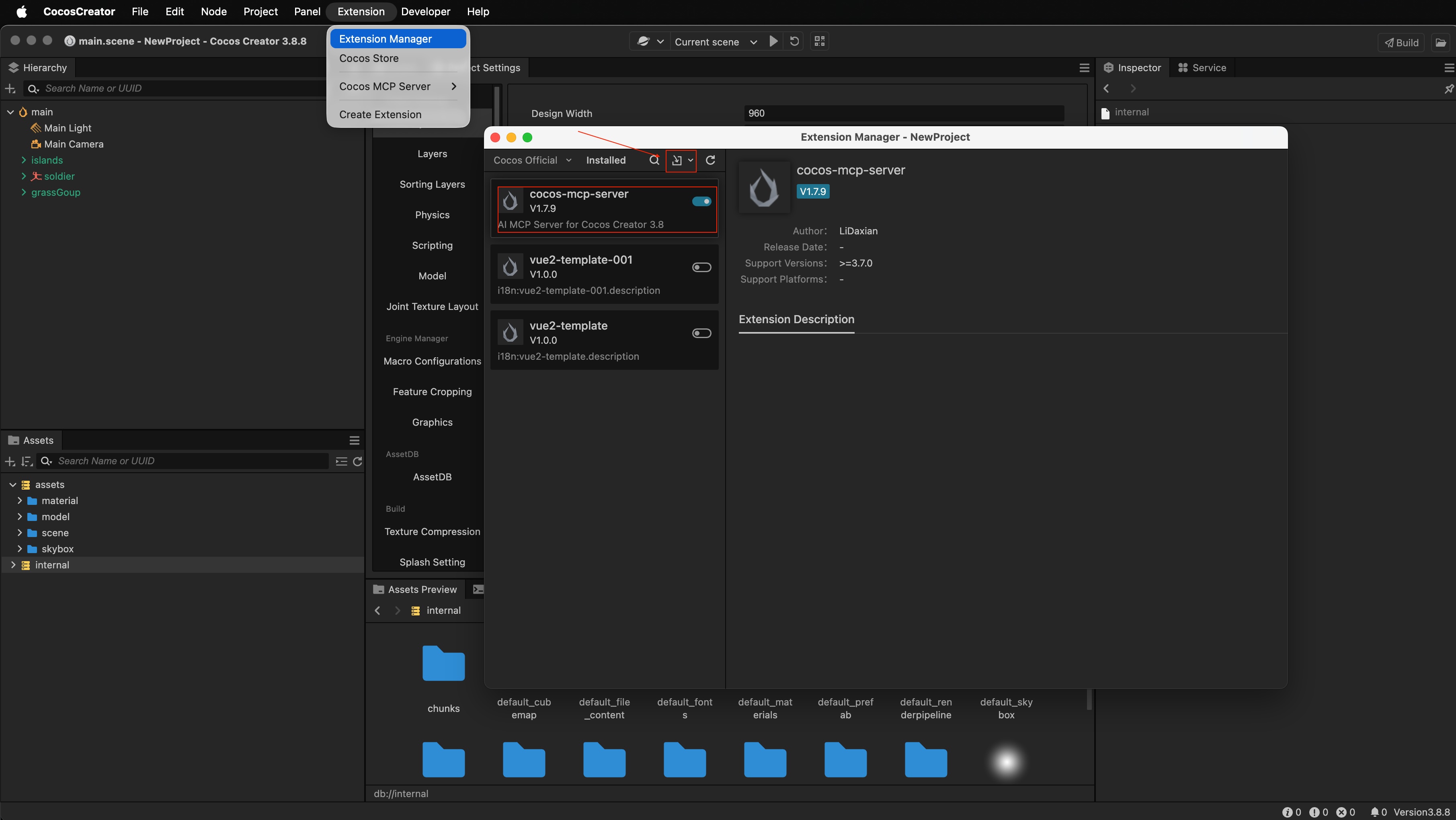
- Mở dự án Cocos Creator 3.x của bạn
- Menu: Extension → Extension Manager → Import Extension
- Chọn tệp lưu trữ Cocos Creator 3.x MCP bạn vừa tải xuống
- Sau khi nhập thành công, danh sách tiện ích mở rộng sẽ hiển thị
cocos-mcp-serverđược bật
Nếu nó bị tắt, hãy bật nó trước khi tiếp tục.
Bước 3: Kích hoạt cocos-mcp-server
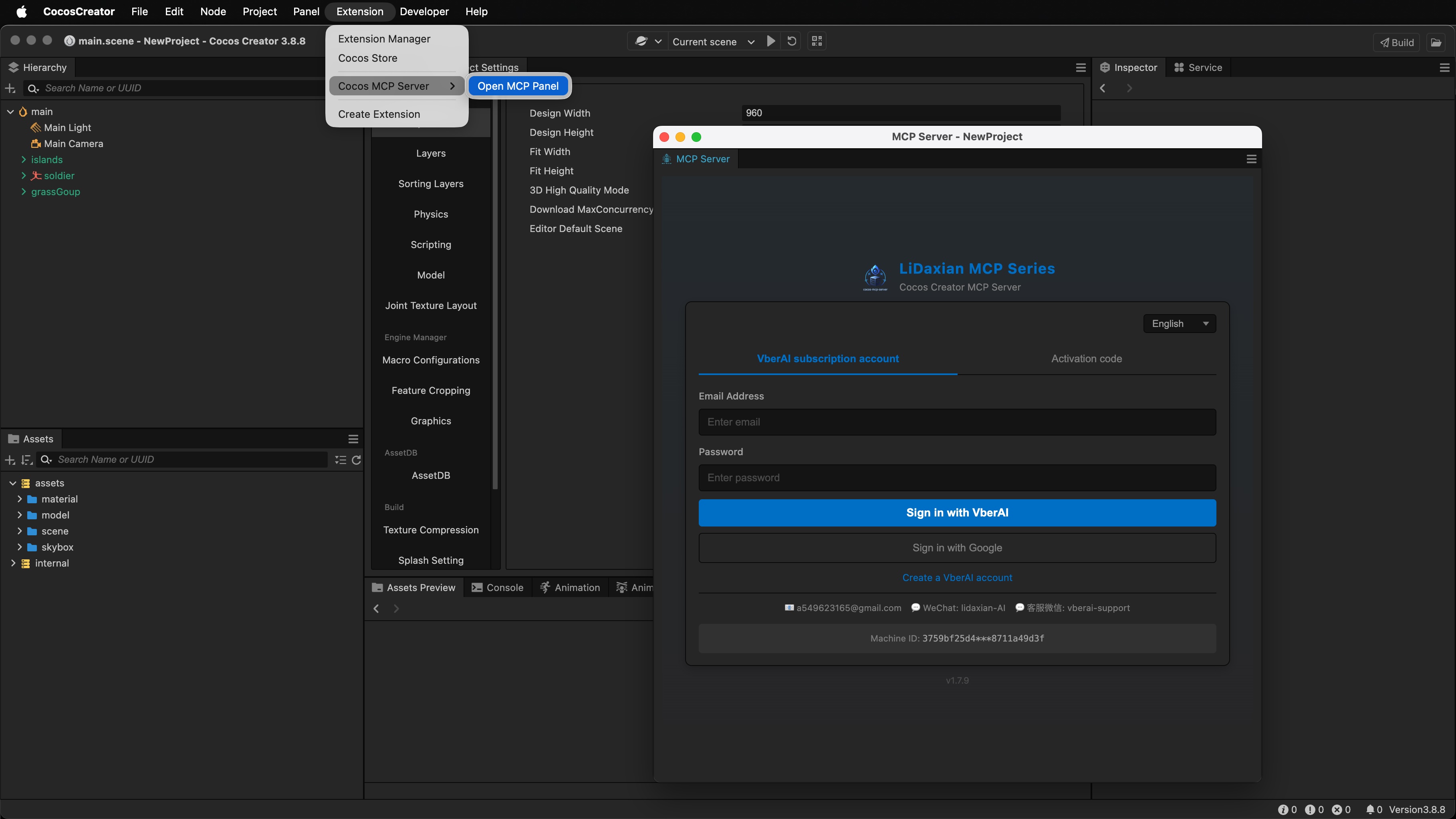
- Menu: Extension → Cocos MCP Server → Open Mcp Panel
- Trên màn hình kích hoạt, sử dụng một trong hai:
- Tài khoản VberAI + mật khẩu
- Email + mã kích hoạt
- Sau khi kích hoạt thành công, mở trang cài đặt MCP Server (bước tiếp theo)
Nếu không kích hoạt, máy chủ thường sẽ không khởi động. Xác nhận gói hoặc mã của bạn khớp với bản Pro hiện tại.
Bước 4: Khởi động cocos-mcp-server
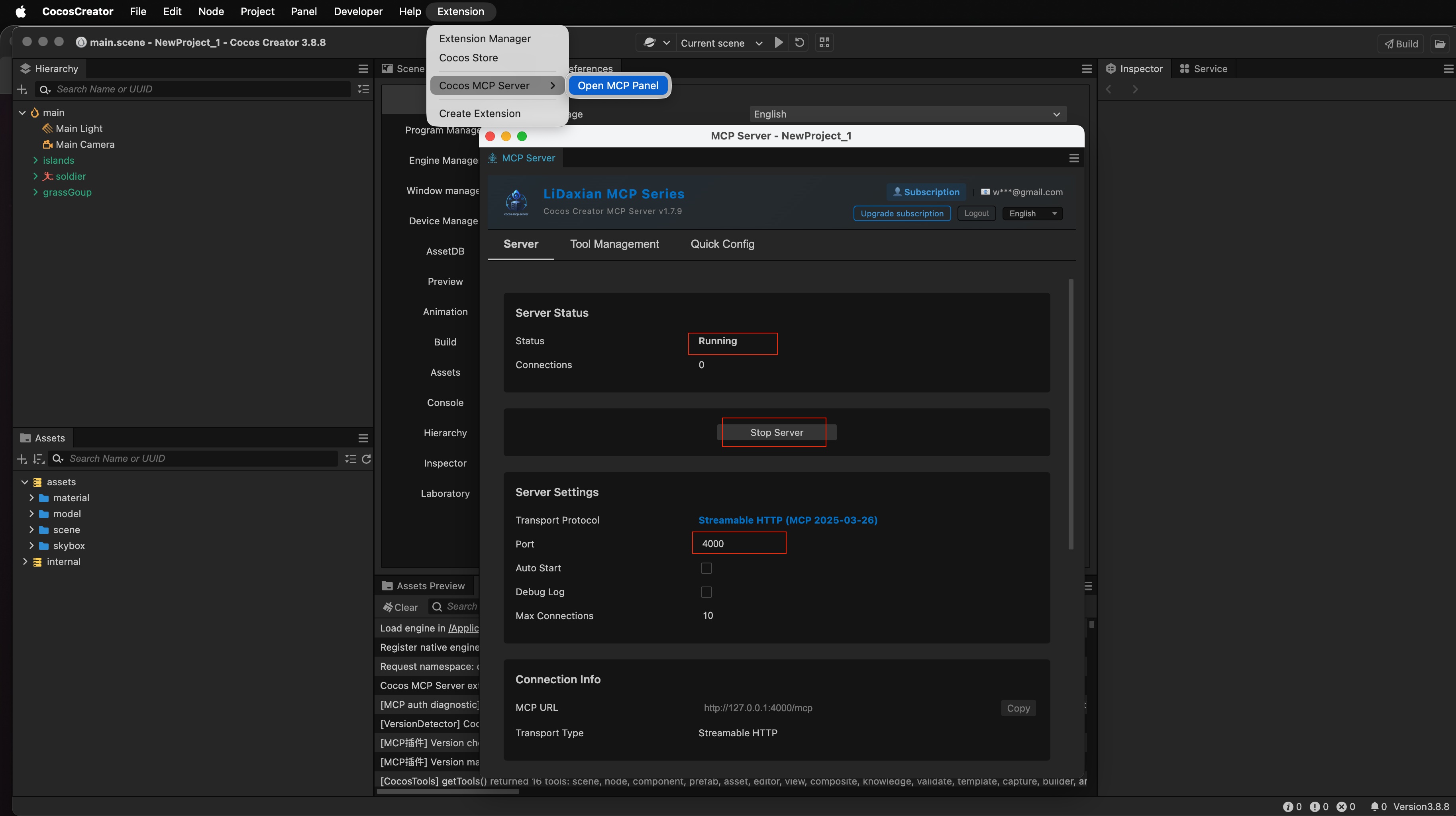
- Sau khi kích hoạt, mở cài đặt MCP Server
- Điều chỉnh khi cần:
- Cổng: mặc định
3000 - Ngôn ngữ: khớp với tùy chọn giao diện của bạn
- Khởi động: sử dụng tùy chọn bảng điều khiển (ví dụ: tự động khởi động với trình chỉnh sửa, nếu có)
- Cổng: mặc định
- Nhấp Start service
- Khi bảng điều khiển hiển thị Running, Cocos MCP Server đã sẵn sàng
Bây giờ bạn có một cầu nối MCP cục bộ. Tiếp theo, chuyển nó cho AI IDE của bạn.
Bước 5: Thiết lập AI IDE một cú nhấp chuột (Ví dụ Cursor)
- Mở Tool manager
- Xem lại các công cụ được Cocos MCP Server hiển thị
- Chỉ bật những gì bạn muốn AI sử dụng
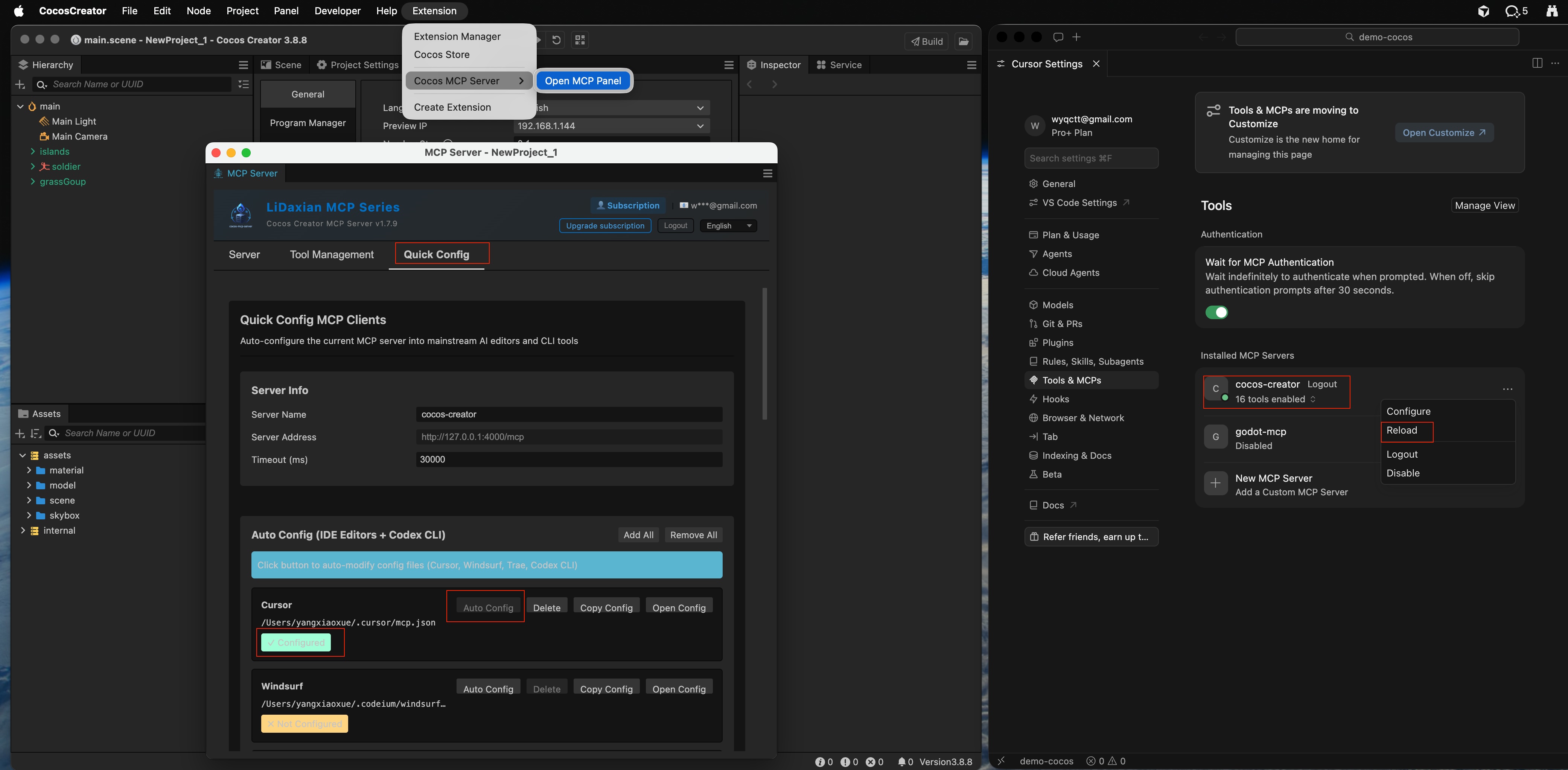
- Mở Quick configure
- Chọn IDE của bạn (ví dụ Cursor)
- Nhấp Auto configure
- Xác nhận giao diện hiển thị trạng thái configured
- Mở Cursor
- Trong danh sách MCP / công cụ, bạn sẽ thấy cocos-creator (hoặc tên hiển thị trong bảng điều khiển) được kết nối
- Nếu thiếu, nhấp Reload (hoặc tương đương với tải lại MCP) trong Cursor và kiểm tra lại
Các IDE khác cũng làm theo cách tương tự—chỉ cần chọn một ứng dụng khách khác trong Quick configure.
Xác minh nhanh sau khi kết nối
Trong Cursor, bắt đầu bằng kiểm tra chỉ đọc, ví dụ:
Liệt kê các nút gốc của cảnh hiện đang mở trong Cocos Creator.
Nếu câu trả lời khớp với hệ thống phân cấp trình chỉnh sửa, cầu nối hoạt động. Sau đó thử một thao tác ghi nhỏ (tạo một nút tạm thời và xóa nó) để xác nhận quyền và lựa chọn công cụ.
Câu hỏi thường gặp
Nhập thất bại hoặc cocos-mcp-server bị thiếu trong danh sách?
Sử dụng tệp lưu trữ 3.x chính thức (không phải 2.x). Creator phải là 3.0+. Nếu nó vẫn bị tắt, hãy bật nó trong Extension Manager và khởi động lại Creator.
Kích hoạt vẫn thất bại?
Xác nhận quyền Pro hoặc mã kích hoạt hợp lệ và được liên kết với đúng email. Kiểm tra trung tâm tài khoản trên trang web, sau đó thử lại trong bảng điều khiển.
Tôi nhấp Start service nhưng không bao giờ thấy Running?
Xác nhận cổng 3000 (hoặc cổng tùy chỉnh của bạn) miễn phí và localhost không bị chặn. Đảm bảo Bước 3 hoàn tất thành công.
Cursor không hiển thị cocos-creator?
Trong Creator, xác nhận máy chủ vẫn Running, chạy Quick configure → Auto configure lại, sau đó tải lại MCP trong Cursor. Nếu vẫn thất bại, hãy kiểm tra cấu hình MCP của Cursor bao gồm địa chỉ cầu nối cục bộ.
Các bước tiếp theo
- Sử dụng ngôn ngữ tự nhiên cho truy vấn cảnh hoặc chỉnh sửa nhỏ để tìm hiểu ranh giới công cụ
- Cam kết trước khi thay đổi lớn; giữ cầu nối chỉ trên localhost
- Đối với giao diện thiết kế đến engine, kết hợp với VberAI Studio, sau đó lặp lại trong trình chỉnh sửa với MCP
Để làm rõ ranh giới khả năng và khác biệt với “Cocos Creator AI” mơ hồ, xem Cocos Creator MCP là gì. Đối với Creator 2.x, hãy làm theo hướng dẫn cài đặt Cocos Creator 2.x MCP—không trộn các gói. Để biết thêm ngữ cảnh MCP, hãy xem hướng dẫn video Cocos Creator MCP.
Đọc tiếp
Các bài hướng dẫn bạn có thể thích
Godot MCP vs Unity MCP vs Cocos MCP: Cách chọn trong năm 2026
So sánh MCP của Godot, Unity và Cocos Creator theo độ phù hợp engine, giấy phép, cách cài đặt và trường hợp sử dụng—để bạn chọn đúng cầu nối editor, không phải kẻ thắng cuộc giả tạo.
- Godot MCP
- Unity MCP
- Cocos MCP
- MCP
Phân cấp thông tin HUD trên Mobile: Hiển thị gì trong Chiến đấu, Sảnh chờ và Modal
Mức hiển thị và ưu tiên HUD theo trạng thái game; liên hệ Safe Area, lớp văn bản nổi và xếp chồng modal—bảng đặc tả kèm bước nghiệm thu Play và thiết bị.
- game-ui-design
- game-dev-ai
- ui-to-engine
- hud
Thiết kế UI game: quy trình truyền thống vs AI + tách lớp VberAI Studio
So sánh cắt layer thủ công bằng PS/Figma với VberAI Studio: nhập hoặc AI tạo UI, tự động tách layer, xuất PSD phân lớp hoặc bộ ảnh. Hiệu ứng, các bước và video demo.
- game-ui-design
- game-ui-designer-flow
- ui-slicing
- AIGC