
Guia de Instalação do Cocos Creator 3.x MCP: Importe a Extensão e Conecte uma IDE de IA
Instale o VberAI Cocos Creator 3.x MCP Pro passo a passo: importe via Gerenciador de Extensões, ative sua conta, inicie o servidor MCP local e verifique a conexão no Cursor, Claude, Codex ou outras IDEs de IA compatíveis com MCP.
- cocos
- cocos-creator
- mcp
- cursor
- tutorial
- cocos-mcp
- ai
O que este guia cobre
Siga estes cinco passos para conectar o Cocos Creator 3.x MCP (VberAI Pro) a um projeto Creator local para que o Cursor (ou outra IDE de IA compatível com MCP — mesma ideia) possa operar, visualizar e depurar o editor — não apenas editar scripts no disco.
Ao terminar, você deverá ser capaz de:
- Importar e habilitar o
cocos-mcp-servervia Gerenciador de Extensões - Ativar com uma conta VberAI ou e-mail + código de ativação
- Iniciar o Cocos MCP Server local (porta padrão 3000)
- Usar Configuração rápida → Configuração automática para registrar o servidor no Cursor e confirmar a conexão
Página do produto: VberAI Cocos MCP 3.x
Este artigo usa o Cursor como exemplo. Claude Code, Windsurf, Cline e outros clientes MCP seguem um fluxo semelhante.
Pré-requisitos
| Item | Notas |
|---|---|
| Cocos Creator | 3.0+ (qualquer projeto 3.x) |
| Pacote do plugin | Arquivo Cocos Creator 3.x MCP Pro do site oficial |
| Ativação | Conta VberAI + senha, ou e-mail + código de ativação |
| IDE de IA | Cursor recomendado; outros clientes MCP também funcionam |
| Rede local | A ponte MCP normalmente roda em 127.0.0.1 — não exponha a porta publicamente |
Passo 1: Baixe o Cocos Creator 3.x MCP
Baixe a versão Pro do site da VberAI:
Página de download: https://www.vberai.com/game-engines/cocos?ch=CQZLC2FG
Fluxo sugerido:
- Abra a página e baixe o Cocos MCP 3.x Pro com suas permissões de conta
- Salve o arquivo localmente — você não precisa descompactá-lo no projeto ainda (o próximo passo importa o arquivo)
- Confirme que o projeto é Creator 3.0 ou mais recente; não misture com o pacote 2.x
As diferenças entre OSS e Pro e a cobrança seguem o texto atual do site.
Passo 2: Importe a Extensão
- Abra seu projeto Cocos Creator 3.x
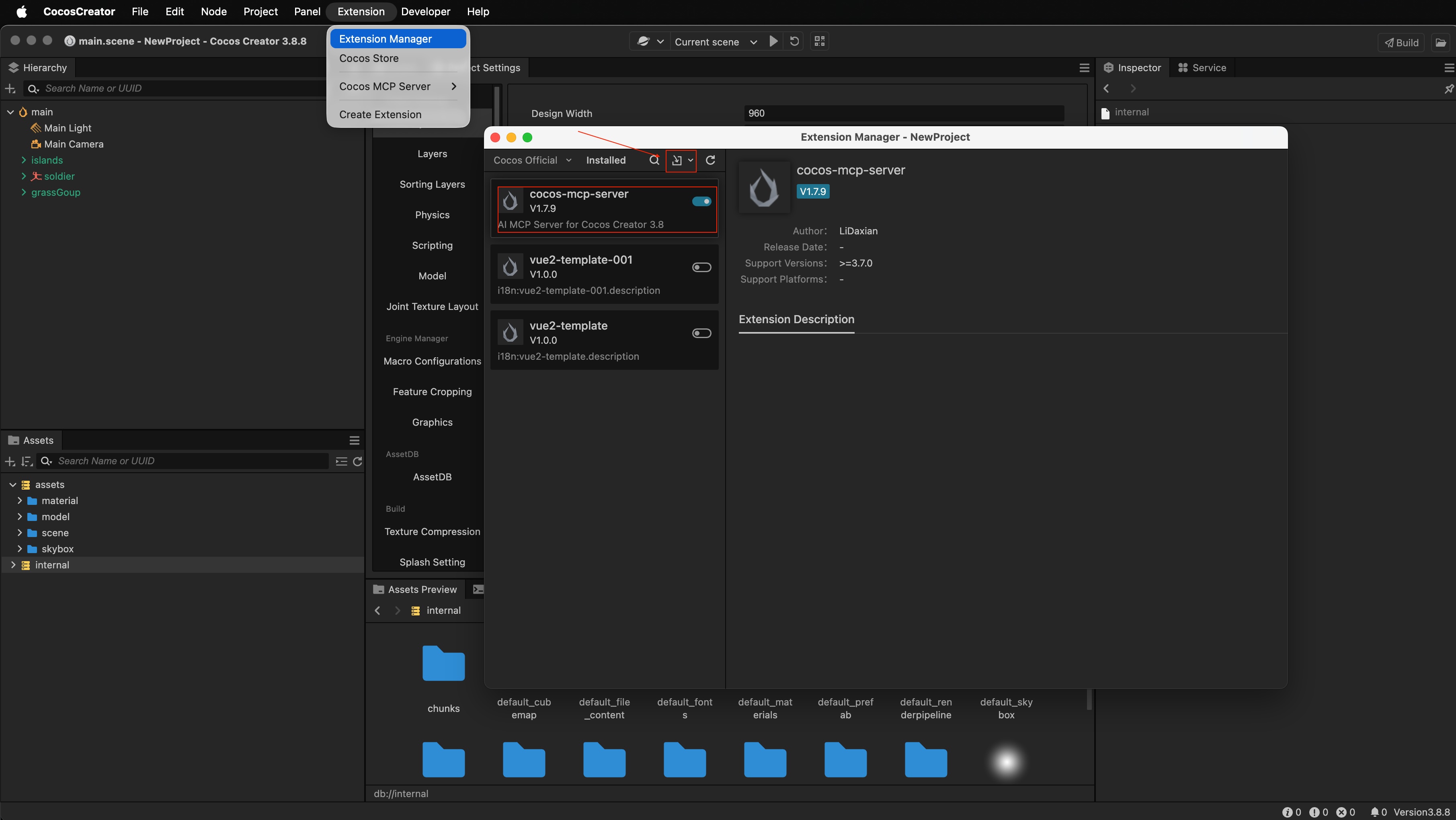
- Menu: Extensão → Gerenciador de Extensões → Importar Extensão
- Selecione o arquivo Cocos Creator 3.x MCP que você acabou de baixar
- Após a importação bem-sucedida, a lista de extensões deve mostrar
cocos-mcp-serverhabilitado
Se aparecer desabilitado, habilite-o antes de continuar.
Passo 3: Ative o cocos-mcp-server
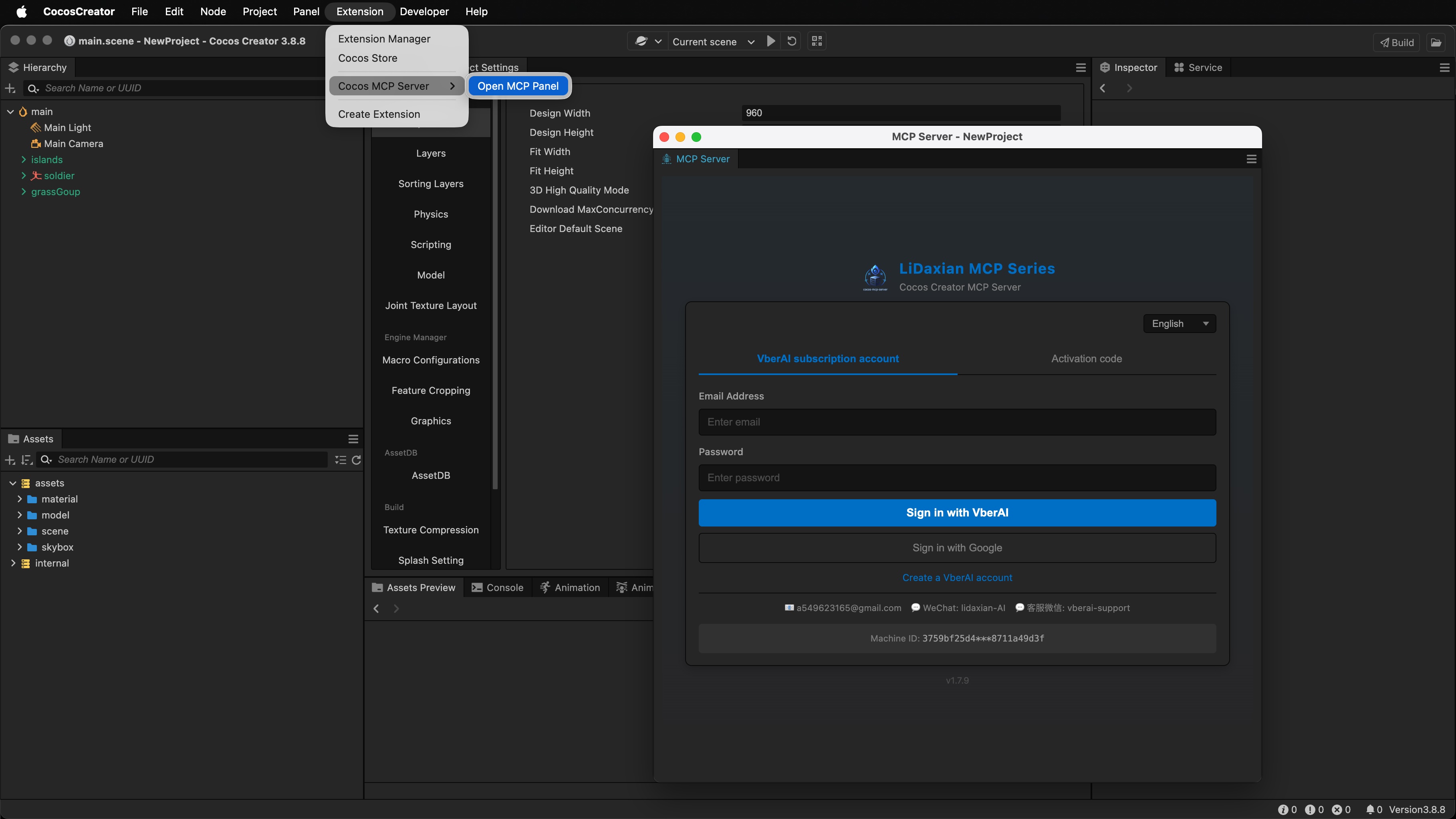
- Menu: Extensão → Cocos MCP Server → Abrir Painel MCP
- Na tela de ativação, use uma das opções:
- Conta VberAI + senha
- E-mail + código de ativação
- Após a ativação bem-sucedida, abra a página de configurações do MCP Server (próximo passo)
Sem ativação, o servidor geralmente não inicia. Confirme se seu plano ou código corresponde à versão Pro atual.
Passo 4: Inicie o cocos-mcp-server
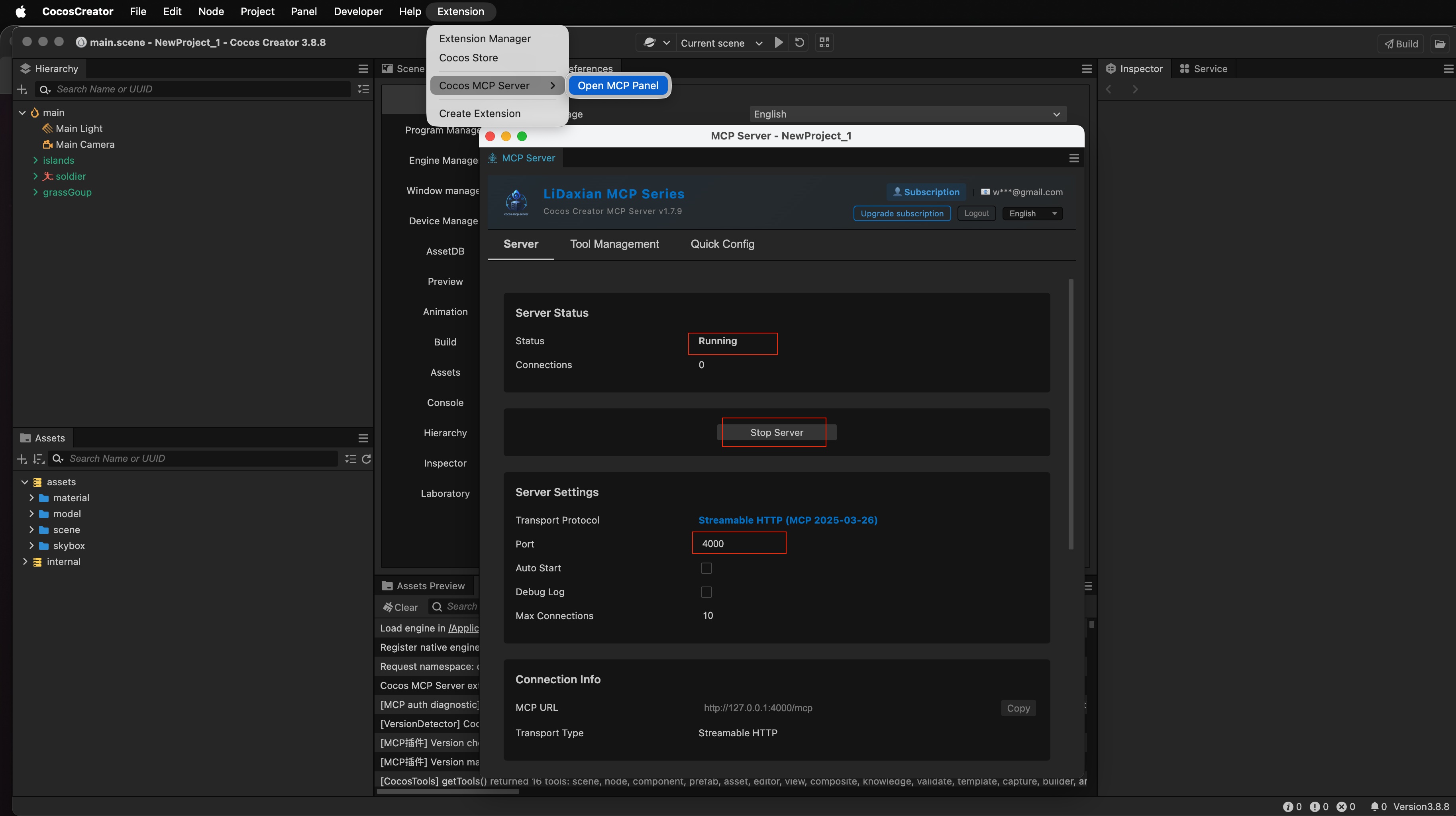
- Após a ativação, abra as configurações do MCP Server
- Ajuste conforme necessário:
- Porta: padrão
3000 - Idioma: corresponda à sua preferência de interface
- Inicialização: use as opções do painel (por exemplo, iniciar automaticamente com o editor, se disponível)
- Porta: padrão
- Clique em Iniciar serviço
- Quando o painel mostrar Executando, o Cocos MCP Server está ativo
Agora você tem uma ponte MCP local. Em seguida, entregue-a à sua IDE de IA.
Passo 5: Configuração da IDE de IA com um clique (Exemplo com Cursor)
- Abra o Gerenciador de ferramentas
- Revise as ferramentas expostas pelo Cocos MCP Server
- Habilite apenas o que você quer que a IA use
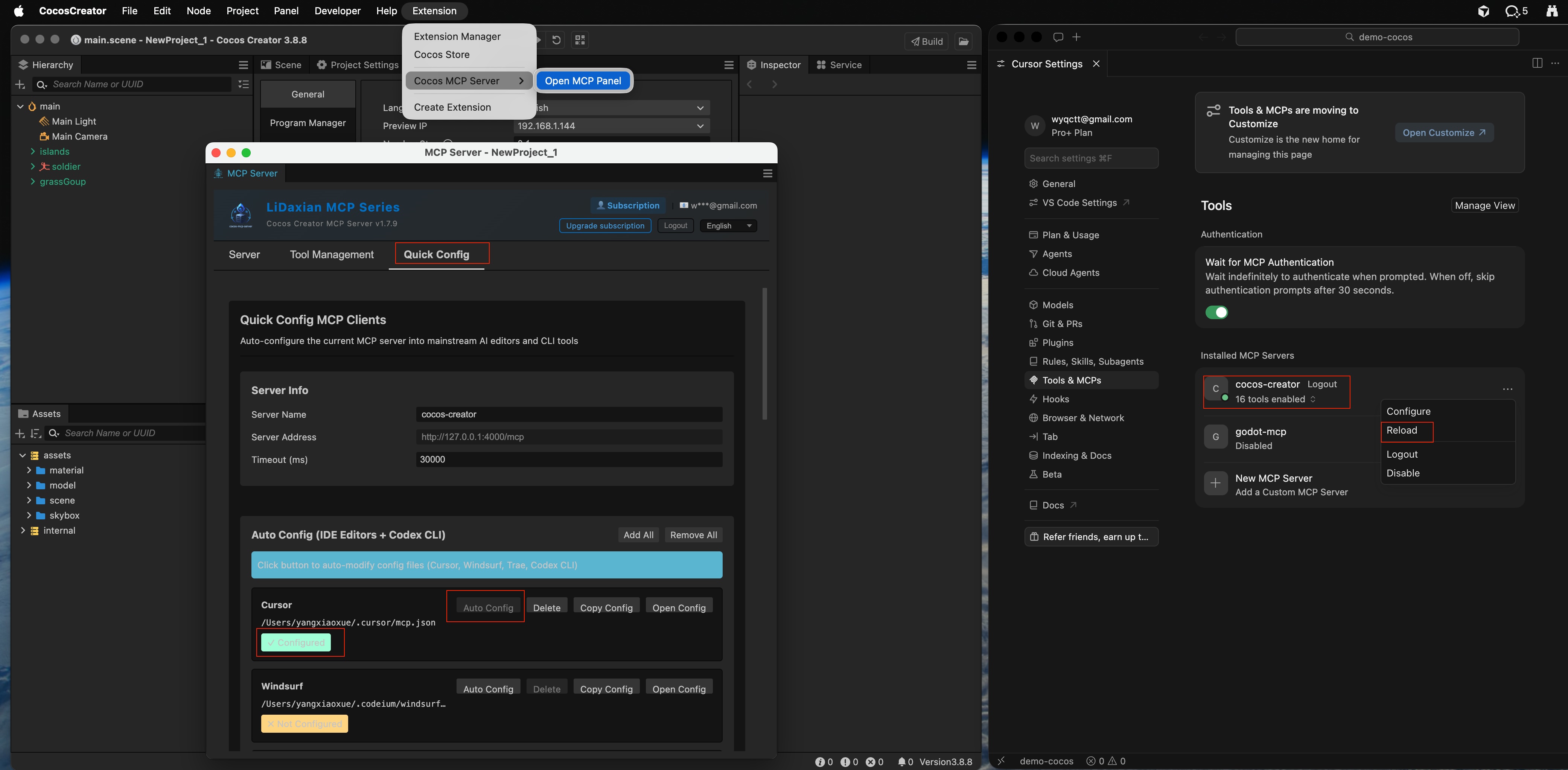
- Abra Configuração rápida
- Escolha sua IDE (por exemplo, Cursor)
- Clique em Configuração automática
- Confirme que a interface mostra o estado configurado
- Abra o Cursor
- Na lista MCP / ferramentas, você deve ver cocos-creator (ou o nome mostrado no painel) conectado
- Se estiver ausente, clique em Recarregar (ou o equivalente de recarga MCP) no Cursor e verifique novamente
Outras IDEs seguem o mesmo caminho — basta escolher um cliente diferente em Configuração rápida.
Verificação rápida após conectar
No Cursor, comece com uma verificação somente leitura, por exemplo:
Liste os nós raiz da cena atualmente aberta no Cocos Creator.
Se a resposta corresponder à hierarquia do editor, a ponte funciona. Em seguida, tente uma pequena escrita (crie um nó temporário e exclua-o) para confirmar permissões e seleção de ferramentas.
FAQ
Falha na importação, ou cocos-mcp-server está ausente da lista?
Use o arquivo oficial 3.x (não 2.x). O Creator deve ser 3.0+. Se permanecer desabilitado, habilite-o no Gerenciador de Extensões e reinicie o Creator.
A ativação continua falhando?
Confirme os direitos do Pro, ou se o código de ativação é válido e vinculado ao e-mail correto. Verifique o centro da conta no site e tente novamente no painel.
Cliquei em Iniciar serviço, mas nunca vejo Executando?
Confirme que a porta 3000 (ou sua porta personalizada) está livre e que o localhost não está bloqueado. Certifique-se de que o Passo 3 foi concluído com sucesso.
O Cursor não mostra cocos-creator?
No Creator, confirme que o servidor ainda está Executando, execute Configuração rápida → Configuração automática novamente e recarregue o MCP no Cursor. Se ainda falhar, verifique se a configuração MCP do Cursor inclui o endereço da ponte local.
Próximos Passos
- Use linguagem natural para uma consulta de cena ou uma pequena edição para aprender os limites da ferramenta
- Faça commit antes de grandes mudanças; mantenha a ponte apenas no localhost
- Para UI de design para engine, combine com o VberAI Studio e depois itere no editor com MCP
Para Creator 2.x, siga o guia de instalação do Cocos Creator 2.x MCP — não misture pacotes. Para esclarecer limites e a diferença do vago “Cocos Creator AI”, veja O que é Cocos Creator MCP. Para mais contexto sobre MCP, veja o guia em vídeo do Cocos Creator MCP.
Continuar lendo
Mais guias que podem interessar
Verificações de UI Pré-Lançamento: O Que Validar Antes de Enviar
Com Prefab e lógica prontos: passe final de UI no dispositivo, locales, builds Release e skins de evento — estende o handoff de design e a aceitação MCP do engine com caminhos de correção.
- game-ui-design
- game-dev-ai
- ui-to-engine
- ui-localization
Hierarquia de Informações do HUD Mobile: O Que Mostrar em Combate, Lobby e Modais
Visibilidade e prioridade do HUD por estado de jogo; relação com Safe Area, camadas de texto flutuante e empilhamento de modais — tabelas de especificação e etapas de aceitação em Play e dispositivo.
- game-ui-design
- game-dev-ai
- ui-to-engine
- hud
Geração de Imagem por IA: VberAI é o Primeiro a Lançar GPT Image 2.5—Edite, Divida e Envie Arte de Jogo para o Motor
VberAI Studio é o primeiro a lançar GPT Image 2.5 (também GPT Image 2, Nano Banana 2 / Pro, Wan 2.7 e mais). Texto para imagem, imagem para imagem e predefinições permanecem no canvas do jogo para editar, dividir e exportar para Unity / Godot / Cocos.
- vberai
- ai-studio
- image-gen
- text-to-image