
Panduan Instalasi Unity MCP: Tambahkan Paket dari Disk dan Hubungkan AI IDE
Instal VberAI Unity MCP Pro langkah demi langkah—Package Manager Add package from disk, aktifkan akun, mulai server MCP lokal (port default 6589), dan verifikasi koneksi di Cursor, Claude, Codex, atau AI IDE lain yang mendukung MCP.
- unity
- mcp
- cursor
- tutorial
- unity-mcp
- ai
Yang Dicakup Panduan Ini
Ikuti lima langkah berikut untuk menghubungkan Unity MCP (VberAI Pro) ke proyek Unity lokal sehingga Cursor (atau AI IDE lain yang mendukung MCP—langkahnya serupa) dapat mengoperasikan, mempratinjau, dan men-debug editor—bukan hanya mengedit skrip di disk.
Setelah selesai, Anda seharusnya dapat:
- Mengimpor Unity MCP melalui Package Manager Add package from disk
- Mengaktifkan dengan akun VberAI atau email + kode aktivasi
- Memulai Unity MCP Server lokal (port default 6589)
- Menggunakan Quick Setup → Auto configure untuk mendaftarkan server di Cursor dan mengonfirmasi koneksi
Halaman produk: VberAI Unity MCP
Panduan ini menggunakan Cursor sebagai contoh. Claude Code, Windsurf, Cline, dan klien MCP lainnya mengikuti ide yang sama.
Prasyarat
| Item | Catatan |
|---|---|
| Unity | 2022.3+ / Unity 6 direkomendasikan (ikuti catatan dukungan situs saat ini) |
| Paket plugin | Arsip Unity MCP Pro dari situs resmi, sudah diekstrak |
| Aktivasi | Akun VberAI + kata sandi, atau email + kode aktivasi |
| AI IDE | Cursor direkomendasikan; klien MCP lain juga berfungsi |
| Jaringan lokal | Jembatan MCP biasanya berjalan di 127.0.0.1—jangan ekspos port ke publik |
Langkah 1: Unduh Unity MCP
Unduh build Pro dari situs VberAI:
Halaman unduhan: https://www.vberai.com/game-engines/unity?ch=CQZLC2FG
Alur yang disarankan:
- Buka halaman dan unduh Unity MCP Pro dengan izin akun Anda
- Simpan arsip secara lokal dan ekstrak ke folder tetap (langkah berikutnya memerlukan
package.jsondi dalamnya) - Konfirmasi
package.jsonada di folder yang diekstrak sebelum membuka Unity
Perbedaan OSS vs Pro dan harga mengikuti dokumen resmi saat ini.
Langkah 2: Impor paket
- Buka proyek Unity target Anda
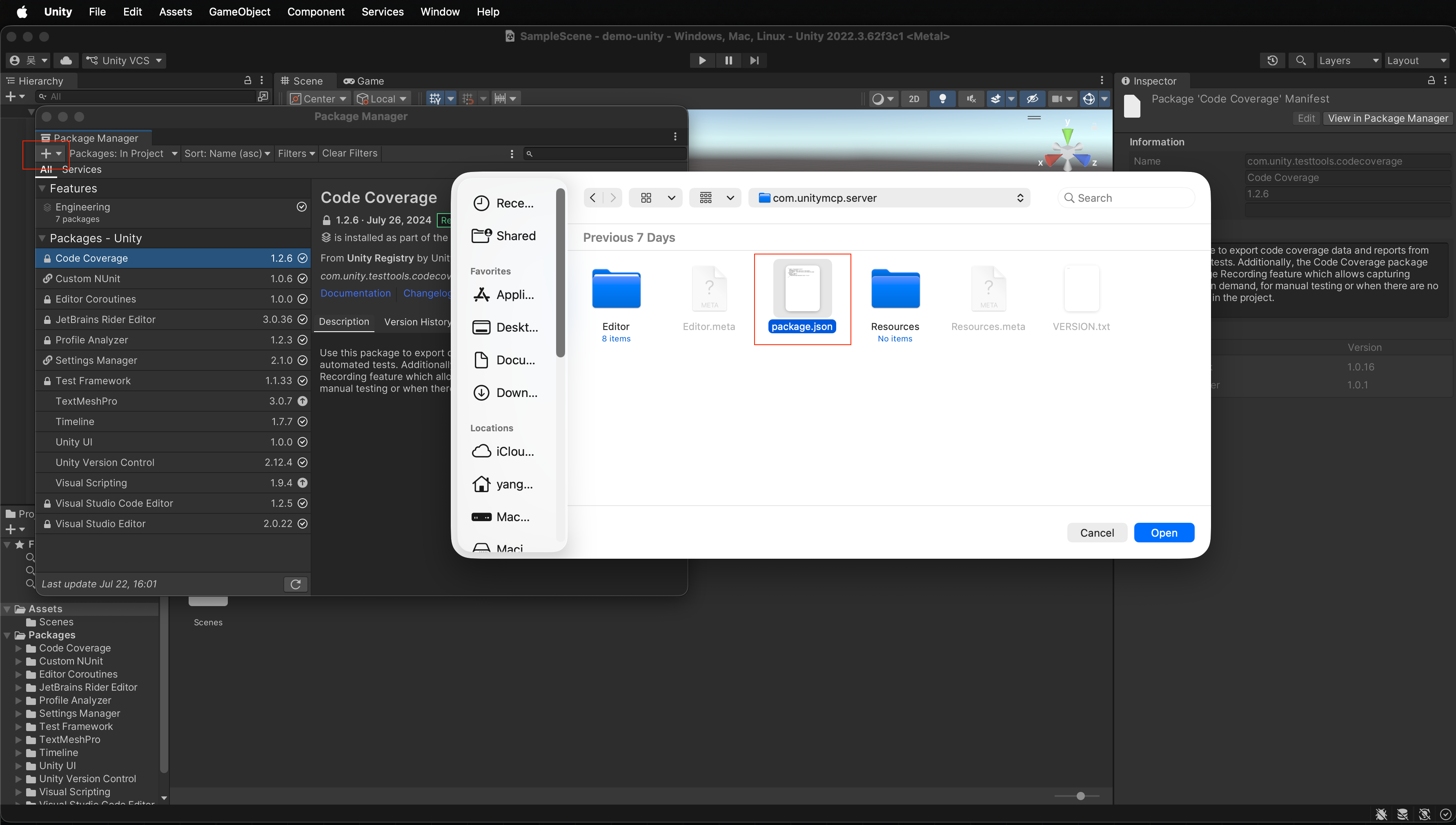
- Menu Window → Package Manager
- Klik + di kiri atas panel Package Manager
- Pilih Add package from disk
- Pilih file
package.jsondari folder yang diekstrak di Langkah 1
Setelah impor berhasil, paket Unity MCP akan muncul di daftar Package Manager.
Langkah 3: Aktifkan unity-mcp
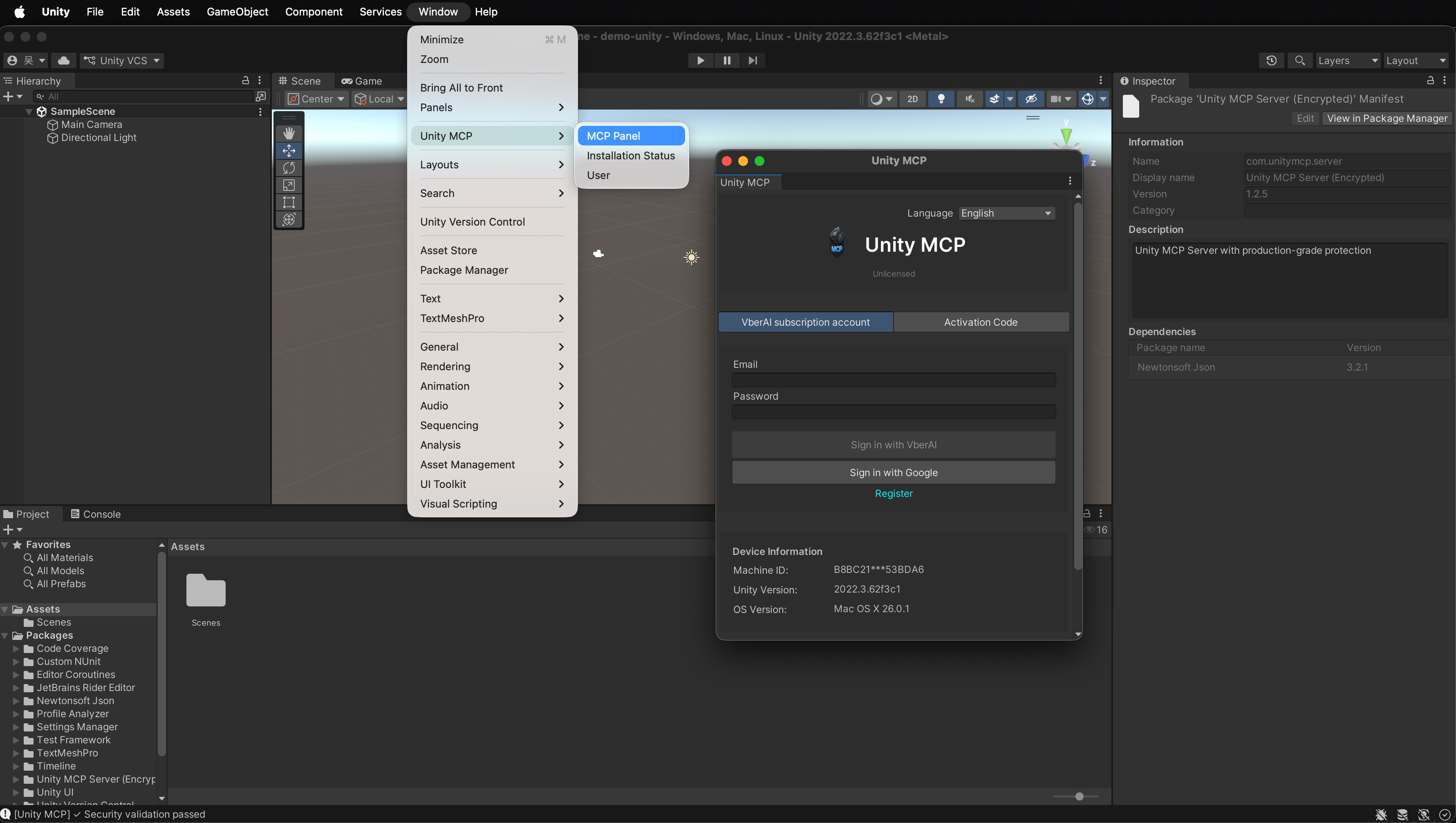
- Menu Window → Unity MCP → Mcp Panel
- Di layar aktivasi, salah satu:
- Masuk dengan akun VberAI + kata sandi
- Atau masukkan email + kode aktivasi
- Setelah aktivasi berhasil, buka halaman pengaturan MCP Server (langkah berikutnya)
Tanpa aktivasi, layanan biasanya tidak akan dimulai. Pastikan paket atau kode Anda cocok dengan build Pro saat ini.
Langkah 4: Mulai unity-mcp-server
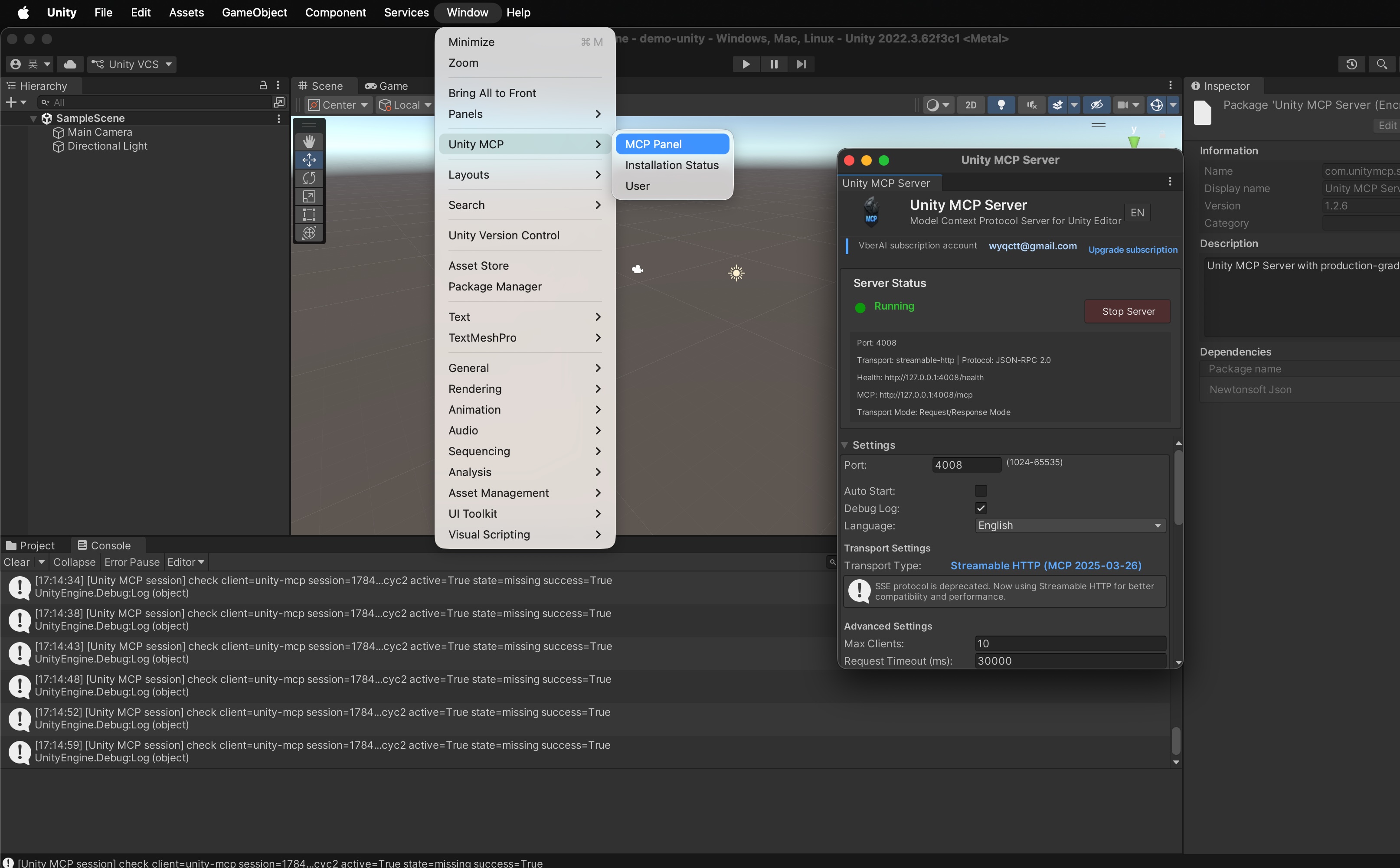
- Setelah aktivasi, buka halaman pengaturan Unity MCP Server
- Sesuaikan sesuai kebutuhan:
- Port: default
6589 - Bahasa: sesuaikan dengan preferensi UI Anda
- Startup: ikuti opsi panel (misalnya, mulai otomatis dengan editor, jika tersedia)
- Port: default
- Klik Start service
- Saat panel menampilkan Running, Unity MCP Server aktif
Anda sekarang memiliki jembatan MCP lokal—selanjutnya, berikan ke AI IDE Anda.
Langkah 5: Pengaturan AI IDE sekali klik (contoh Cursor)
- Buka Tool management
- Tinjau alat yang diekspos oleh Unity MCP Server
- Aktifkan hanya yang Anda inginkan untuk digunakan model
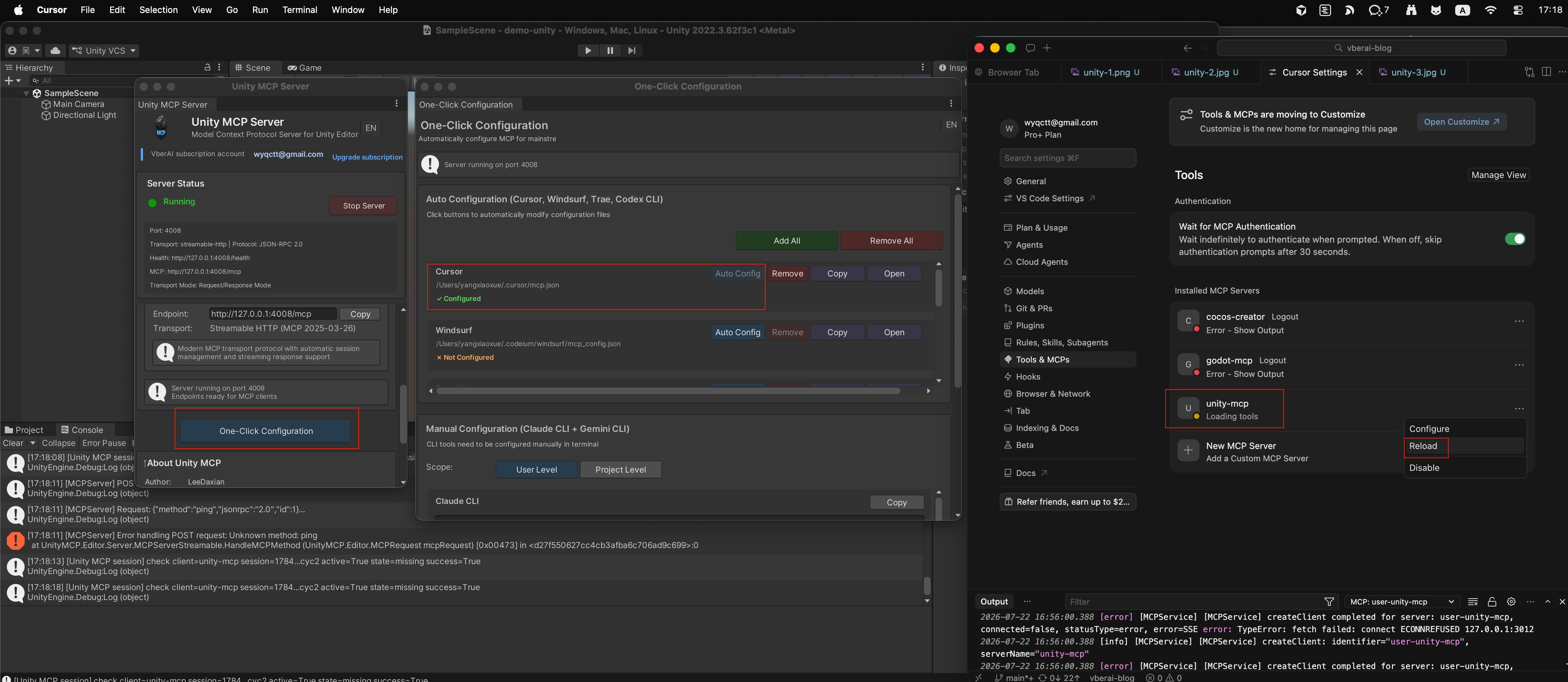
- Buka Quick setup
- Pilih IDE Anda (misalnya Cursor)
- Klik Auto configure
- Konfirmasi UI menampilkan Configured
- Buka Cursor
- MCP / alat harus mencantumkan unity-mcp sebagai terhubung
- Jika tidak, klik Reload (atau muat ulang MCP yang setara) di Cursor dan periksa lagi
IDE lain menggunakan alur Quick setup yang sama—cukup ganti kliennya.
Pemeriksaan cepat setelah terhubung
Di Cursor, mulailah dengan pemeriksaan hanya-baca, misalnya:
Daftarkan objek root di Hierarchy dari scene yang sedang terbuka di Unity.
Jika jawabannya cocok dengan editor, jembatan berfungsi dengan baik. Lalu coba tulis kecil (buat GameObject kosong sementara dan hapus) untuk mengonfirmasi izin dan pemilihan alat.
FAQ
Add package from disk tidak dapat menemukan package.json?
Konfirmasi Langkah 1 mengekstrak arsip sepenuhnya dan Anda memilih package.json di root folder itu—bukan ekstrak bersarang.
Aktivasi terus gagal?
Periksa hak Pro, masa berlaku kode, dan ikatan email di akun resmi Anda, lalu coba lagi di Mcp Panel.
Memulai layanan tetapi tidak Running?
Pastikan port 6589 (atau port khusus Anda) bebas dan localhost tidak diblokir. Konfirmasi aktivasi Langkah 3 berhasil.
Cursor tidak menampilkan unity-mcp?
Konfirmasi Unity masih menampilkan Running, jalankan Quick setup → Auto configure lagi, lalu muat ulang MCP di Cursor. Jika perlu, verifikasi konfigurasi MCP Cursor mengarah ke jembatan lokal.
Langkah berikutnya
- Coba kueri scene bahasa alami atau edit kecil untuk mempelajari batas alat
- Lakukan commit sebelum perubahan besar; jaga jembatan hanya di localhost
- Untuk UI desain-ke-engine, pasangkan dengan VberAI Studio untuk serah terima Figma / PSD, lalu iterasi dengan MCP
Konteks Unity + MCP lainnya: Panduan video Unity MCP, Unity MCP dengan Claude Code dan Cursor.
Lanjutkan membaca
Panduan lain yang mungkin Anda suka
Membangun RPG 3D dengan Unity MCP: Kontrol Orang Ketiga, Pertarungan, dan Misi
Panduan Unity MCP praktis untuk prototipe RPG 3D yang dapat dimainkan—gerakan orang ketiga, pertarungan jarak dekat real-time, state machine musuh, dan misi di Cursor atau IDE AI MCP lainnya. Poles UI nanti jika perlu.
- Unity MCP
- 3D RPG
- Unity
- combat
Cara Mengimpor PSD ke Unity UI dalam 5 Menit dengan AI Studio
Alur kerja cepat dan praktis untuk mengubah file PSD berlapis menjadi prefab Unity UI—menggunakan VberAI Studio untuk impor yang sadar struktur, plus tips untuk pengaturan Canvas dan iterasi.
- vberai
- ai-studio
- unity
- psd
Pemeriksaan UI Pra-Rilis: Apa yang Harus Diverifikasi Sebelum Rilis
Setelah Prefab dan logika siap: pemeriksaan UI akhir di perangkat, locale, build Release, dan skin event—melengkapi design handoff dan engine MCP dengan jalur perbaikan.
- game-ui-design
- game-dev-ai
- ui-to-engine
- ui-localization