
دليل تثبيت Unity MCP: إضافة الحزمة من القرص وربط IDE ذكي
قم بتثبيت VberAI Unity MCP Pro خطوة بخطوة—أضف الحزمة من القرص، فعّل حسابك، شغّل خادم MCP المحلي (المنفذ 6589)، وتحقق من الاتصال في Cursor أو Claude أو Codex أو غيرها.
- unity
- mcp
- cursor
- tutorial
- unity-mcp
- ai
ما الذي يغطيه هذا الدليل
اتبع هذه الخطوات الخمس لتوصيل Unity MCP (VberAI Pro) بمشروع Unity محلي بحيث يتمكن Cursor (أو أي IDE ذكي يدعم MCP—الخطوات متشابهة) من تشغيل المحرر ومعاينته وتصحيح أخطائه—وليس فقط تحرير البرامج النصية على القرص.
عند الانتهاء، يجب أن تكون قادرًا على:
- استيراد Unity MCP عبر Package Manager باستخدام Add package from disk
- التفعيل بحساب VberAI أو بريد إلكتروني + رمز التفعيل
- تشغيل خادم Unity MCP المحلي (المنفذ الافتراضي 6589)
- استخدام Quick Setup → Auto configure لتسجيل الخادم في Cursor وتأكيد الاتصال
صفحة المنتج: VberAI Unity MCP
يستخدم هذا الدليل Cursor كمثال. تتبع Claude Code وWindsurf وCline وغيرها من عملاء MCP نفس الفكرة.
المتطلبات الأساسية
| العنصر | ملاحظات |
|---|---|
| Unity | 2022.3+ / Unity 6 موصى به (اتبع ملاحظات الدعم الحالية على الموقع) |
| حزمة البرنامج المساعد | أرشيف Unity MCP Pro من الموقع الرسمي، تم فك ضغطه بالفعل |
| التفعيل | حساب VberAI + كلمة مرور، أو بريد إلكتروني + رمز تفعيل |
| IDE ذكي | Cursor موصى به؛ عملاء MCP الآخرون يعملون أيضًا |
| الشبكة المحلية | يعمل جسر MCP عادةً على 127.0.0.1—لا تعرض المنفذ للعامة |
الخطوة 1: تنزيل Unity MCP
قم بتنزيل إصدار Pro من موقع VberAI:
صفحة التنزيل: https://www.vberai.com/game-engines/unity?ch=CQZLC2FG
الخطوات المقترحة:
- افتح الصفحة وقم بتنزيل Unity MCP Pro بصلاحيات حسابك
- احفظ الأرشيف محليًا وفك ضغطه إلى مجلد ثابت (الخطوة التالية تحتاج إلى
package.jsonبداخله) - تأكد من وجود
package.jsonفي المجلد الذي تم فك ضغطه قبل فتح Unity
الاختلافات بين OSS وPro والأسعار تتبع الوثائق الرسمية الحالية.
الخطوة 2: استيراد الحزمة
- افتح مشروع Unity المستهدف
- القائمة Window → Package Manager
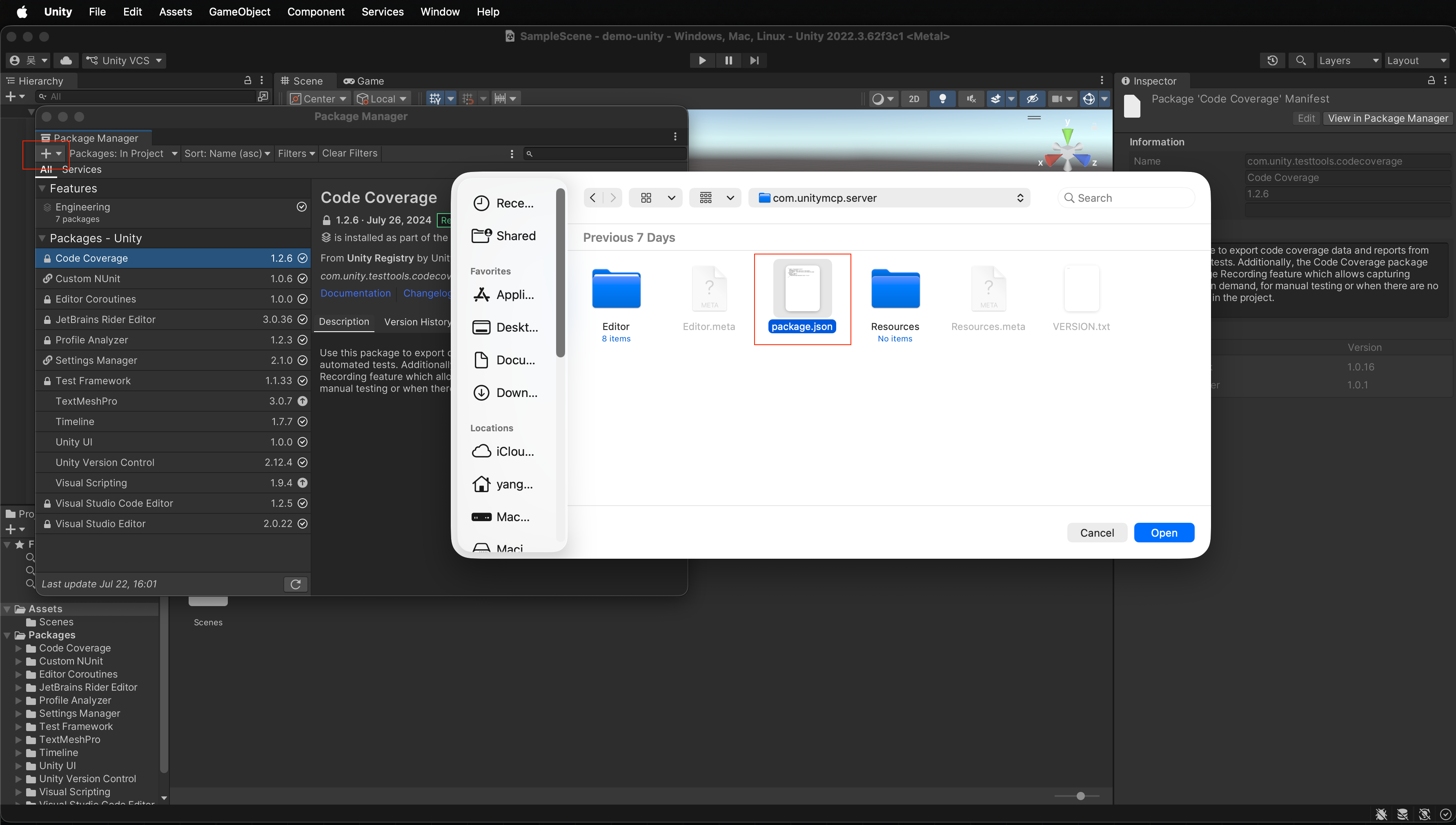
- انقر على + في أعلى يسار لوحة Package Manager
- اختر Add package from disk
- حدد ملف
package.jsonمن المجلد الذي تم فك ضغطه في الخطوة 1
بعد الاستيراد الناجح، يجب أن تظهر حزمة Unity MCP في قائمة Package Manager.
الخطوة 3: تفعيل unity-mcp
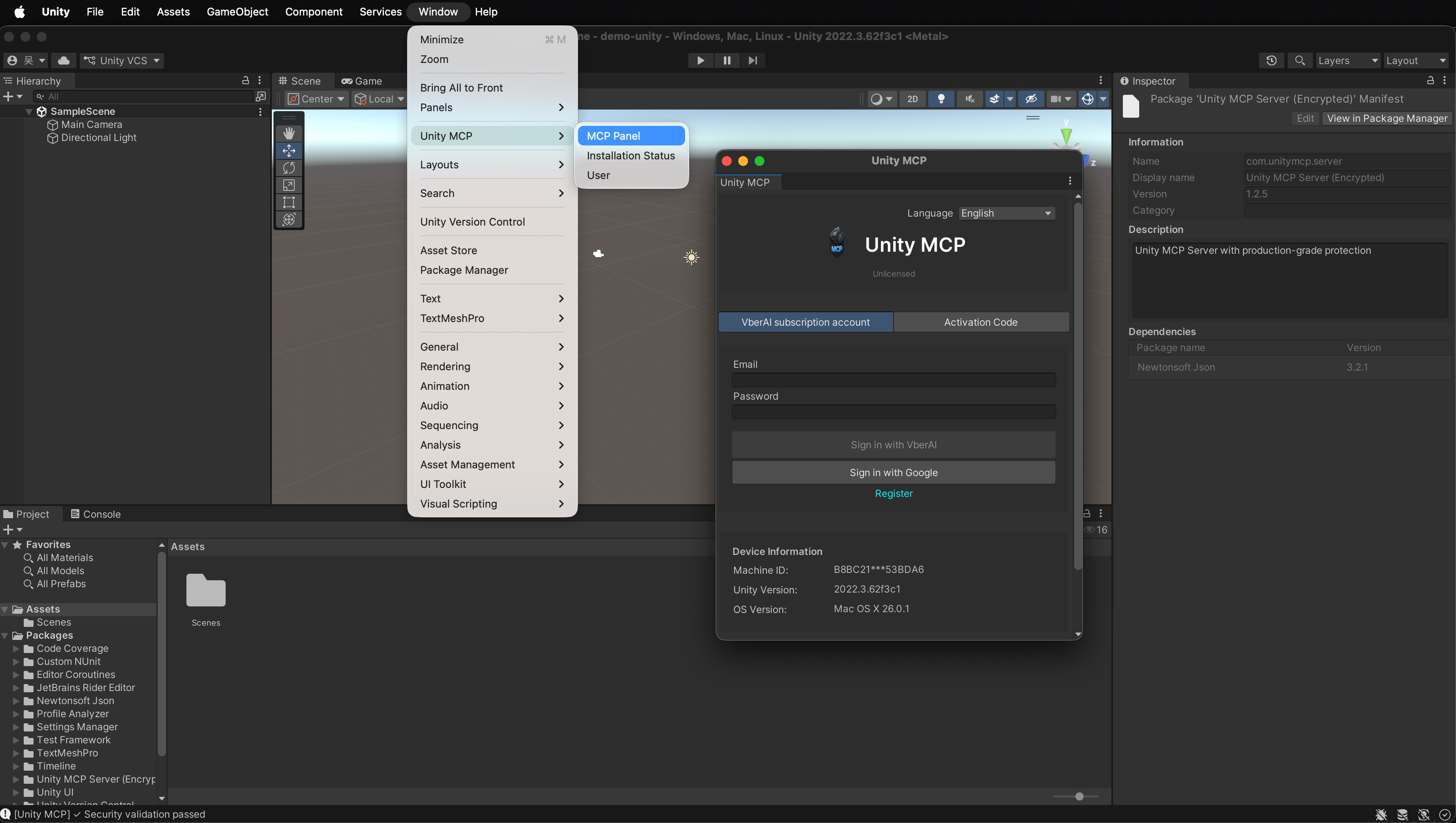
- القائمة Window → Unity MCP → Mcp Panel
- في شاشة التفعيل، إما:
- تسجيل الدخول بـ حساب VberAI + كلمة المرور
- أو إدخال البريد الإلكتروني + رمز التفعيل
- بعد نجاح التفعيل، افتح صفحة إعدادات خادم MCP (الخطوة التالية)
بدون التفعيل، لن تبدأ الخدمة عادةً. تأكد من أن خطتك أو رمزك يتطابق مع إصدار Pro الحالي.
الخطوة 4: تشغيل unity-mcp-server
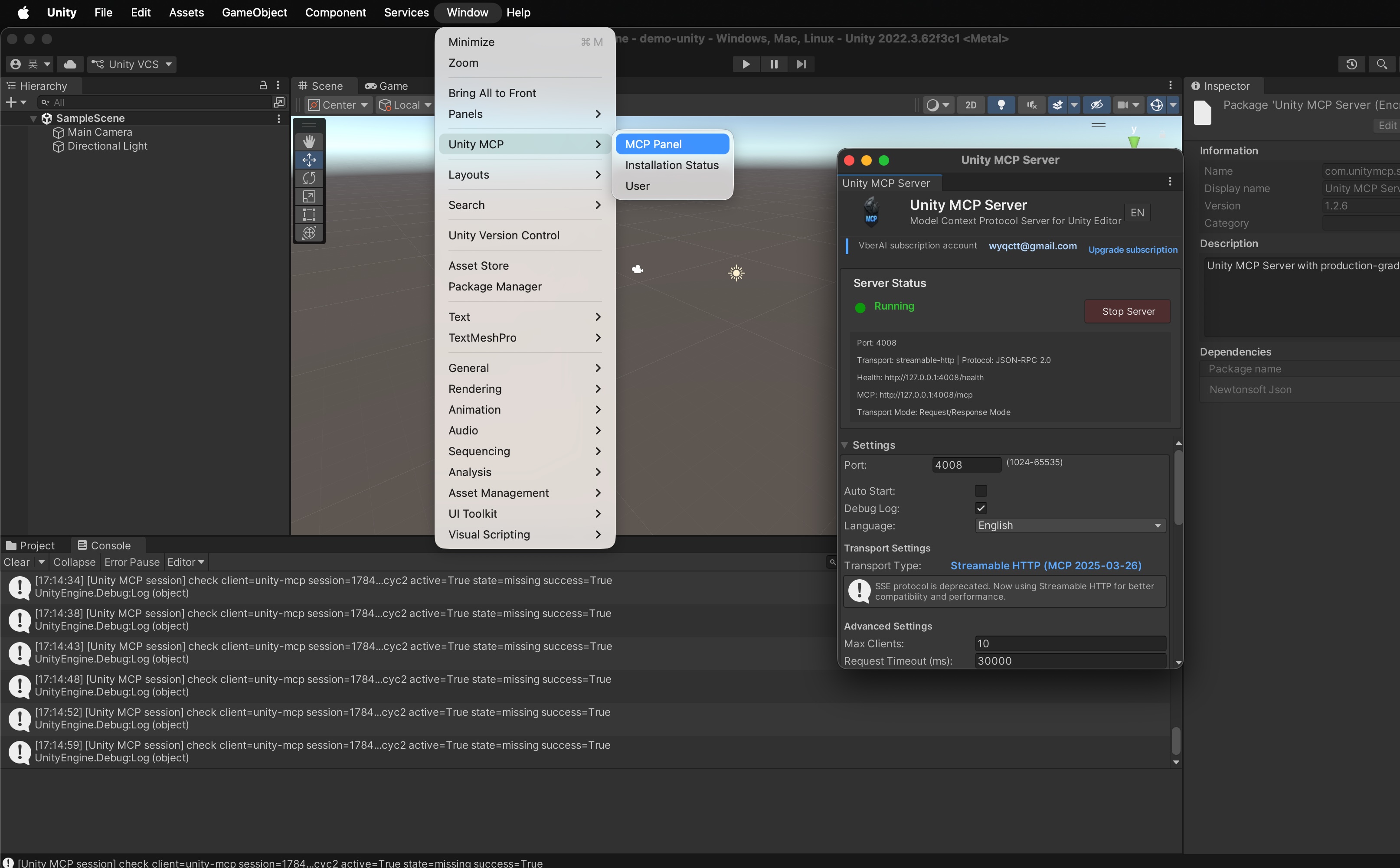
- بعد التفعيل، افتح صفحة إعدادات خادم Unity MCP
- اضبط حسب الحاجة:
- المنفذ: الافتراضي
6589 - اللغة: طابق تفضيل واجهتك
- بدء التشغيل: اتبع خيارات اللوحة (مثل البدء التلقائي مع المحرر، إذا كان متاحًا)
- المنفذ: الافتراضي
- انقر على بدء الخدمة
- عندما تعرض اللوحة يعمل، يكون خادم Unity MCP قد بدأ
لديك الآن جسر MCP محلي—بعد ذلك، سلمه إلى IDE الذكي الخاص بك.
الخطوة 5: إعداد IDE الذكي بنقرة واحدة (مثال Cursor)
- افتح إدارة الأدوات
- راجع الأدوات التي يوفرها خادم Unity MCP
- قم بتمكين فقط ما تريد أن يستخدمه النموذج
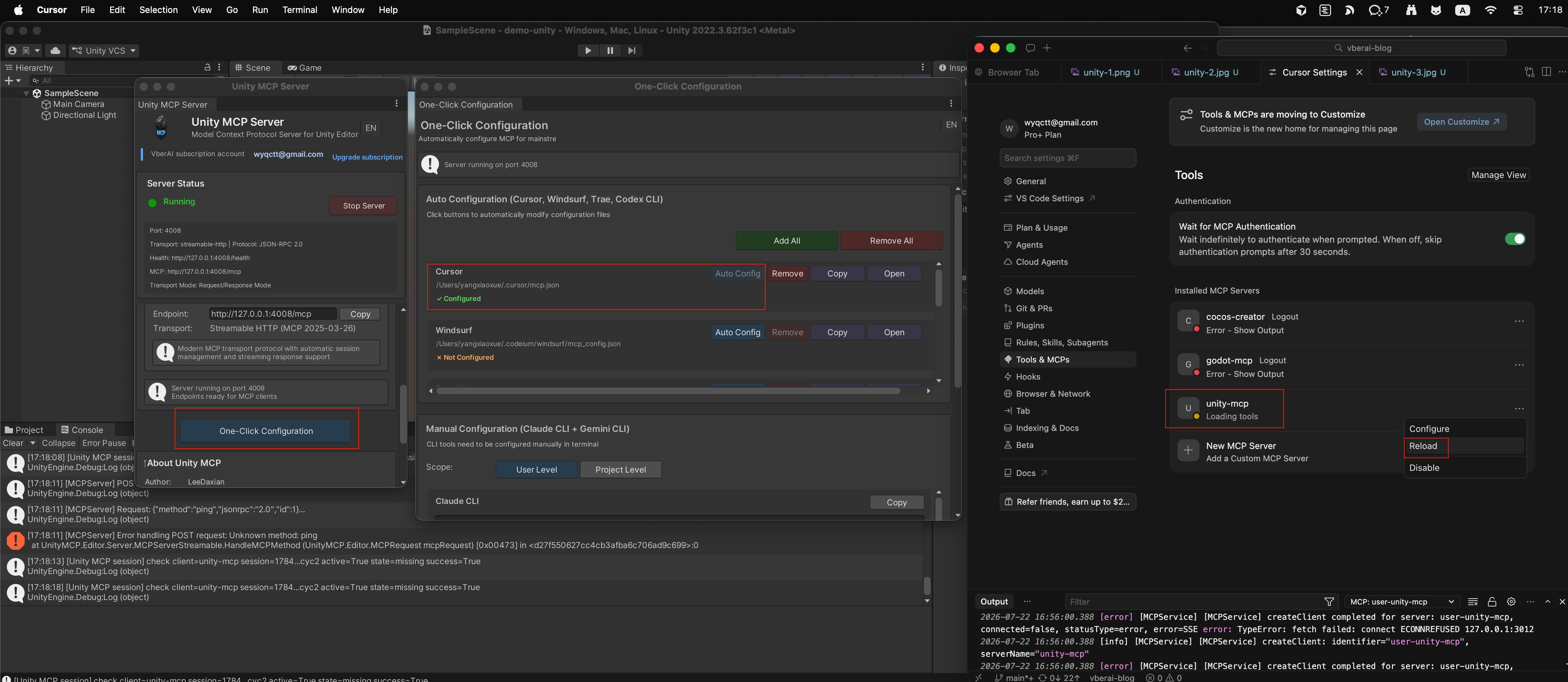
- افتح الإعداد السريع
- اختر IDE الخاص بك (مثل Cursor)
- انقر على التكوين التلقائي
- تأكد من أن الواجهة تعرض تم التكوين
- افتح Cursor
- يجب أن تعرض MCP / الأدوات unity-mcp كمتصل
- إذا لم يكن كذلك، انقر على إعادة التحميل (أو ما يعادله من إعادة تحميل MCP) في Cursor وتحقق مرة أخرى
تستخدم IDEs الأخرى نفس تدفق الإعداد السريع—فقط بدّل العميل.
فحص سريع بعد الاتصال
في Cursor، ابدأ بفحص للقراءة فقط، على سبيل المثال:
قم بإدراج الكائنات الجذرية في التسلسل الهرمي للمشهد المفتوح حاليًا في Unity.
إذا تطابق الرد مع المحرر، فالجسر سليم. ثم جرب كتابة صغيرة (إنشاء GameObject فارغ مؤقت وحذفه) لتأكيد الأذونات واختيار الأداة.
الأسئلة الشائعة
لا يمكن العثور على package.json عند الإضافة من القرص؟
تأكد من أن الخطوة 1 فك ضغط الأرشيف بالكامل وأنك حددت package.json في جذر ذلك المجلد—وليس في مجلد متداخل.
التفعيل يفشل باستمرار؟
تحقق من صلاحية Pro وانتهاء الرمز وربط البريد الإلكتروني في حسابك الرسمي، ثم أعد المحاولة في لوحة Mcp.
بدأت الخدمة ولكنها لا تعمل؟
تأكد من أن المنفذ 6589 (أو المنفذ المخصص) متاح وأن localhost غير محظور. تأكد من نجاح تفعيل الخطوة 3.
Cursor لا يعرض unity-mcp؟
تأكد من أن Unity لا يزال يعرض يعمل، وأعد تشغيل الإعداد السريع → التكوين التلقائي مرة أخرى، ثم أعد تحميل MCP في Cursor. إذا لزم الأمر، تحقق من أن تكوين MCP في Cursor يشير إلى الجسر المحلي.
الخطوات التالية
- جرب استعلام مشهد بلغة طبيعية أو تعديل صغير لتعلم حدود الأداة
- قم بالالتزام قبل التغييرات الكبيرة؛ حافظ على الجسر على localhost فقط
- لتصميم واجهة المستخدم إلى المحرك، قم بإقران VberAI Studio لتسليم Figma / PSD، ثم كرر مع MCP
مزيد من السياق حول Unity + MCP: دليل فيديو Unity MCP، Unity MCP مع Claude Code وCursor.
تابع القراءة
أدلة أخرى قد تعجبك
كيفية استيراد PSD إلى Unity UI في 5 دقائق باستخدام AI Studio
سير عمل سريع وعملي لتحويل ملفات PSD ذات الطبقات إلى prefabs لواجهة Unity، باستخدام VberAI Studio للاستيراد المراعي للبنية، مع نصائح لإعداد Canvas والتكرار.
- vberai
- ai-studio
- unity
- psd
كيفية إعداد Cocos Creator MCP مع Cursor وClaude (فيديو تعليمي)
قم بتوصيل Cocos Creator MCP بـ Cursor أو Claude: ثبّت البرنامج المساعد، وضبط بروتوكول سياق النموذج، وتحقق من قدرة الذكاء الاصطناعي على التحكم في المحرر.
- cocos
- cocos-creator
- mcp
- cursor
VberAI In-Place Slice: استيراد صور تصميم واجهة اللعبة إلى Unity / Godot / Cocos بنقرة واحدة
يقوم VberAI Studio بتقطيع صور تصميم واجهة اللعبة كاملة الشاشة في مكانها، مع الحفاظ على التخطيط والأحجام، ويصدرها إلى Unity وGodot وCocos بنقرة واحدة.
- vberai
- ai-studio
- inplace-slice
- game-ui