
完整教學:Meshy 7.1 圖生 3D + VberAI Studio + Cursor 搭建 3D 手勢交互機器人
AI 3D 模型生成 / 圖片轉 3D:Meshy 7.1 圖生 3D(VberAI Studio)+ 骨骼動作 GLB;Cursor 與 Three.js 攝影機手勢互動。YouTube 教學、手勢表與線上試玩。
- vberai
- ai-studio
- 3d-model
- image-to-3d
- meshy
- glb
- gesture
- threejs
- cursor
- game-dev
- tutorial
- video
- 2026
雲小閑會動了,還能聽我的「手勢指揮」。
對著攝影機比個耶,他就跳江南舞;握個拳,出拳;豎起拇指、食指和小指,開始跳舞;食指畫個圈,模型也跟著轉身——這不是預錄影片,而是 圖生 3D 角色 + 多段 GLB 動畫 + 瀏覽器手勢識別 拼出來的小互動。
教學影片: YouTube:Meshy 7.1 + VberAI Studio + Cursor 手勢 3D 互動(頁面頂部可播放;VberAI 頻道)
以前,雲小閑多半出現在配圖、封面和文章插圖裡。這次讓他從平面裡走出來,在瀏覽器裡做 雲小閑手勢交互機器人(下文簡稱 本 demo)。
這個網頁我也放出來了,感興趣的可以直接玩:
👉 傳送門:雲小閑 · 3D 手勢互動
初次載入 3D 模型會有點慢,耐心等一小會兒。建議用帶攝影頭的 電腦或手機 打開,點擊 拍照圖示,允許使用攝影機,再把手放進畫面裡。
起因是最近看到不少人用 GPT-6 Astra 操作 Blender 搭場景、做遊戲,也有創作者把 IP 做成 Q 版 3D,再透過攝影機識別手勢,讓角色走路、打招呼、跳舞和轉圈——例如 完整教學:用 GPT-6 Astra+Blender 從零開始搭建一個3D 手勢交互機器人 裡那套「夕小瑤」互動頁,讀起來很完整,但鏈路也長:生圖、Meshy 白模、Blender 修形減面、貼圖、綁骨、再寫網頁。
我也想要類似效果,但更希望 生成、綁骨、挑動作、匯出 GLB 盡量在 VberAI Studio 同一畫布裡完成,網頁與手勢邏輯交給 Cursor 迭代。流水線是:VberAI Studio 圖生 3D + 骨骼與動作匯出,再在 Cursor 裡用 Three.js 與 手勢識別 把 model-files 下的 多段 GLB 動畫 接到網頁上。
這條路徑對獨立開發者更省事:不必手寫 Three.js 與手勢映射程式,用自然語言在 Cursor 裡描述規則並迭代即可。下面把製作過程分享出來;不會建模也可以跟著做,每一步該檢查什麼,教學裡一併寫上。
| 環節 | 工具 | 產出 |
|---|---|---|
| 角色網格與貼圖 | VberAI Studio 圖生 3D | 帶紋理的角色 GLB |
| 多動作 | Studio 骨骼與動畫(內建動作庫) | walking.glb、boxing.glb 等 |
| 互動頁 | Cursor + Three.js + 手勢識別 | 可本地/部署的靜態站點 |
圖生 3D、Meshy / Tripo 參數與 GLB 匯出細節,可先讀 AI 生 3D:文生 / 圖生 3D。
第一步:用一張參考圖做圖生 3D
- 打開 VberAI Studio → 3D 生成 → 圖生 3D。
- 上傳 正面參考圖(Q 版 IP、遊戲角色立繪、產品擬人化均可)。正面圖角色肢體最好清晰可見,不要粘連,防止生成動畫時肢體異常。
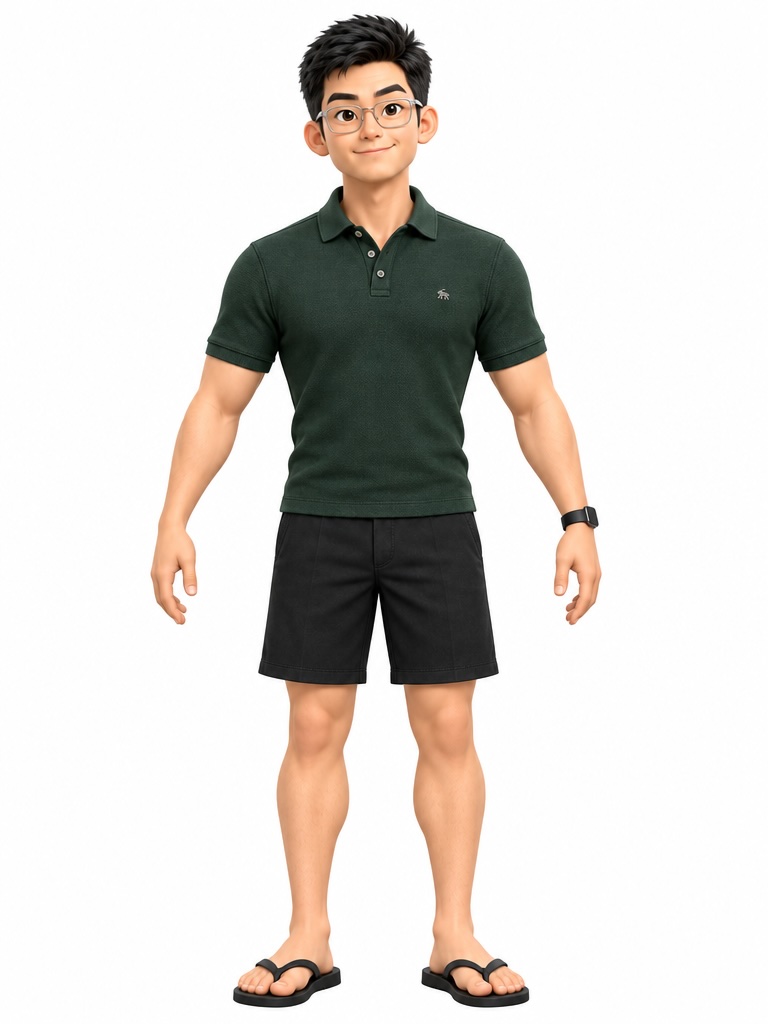
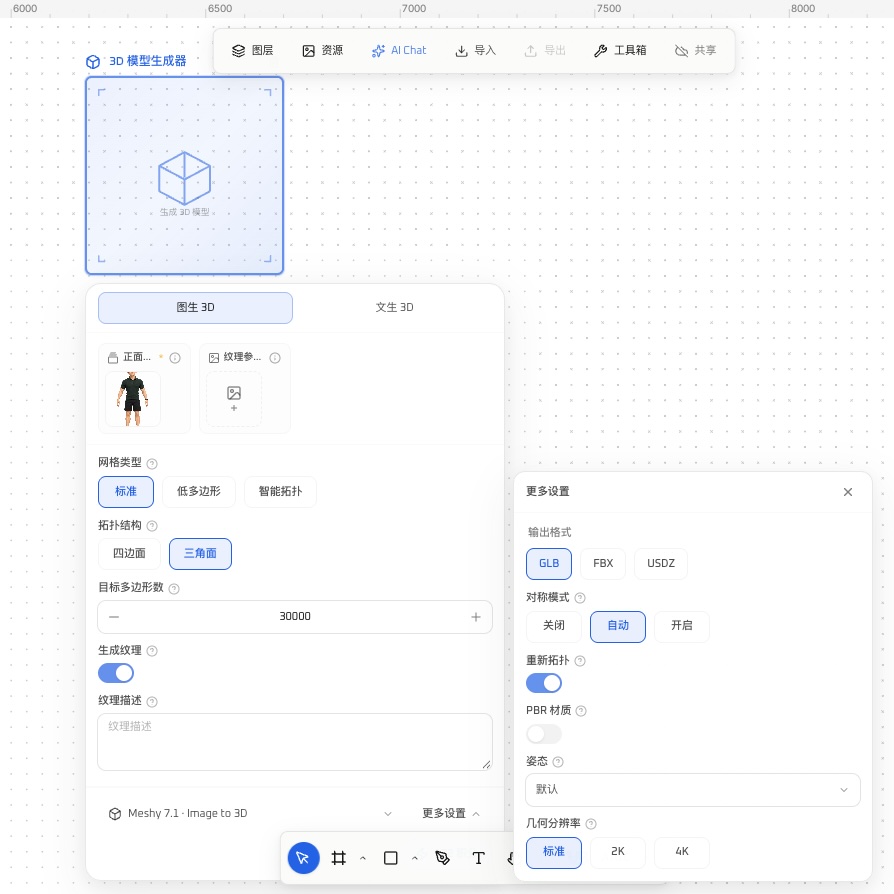
- 按需設置:網格類型(網頁 demo 可優先 低多邊形 或 智慧拓撲)、拓撲、目標多邊形數(面數)、生成紋理、PBR;圖生後端可選 Meshy 7.1(與 YouTube 教學 一致,亦可用 Tripo / 混元等條目)。
- 生成後在 3D 工作台 預覽輪廓;不滿意可 重做貼圖 或換 Tripo / Meshy / 混元條目重試。
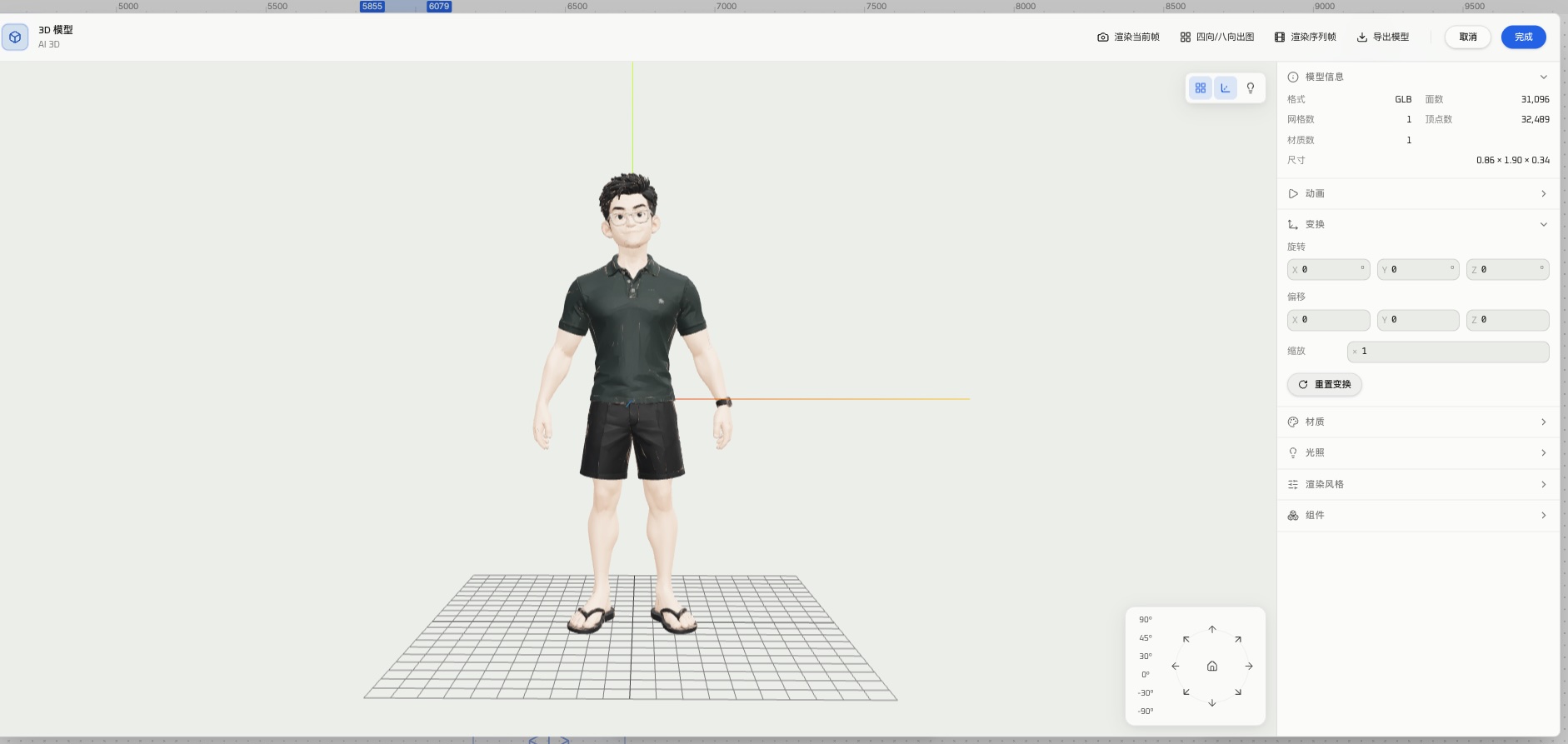 驗收:單角色 GLB 匯入 Three.js 預覽器無破面、比例符合預期即可,不必一次做到發行級。
第二步:選擇動作,匯出多段 3D 動畫
手勢互動需要 多段可切換動畫,而不是只有一個 T Pose 的靜態網格。
- 在 Studio 畫布打開 骨骼與動畫。
- 為角色配置骨骼(人形/Q 版均可,以 Studio 當前能力為準)。
- 從內建 百餘種動作 中挑選與手勢表對應的片段,例如:
- 走秀 / 待機循環 → 預設展示
- 拳擊、舞蹈、倒地、起身、奔跑等 → 各對應一個 GLB 檔案
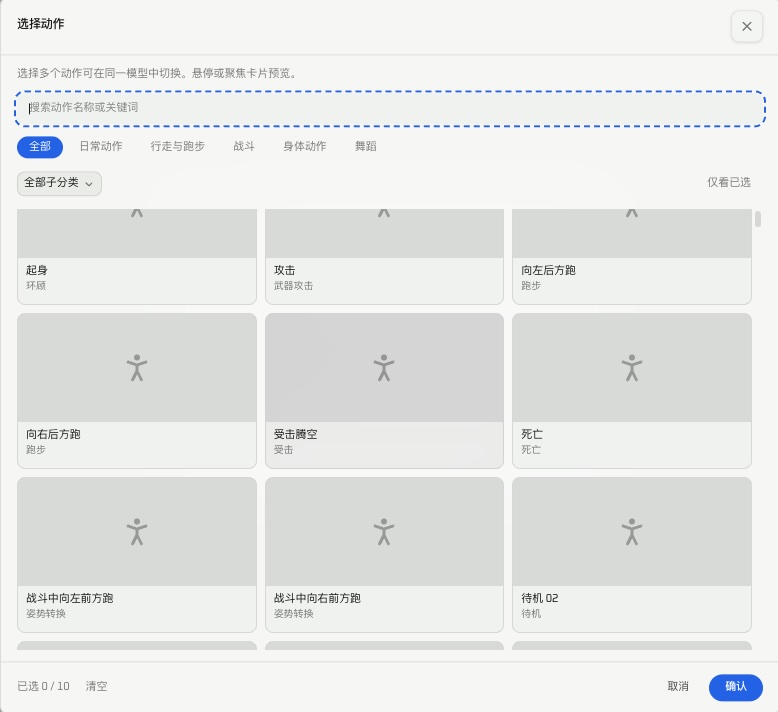
- 匯出模型 為 GLB(每段動畫一個檔案,或按 Studio 匯出選項合併/拆分——以你專案
model-files目錄約定為準)。
本次 雲小閑手勢交互機器人 使用的檔名示例(與線上一致):
| 檔案 | 用途 |
|---|---|
walking.glb | 預設:自信走秀 |
boxing.glb | 握拳 → 拳擊 |
jiangnan_dance.glb | 比耶 → 江南舞 |
die.glb | 手槍手勢 → 倒地 |
running.glb | 手掌拍下 → 奔跑 |
getup.glb | 特定手勢 → 起身 |
love_dance.glb | 拇指+食指+小指 → 跳舞 |
swing_dance.glb | 掌心朝下彈奏 → 搖擺舞步 |
將 GLB 放入專案目錄(如 yunxiaoxian-gesture-studio/model-files/),保留檔名,便於 Cursor 按表映射。
第三步:在 Cursor 裡描述「手勢 → 動畫」規則
新建靜態頁專案(示例倉庫名 yunxiaoxian-gesture-studio),把 手勢表、預設動畫、防抖邏輯、縮放/旋轉 寫進給 Cursor 的說明。核心約束建議寫清楚:
- 同一時間只認一個手勢;動作類手勢 穩定約 0.5 秒 再切換,避免誤觸。
- 預設循環
walking.glb(自信走秀)。 - 非動作手勢:張開手掌靠近/遠離攝影機 → 縮放;食指畫圈 → 跟隨旋轉,停手後 平滑回正。
- 攝影機:必須在 HTTPS 或 本地靜態伺服器 下使用,不能 用
file://直接打開 HTML。 - 資源:頁面與角色 GLB 盡量自託管(手部識別若在本地載入 wasm/模型,也一併放在靜態目錄),避免 demo 依賴外網 CDN 導致載入失敗(雲小閑站點即按此部署)。
提示詞骨架示例(可按你的檔名改):
用 Three.js 載入 model-files 下的 GLB,預設播放 walking.glb 並循環。
整合攝影機手勢識別,映射:
  OK/預設 → walking.glb
  握拳 → boxing.glb
  比耶 → jiangnan_dance.glb
  特定手勢 → getup.glb
  …(補全下表)
同一手勢穩定 0.5s 再切換動畫;畫圈控制 Y 軸旋轉,鬆手後 lerp 回正;
雙手張合控制 scale。提供攝影機入口(如拍照圖示),點擊後請求攝影機權限。
本地用 python3 -m http.server 5173 調試。
在 Cursor 中迭代時,優先讓 切換動畫、回正、縮放 三塊行為可測,再美化 UI(如雲小閑頁的霓虹背景、程式碼卡片等)。
第四步:本地調試
攝影機 API 受瀏覽器安全策略限制,請用靜態服務打開頁面:
cd yunxiaoxian-gesture-studio
python3 -m http.server 5173
瀏覽器訪問 http://localhost:5173,點擊 拍照圖示 並允許攝影機。也可用 npm start(若專案已配置)。
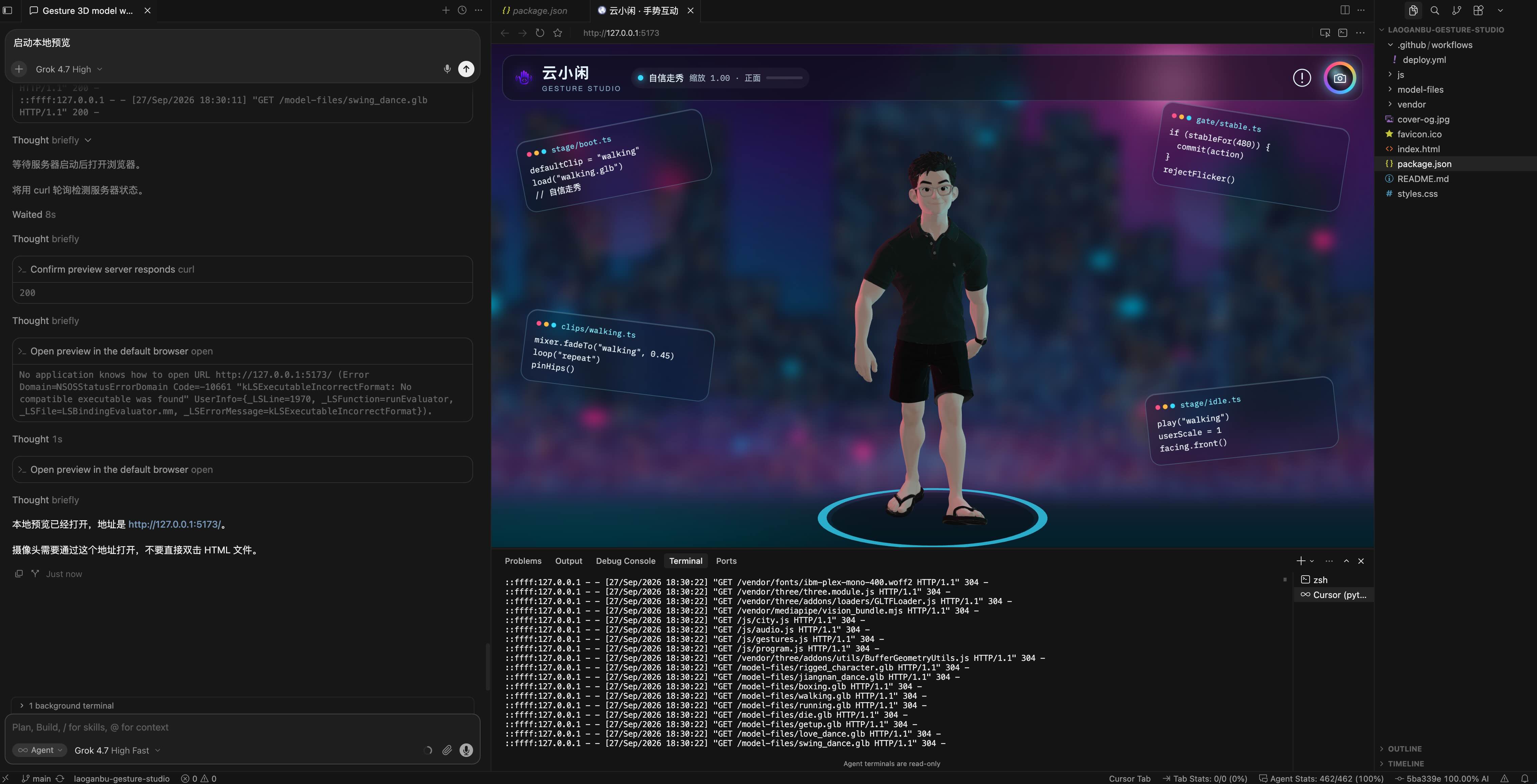
檢查項:
- 首次進入是否 預設走秀;
- 每個手勢是否 只觸發一個 GLB;
- 快速晃手是否不會 瘋狂切動畫(0.5s 防抖);
- 畫圈停止後是否 回正。
第五步:部署試玩
本地通過後,將靜態資源部署到支持 HTTPS 的主機(如 Netlify、自有網域)。線上示例:https://yxx.aivelo.net/ — 初次打開 3D 與模型略慢 屬正常;電腦 建議 Chrome / Edge,手機 可用系統瀏覽器並授權攝影機。
手勢對照表(雲小閑手勢交互機器人)
| 手勢 | 反應 |
|---|---|
| 預設 / OK | 自信走秀 walking.glb |
| 握拳 | 拳擊 boxing.glb |
| 比耶 | 江南舞 jiangnan_dance.glb |
| 食指 + 拇指(手槍) | 倒地 die.glb |
| 手掌拍下 | 奔跑 running.glb |
| 特定手勢 | 起身 getup.glb |
| 拇指、食指、小指伸出 | 跳舞 love_dance.glb |
| 掌心朝下,手指交替彈奏 | 搖擺舞步 swing_dance.glb |
| 張開手掌,靠近或遠離攝影機 | 放大或縮小 |
| 食指畫圈 | 跟隨轉動,停止後平滑回正 |
可複用的經驗
- 動作先少後多:先打通 2~3 個手勢 + 預設循環,再補全八段舞蹈/格鬥。
- GLB 命名穩定:手勢表、Cursor 提示詞、程式三處共用同一套檔名。
- 面數給網頁留餘量:還要跑攝影機與推理時,網格不宜過高;Studio 裡可 低多邊形 / 智慧拓撲 / 目標多邊形數(面數,太大影響性能) 後再匯出。
- Studio 與 Cursor 分工:Studio 解決 AI 3D 與動畫資產;Cursor 解決 互動邏輯與頁面,避免在對話裡重複造 3D。
常見問題
必須用 VberAI Studio 嗎?
本文流程針對 Studio 的 圖生 3D + 骨骼與動作 + GLB 匯出。其他工具鏈也能做 GLB,但步驟需自行替換。
手勢識別用的是什麼?
「雲小閑手勢交互機器人」在瀏覽器內用 MediaPipe 檢測手部關鍵點,再用頁面裡的幾何規則判斷手勢,並映射到上表;具體實現以你專案程式為準,關鍵是 防抖 與 單手勢單反應。
為什麼本地不能雙擊 HTML 打開?
瀏覽器對 file:// 下的攝影機與部分模組有限制,請用 http.server 或 HTTPS 部署。
和 Astra+Blender 手勢機器人教學 比,少了什麼?
那篇是 Codex 操作 Blender + 外部 Meshy 分步:修尾巴、減面、貼圖回 Meshy 等都在 DCC 與多個站點之間來回。本篇把 圖生 3D、綁骨、動作、GLB 匯出 放在 VberAI Studio 同一畫布;3D 工作台 裡也能對模型做 旋轉/偏移、材質、光照、算圖風格、組件、貼圖 等調整——Meshy 裡常見的編輯能力,Studio 裡基本都有,還額外接 Tripo、騰訊混元 Hunyuan3D 等生成後端(不只 Meshy 一條線)。網頁與手勢仍用 Cursor 寫。若你要 極精細拓撲、複雜 rig 權重或插件級 Blender 流程,仍可在 Studio 匯出 GLB 後進 Blender 終檢;手勢 demo 本身不必先走完整 Blender 管線。
能進 Unity / Godot 嗎?
可以。手勢網頁是 快速驗證;同一批 GLB 也可按 3D 模型生成 一文 匯出至遊戲引擎 做正式玩法。
教學影片在哪?
YouTube gk9EGsrQ_5g;本文頂部亦可嵌入播放。
小結
VberAI Studio 負責把 一張圖 變成 帶多套動作的 GLB;Cursor 負責把 手勢表 寫成可玩的網頁。「雲小閑手勢交互機器人」證明這條鏈路能在 不先搭 Unity / Godot 工程 的前提下,做出可分享的手勢互動。若你也有自己的 IP,可從 Studio 圖生 3D 匯出第一個 walking.glb,再按上表逐個補動作與手勢即可。
繼續閱讀
你可能還會喜歡這些文章
Claude Code 如何連接 Unity MCP:安裝與設定教學
逐步安裝 Unity MCP 並在 Claude CLI 中完成連線:Package Manager 匯入、啟用、啟動本機 MCP Server(預設 6589),複製 CLI 命令並執行,驗證 Hierarchy 讀寫。
- unity
- mcp
- claude-code
- tutorial
Godot 4:用信號規範提示詞,讓 MCP 把血條接到玩家血量
在 Cursor 裡向 Godot MCP 下指令前先寫清信號契約:用 health_changed 連 HUD,避免深層 get_node 硬路徑;含提示詞模板、GDScript 範例、反例與 Play 驗收。
- Godot MCP
- Godot 4
- 信號
- HUD
Godot MCP vs Unity MCP vs Cocos MCP:2026 怎麼選
依引擎、開源與否、安裝方式與典型場景對比 Godot / Unity / Cocos Creator MCP:幫你判斷該接哪套編輯器橋接,而不是比誰「全能贏家」。
- Godot MCP
- Unity MCP
- Cocos MCP
- MCP