
Qué hace VberAI Studio: generación de imagen, corte, cambio de tema, traducción y recorte
Qué hace VberAI Studio, en una página: generación de imagen, corte en el lugar, cambio de tema, traducción de UI, pixelado, recorte, fotogramas, audio, 3D y fuentes bitmap, con exportación a Unity, Godot y Cocos.
- vberai
- ai-studio
- game-ui
- image-gen
- inplace-slice
- ui-reskin
- ui-translate
- pixelate
- matting
- unity
- tutorial
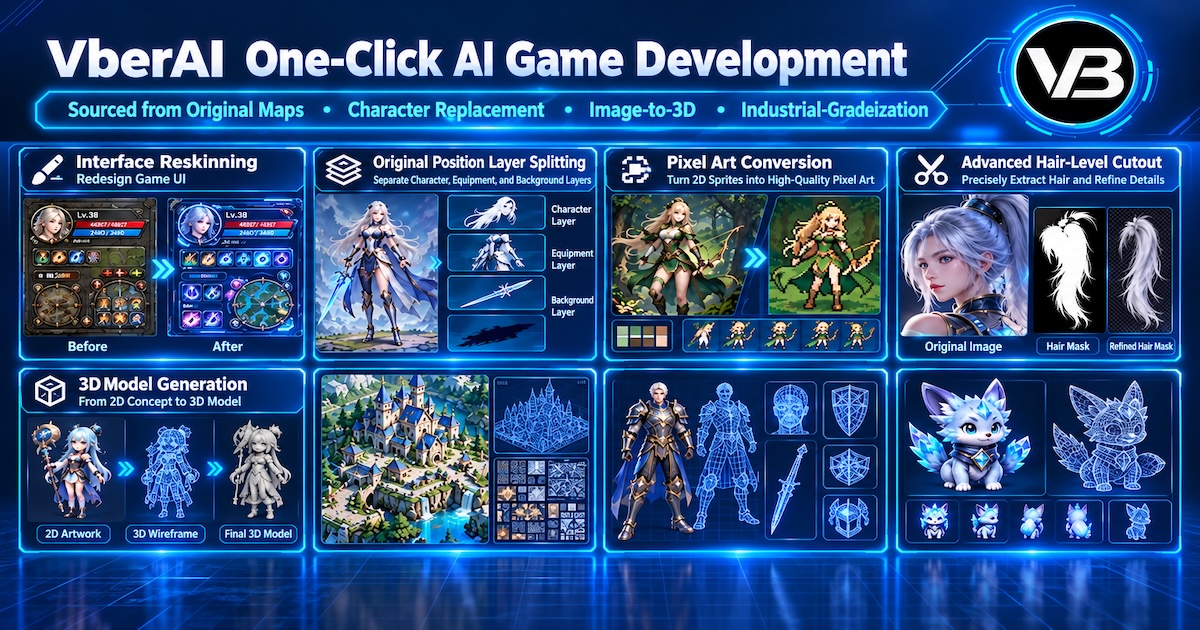
VberAI Studio (no es Google AI Studio) deja la interfaz y el arte en un solo lienzo. Esta página dice qué hace cada función y qué se ve en pantalla. Cada sección enlaza la guía completa.
Entrada: AI Studio.
Mapa de funciones
| Función | Qué se ve | Guía |
|---|---|---|
| Generación de imagen | Una imagen de juego a partir de texto, una referencia o un ajuste | Generación de imagen |
| Corte en el lugar | Una pantalla completa separada en elementos; solo queda el fondo | Corte en el lugar |
| Cambio de tema | El mismo diseño, un tema visual nuevo | Cambio de tema |
| Traducción de UI | Texto nuevo, el mismo diseño | Traducción de UI |
| Pixelado | Los mismos recursos en pixel art | Pixelado |
| Recorte | Brillos, partículas y bordes translúcidos en un PNG transparente | Recorte |
| Fotogramas y video | Un resultado en el lienzo que se puede recortar y separar en frames | Fotogramas y video |
| Audio | Música, voz y efectos en el mismo lienzo que la imagen | Capas de audio |
| Modelos 3D | Un modelo que se puede previsualizar a partir de una imagen o de un texto | Generación 3D |
| Fuentes bitmap | Glifos o una hoja de sprites exportados como BMFont | Fuentes bitmap |
| Al motor | Recursos exportados a Unity, Godot y Cocos | Instalar Unity MCP |
1. Generación de imagen
La generación cubre texto a imagen, imagen a imagen y ajustes predefinidos. El resultado se queda en el lienzo del juego: se puede seguir editando, cortando o exportando. El paso no termina en una descarga.
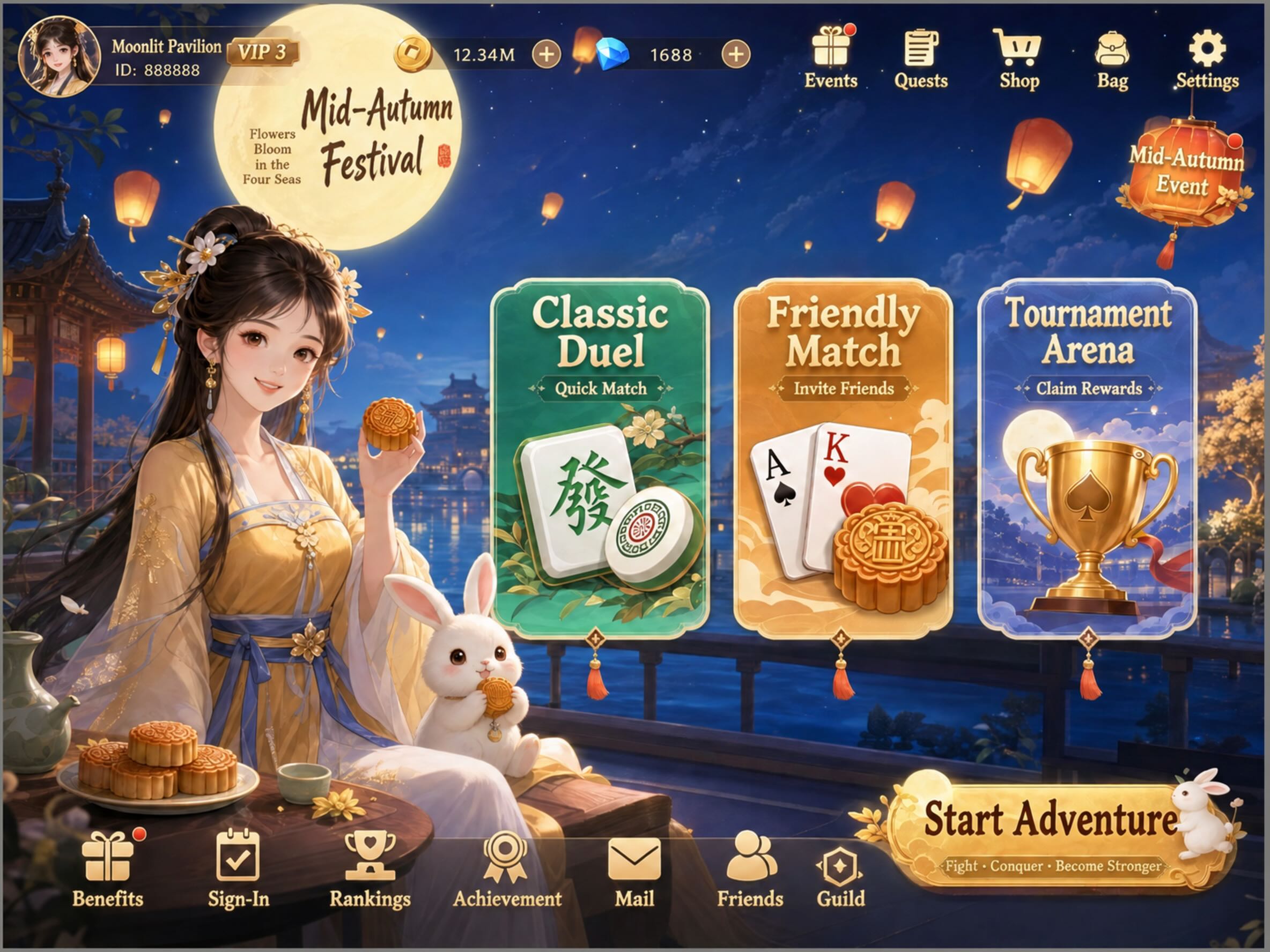
Guía: generación de imagen.
2. Corte en el lugar
Una pantalla completa se puede separar según las coordenadas originales. Botones, personaje e iconos dejan su sitio y solo queda el fondo, sin controles de interfaz. La posición relativa y el tamaño se conservan con el corte, así que después de importar no hace falta alinear las piezas a mano contra la maqueta.


Guía: corte en el lugar.
3. Cambio de tema
El cambio de tema vuelve a dibujar el tema visual de una pantalla completa. El diseño, la posición, el tamaño y la jerarquía se quedan. Este par es el mismo menú de caricatura: una escena al aire libre antes y un tema de temporada después, con botones y entradas en su sitio.
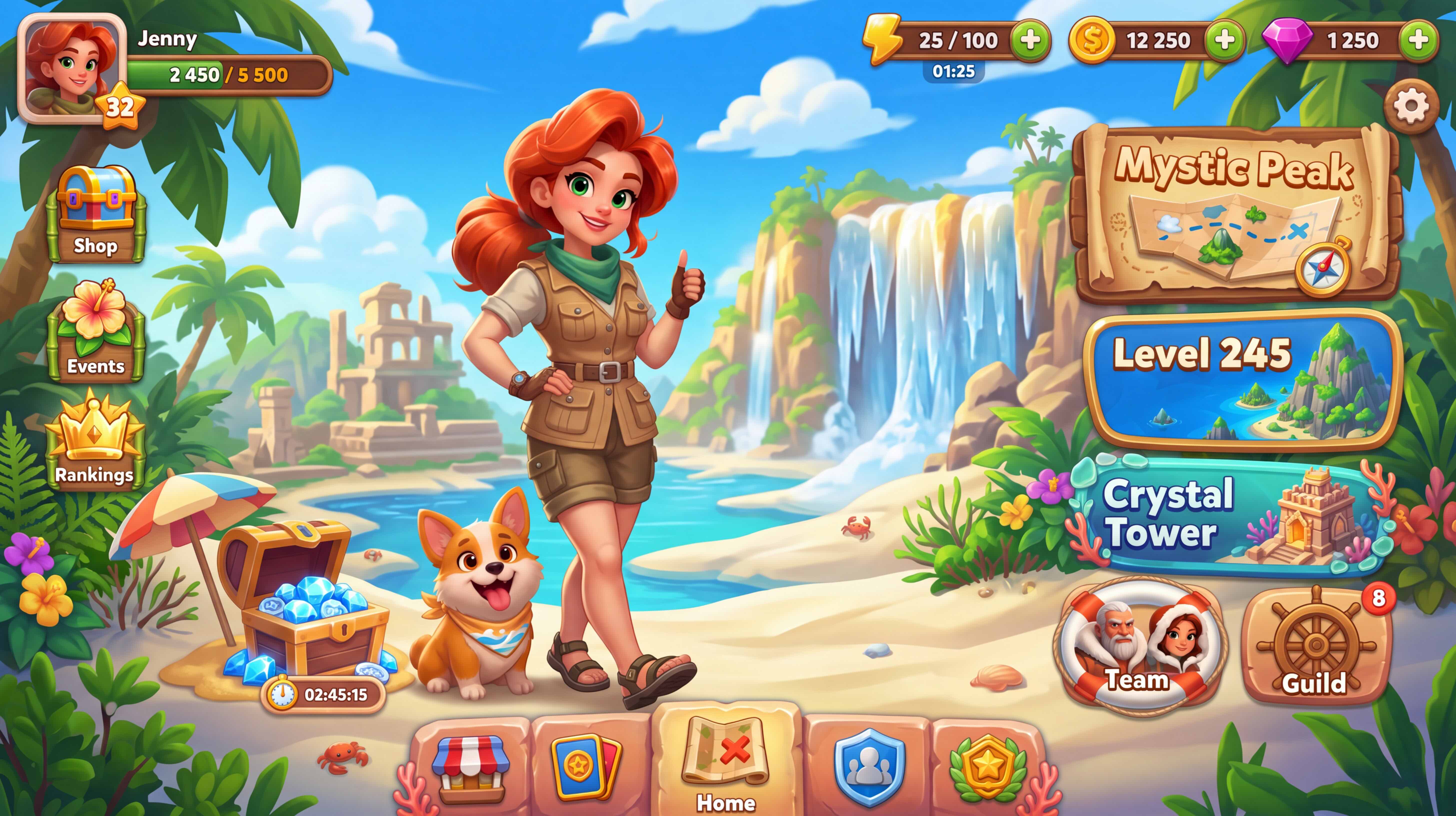
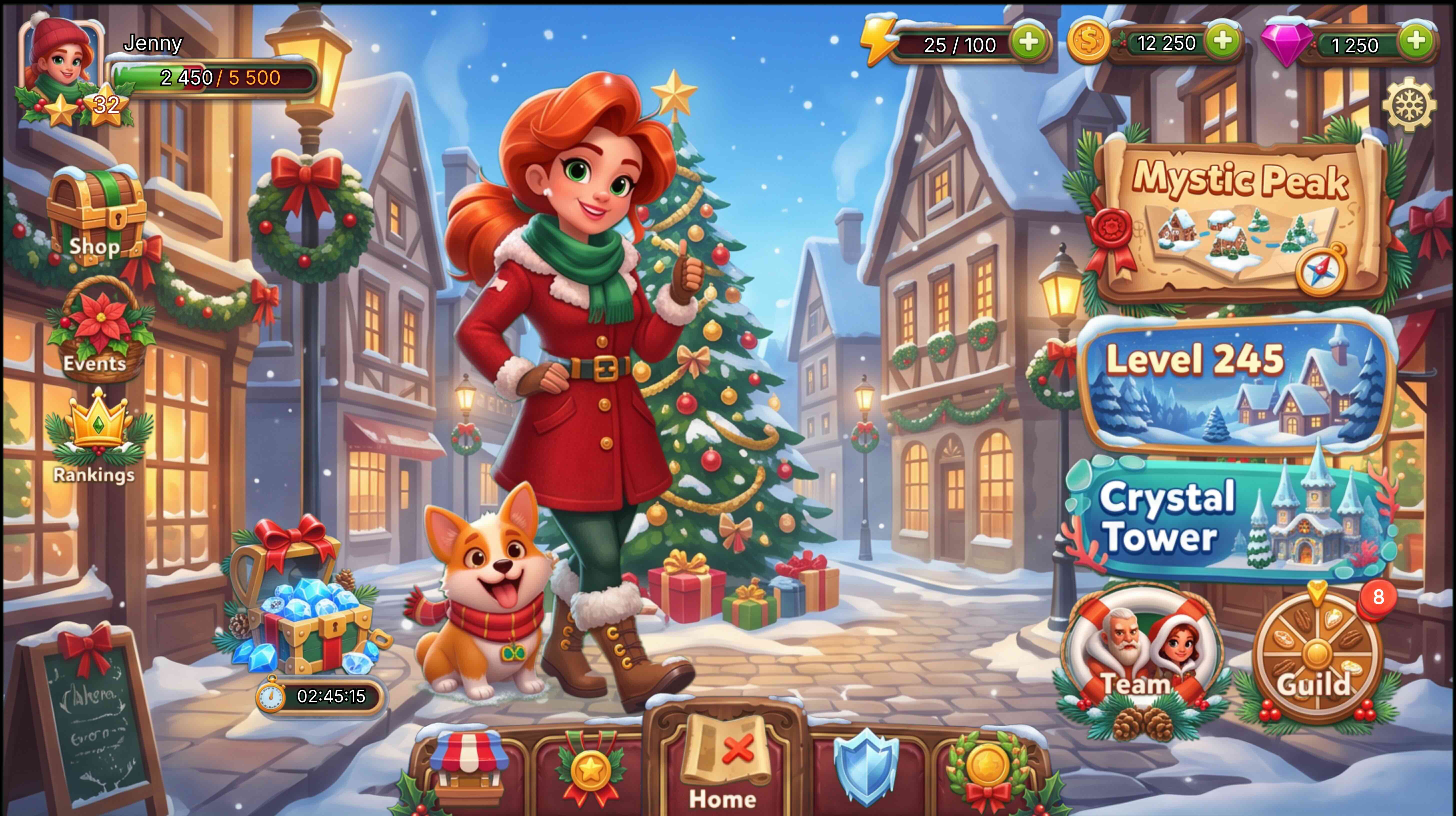
Guía: cambio de tema.
4. Traducción de UI
La traducción de UI solo sustituye el texto de la interfaz. El diseño, la estructura visual y la jerarquía se quedan. No hace falta rehacer la pantalla para cada idioma.
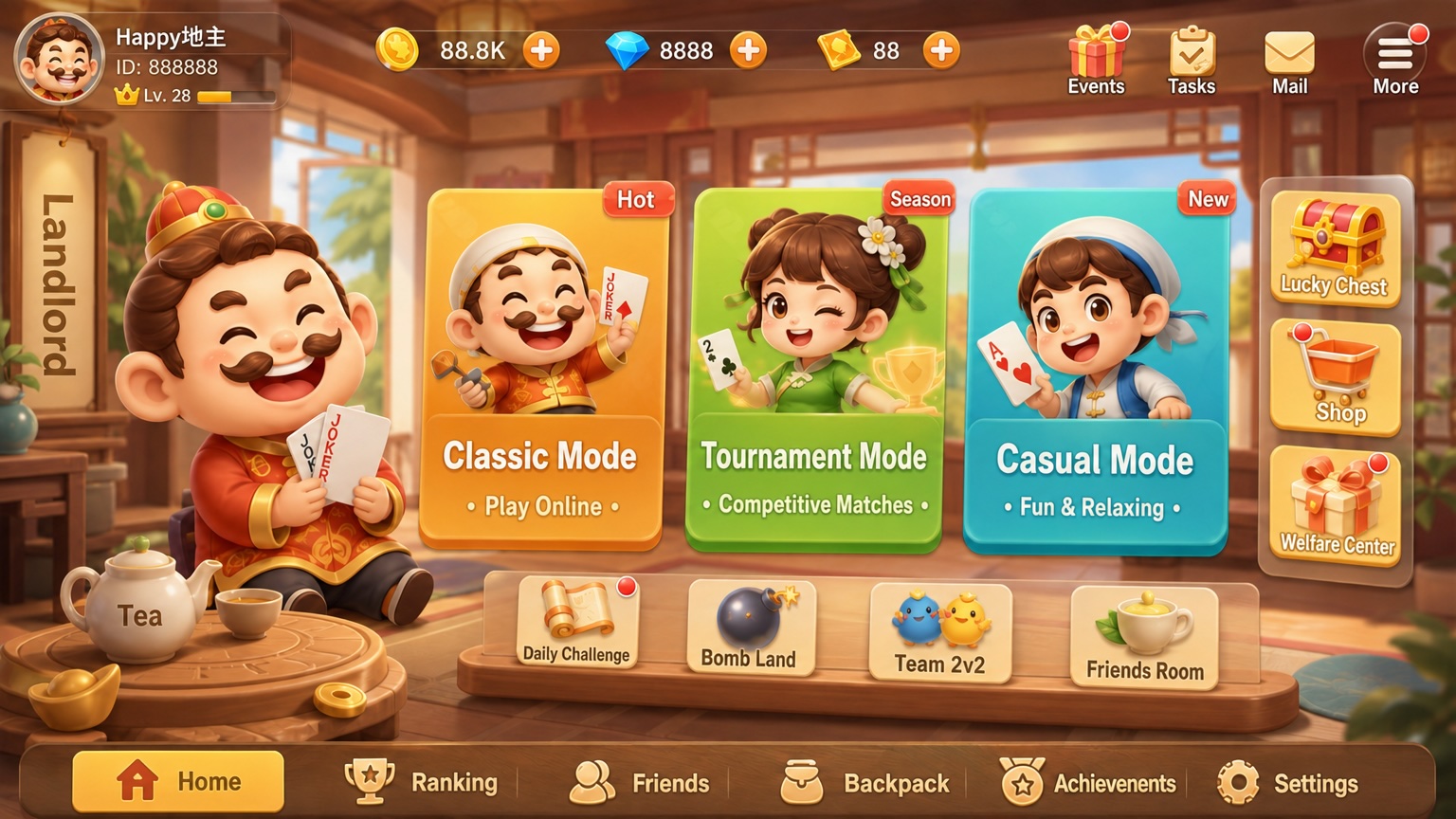
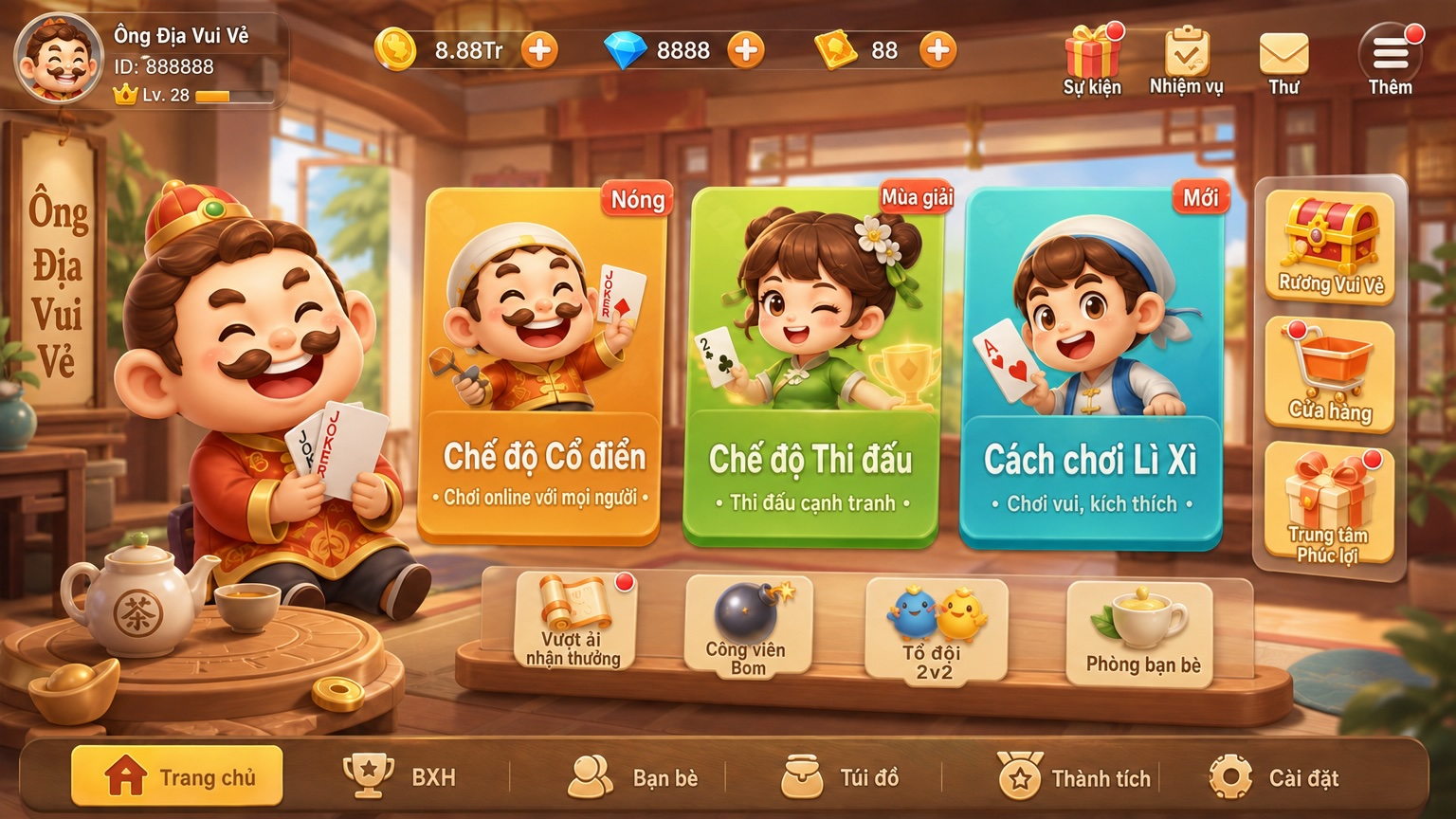
Guía: traducción de UI.
5. Pixelado
El pixelado convierte personajes, objetos y escenas en alta resolución en pixel art. El tamaño del bloque, el tamaño de la paleta y el tratamiento del color se ajustan en el lienzo. Este par es el mismo conjunto antes y después.


Guía: pixelado.
6. Recorte
El recorte está pensado para arte de juego, sobre todo brillos de habilidad, partículas y bordes translúcidos luminosos. La salida es un PNG con canal alfa. Fondos complejos, cabello y sombras usan modos de mayor precisión. Los tres modos están en la página de recorte.
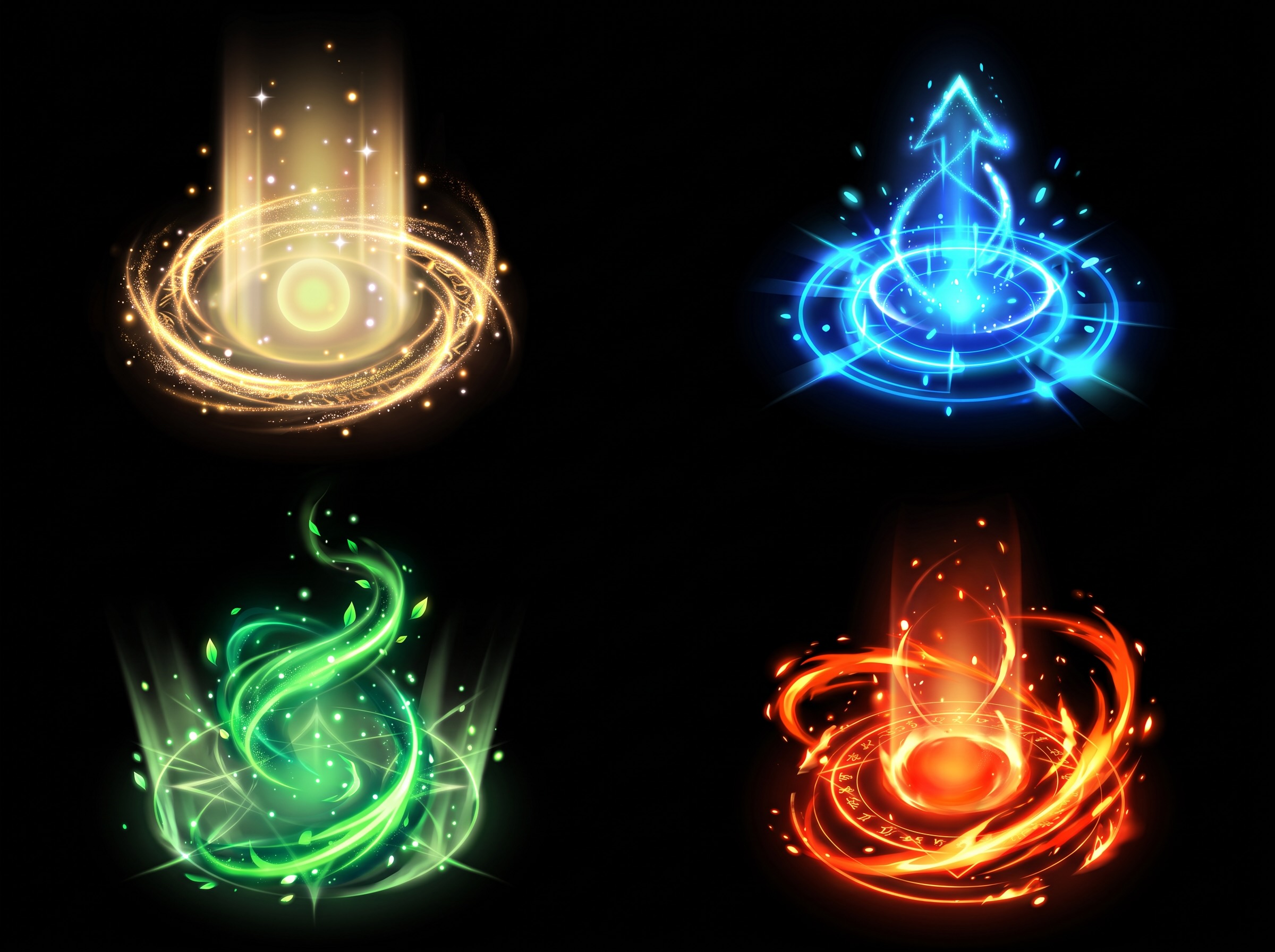
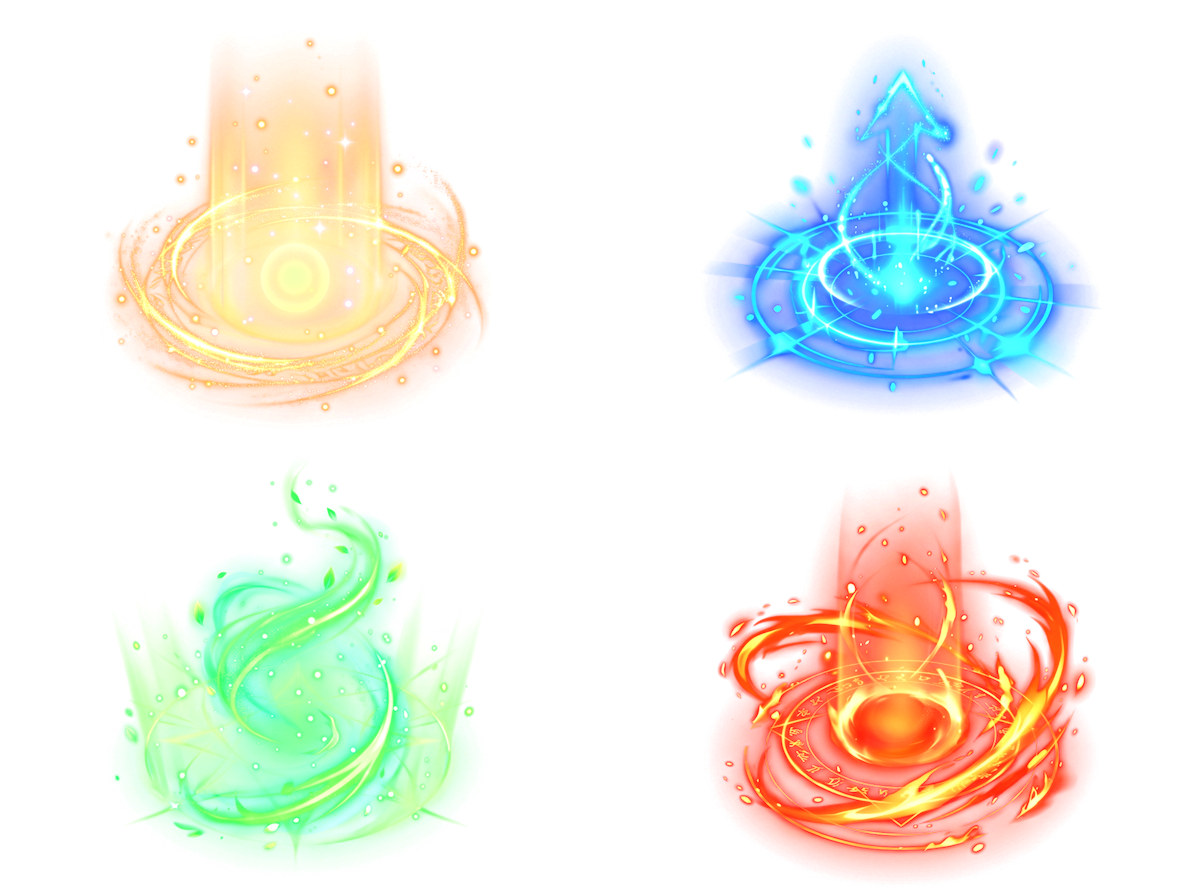
Guía: recorte.
7. Fotogramas y video
Los fotogramas y el video se pueden generar a partir de un texto, una imagen, o un primer y un último fotograma. El resultado cae en el lienzo, donde se puede recortar y separar en frames, y después entregarlo a Unity, Godot o Cocos. No sustituye Timeline ni Sequencer en el motor.


Guía: fotogramas y video.
8. Audio
Música, voz y efectos pueden estar en el mismo lienzo que la imagen, ordenados como capas de audio. Un texto puede generar efectos de juego y voces de personaje.

Guía: capas de audio.
9. Modelos 3D
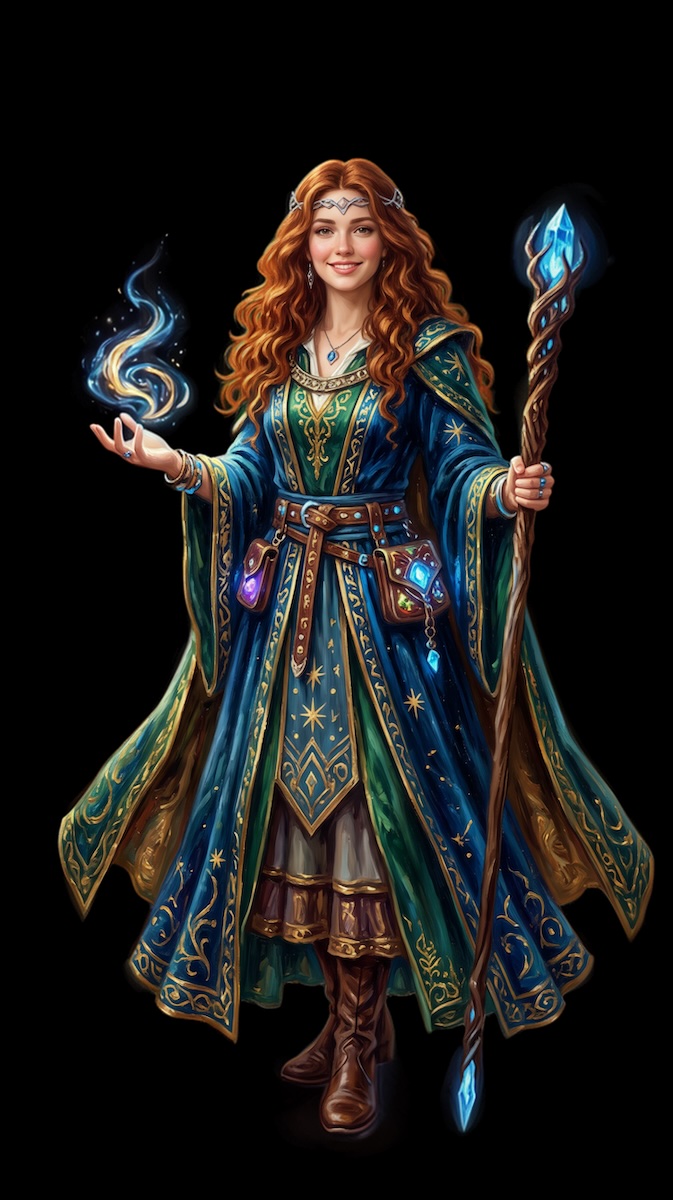
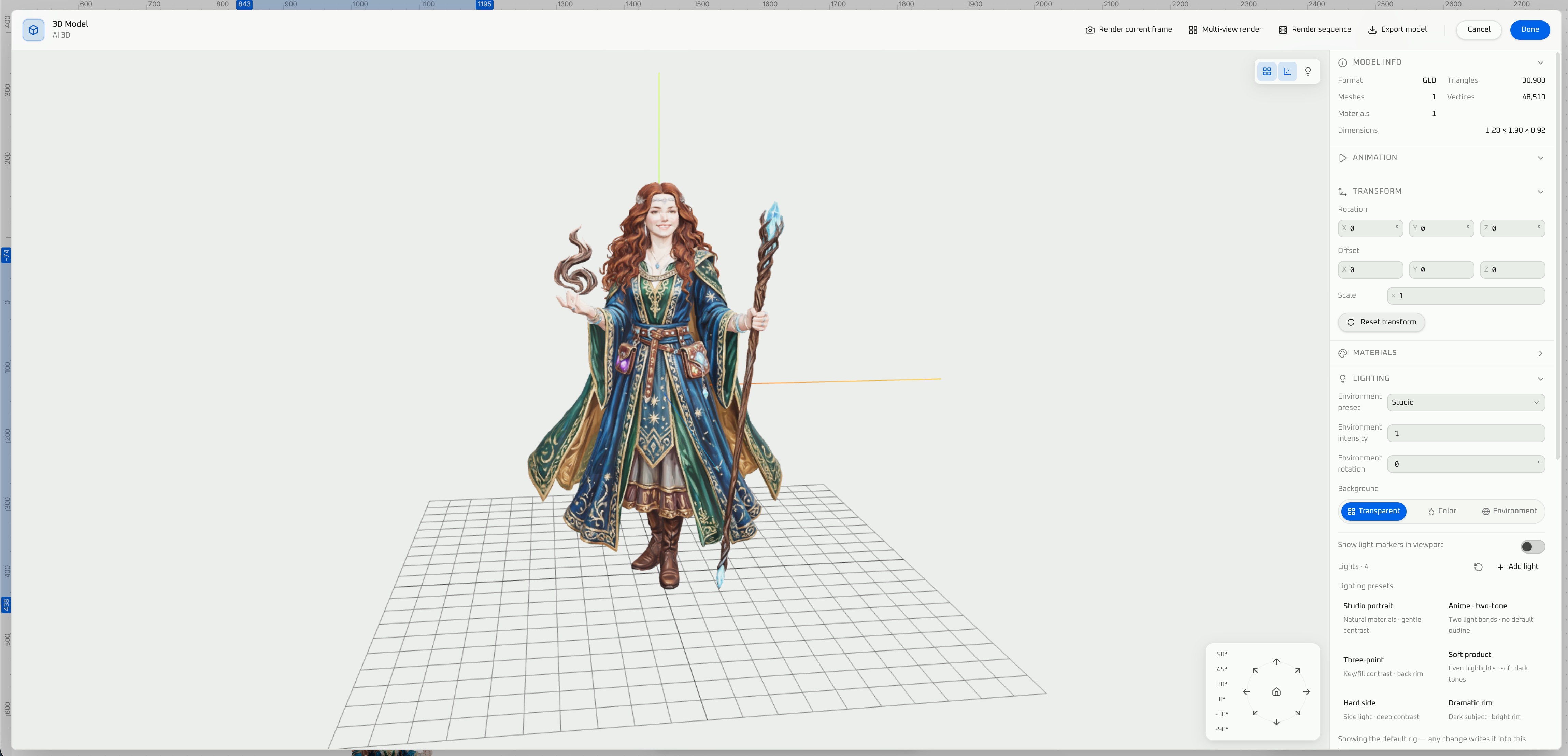
El 3D cubre imagen a 3D y texto a 3D. Después de generar, el modelo se previsualiza en el espacio 3D y se exporta como GLB, FBX o USDZ. Abajo, una imagen de referencia y la vista previa del modelo hecho a partir de ella.
Guía: generación de modelos 3D.
10. Fuentes bitmap
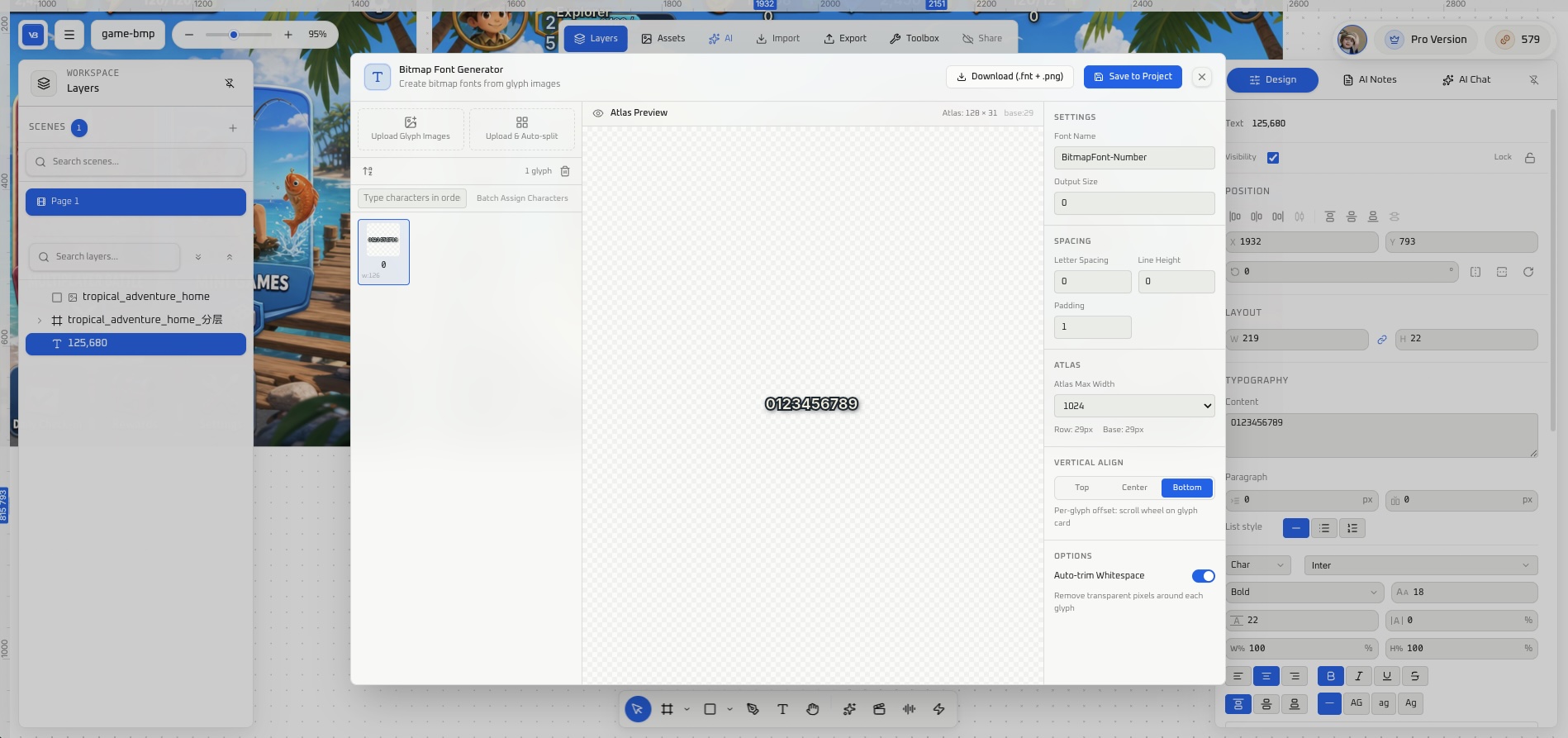
El generador de fuentes bitmap toma imágenes de glifos o una hoja de sprites y produce BMFont de AngelCode (.fnt y PNG) para Unity, Godot o Cocos.
Guía: generador de fuentes bitmap.
11. Escribir en el motor
Los resultados cortados y generados se pueden exportar a Unity, Godot o Cocos. Para cambiar la escena abierta desde Cursor, usa el MCP de ese motor. La imagen de abajo es un corte en el lugar después de importar: la misma pantalla queda en el editor, con la lista de capas al lado. La navegación de los botones y los valores numéricos todavía hay que conectarlos en la escena.

Instalación: Unity MCP, Godot MCP, Cocos Creator MCP. Una pantalla en cuatro pasos: la misma UI, de la imagen a la escena de Unity.
Límites
- Esta página es un mapa. Parámetros, límites de entrada y comprobaciones están en la guía de cada función.
- La calidad del corte, el recorte y el pixelado depende de lo nítida que sea la fuente y de si se leen los bordes de los controles o del sujeto.
- El cambio de tema y la traducción conservan el diseño. Si un texto más largo se desborda, revísalo en el idioma de destino.
- Una exportación terminada no es la navegación ni la actualización de valores. Ambas siguen necesitando lógica en la escena.
Cierre
Generación de imagen, corte, cambio de tema, traducción, pixelado, recorte, fotogramas, audio, 3D y fuentes bitmap pueden quedarse en un solo lienzo, o usarse por separado. Cuando los recursos tienen que entrar en el paquete, expórtalos a Unity, Godot o Cocos. Entrada: AI Studio.
Preguntas frecuentes
¿Qué es VberAI Studio? VberAI Studio es un lienzo de arte para juegos, no Google AI Studio. En un solo lienzo cubre generación de imágenes con IA, corte de UI in-place, reskin, traducción de UI, pixelado, matting, fotogramas de secuencia, audio, modelos 3D y fuentes bitmap. Los resultados se pueden exportar a Unity, Godot o Cocos.
¿Puede VberAI Studio traducir la UI de un juego sin reconstruir la pantalla? Sí. La traducción de UI reemplaza solo el texto de la interfaz. El layout, la estructura visual y la jerarquía se mantienen. Si el texto más largo se desborda, revísalo en el idioma de destino. Guía: traducción de UI.
¿Qué es el corte de UI in-place? Una pantalla completa se divide en sus coordenadas originales. Los botones, el personaje y los iconos salen de sus posiciones, y solo queda el fondo, sin controles de UI encima. La posición y el tamaño relativos se conservan con el corte. Guía: Corte in-place.
¿Reskin y traducción de UI cambian el layout? No. Ambos mantienen el layout, la posición y la jerarquía. Reskin cambia el tema visual. La traducción cambia el texto.
¿Una exportación a Unity, Godot o Cocos incluye la lógica de los botones? No. La exportación coloca los assets cortados o generados en el motor. La navegación de botones y las actualizaciones numéricas todavía necesitan lógica en la escena. Desde Cursor, esa escena se modifica a través del MCP del motor. Una pantalla en cuatro pasos: una UI, de imagen a escena de Unity.
Seguir leyendo
Más guías que te pueden interesar
Modelos 3D con IA en VberAI Studio: Texto a 3D e Imagen a 3D (Meshy, Tripo, Hunyuan3D) — Editar, Renderizar y Exportar al Motor
VberAI Studio añade texto a 3D e imagen a 3D con Meshy 7.1, Tripo H3.1/P2 y Hunyuan3D. Quads/tris, PBR, GLB/FBX/USDZ, retopo, rigging, renders y exportación a Unity, Godot, Cocos y más.
- vberai
- ai-studio
- 3d-model
- text-to-3d
Comprobaciones de UI antes del lanzamiento: qué verificar antes de publicar
Con el Prefab y la lógica listos: pasada final de UI en dispositivo, idiomas, builds Release y skins de evento, con rutas de corrección.
- game-ui-design
- game-dev-ai
- ui-to-engine
- ui-localization
VberAI Studio: Divide imágenes de diseño de UI de juegos e impórtalas en Unity / Godot / Cocos
VberAI Studio divide imágenes de diseño de UI de juegos en elementos UI en su lugar, mantiene el diseño y el tamaño, y exporta o envía a Unity, Godot y Cocos. Incluye el video de demostración oficial, la lista de verificación y consejos de aceptación.
- vberai
- ai-studio
- game-ui
- game-art