
Apa yang dilakukan VberAI Studio: buat gambar, potong UI, ganti tema, terjemahan, hapus latar
Satu halaman tentang apa yang dilakukan VberAI Studio: pembuatan gambar AI, potong di tempat, ganti tema, terjemahan UI, piksel, hapus latar, frame, audio, 3D, dan font bitmap, dengan ekspor ke Unity, Godot, serta Cocos.
- vberai
- ai-studio
- game-ui
- image-gen
- inplace-slice
- ui-reskin
- ui-translate
- pixelate
- matting
- unity
- tutorial
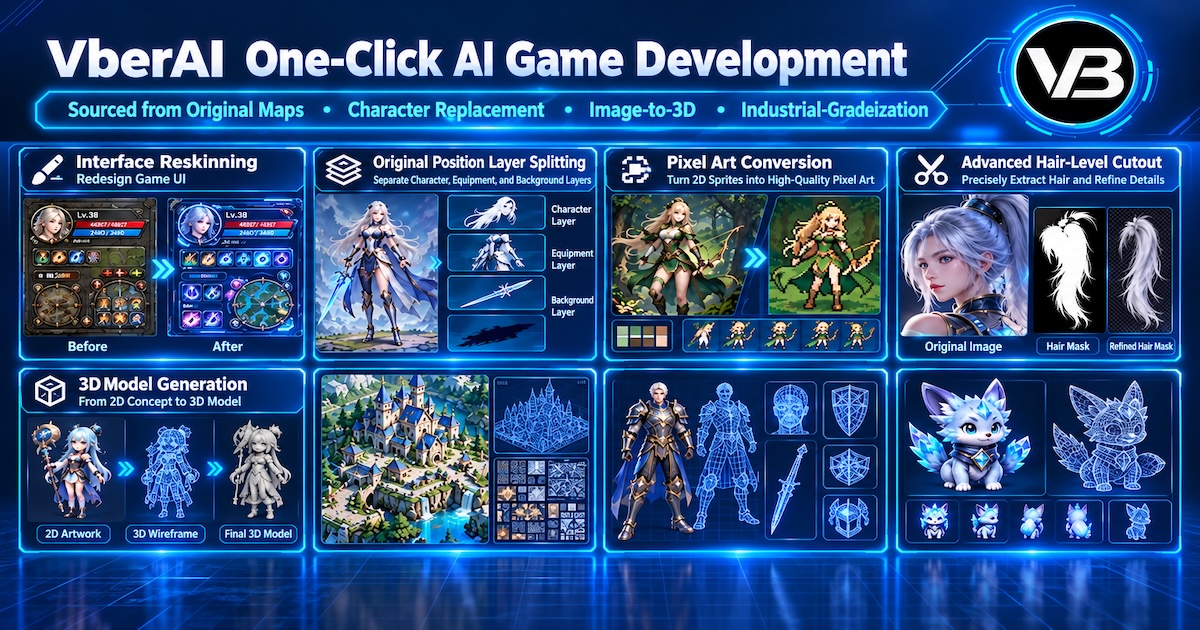
VberAI Studio (bukan Google AI Studio) menaruh antarmuka dan gambar di satu kanvas. Halaman ini menjelaskan apa yang dilakukan tiap fungsi dan apa yang terlihat. Setiap bagian mengarah ke panduan lengkapnya.
Buka AI Studio.
Peta fungsi
| Fungsi | Yang terlihat | Panduan |
|---|---|---|
| Pembuatan gambar | Gambar game dari teks, referensi, atau preset | Pembuatan gambar |
| Potong di tempat | Satu layar penuh dipecah jadi elemen, hanya latar yang tinggal | Potong di tempat |
| Ganti tema | Tata letak sama, tema visual baru | Ganti tema |
| Terjemahan UI | Teks baru, tata letak tetap | Terjemahan UI |
| Piksel | Aset yang sama menjadi pixel art | Piksel |
| Hapus latar | Cahaya, partikel, dan tepi tembus pandang tetap di PNG transparan | Hapus latar |
| Frame dan video | Hasil di kanvas yang bisa dipotong dan dipecah jadi frame | Frame dan video |
| Audio | Musik, suara, dan efek di kanvas yang sama dengan gambar | Lapisan audio |
| Model 3D | Model yang bisa dipratinjau dari gambar atau dari teks | Pembuatan 3D |
| Font bitmap | Glif atau sprite sheet diekspor sebagai BMFont | Font bitmap |
| Ke engine | Aset diekspor ke Unity, Godot, dan Cocos | Pasang Unity MCP |
1. Pembuatan gambar
Pembuatan gambar mencakup teks ke gambar, gambar ke gambar, dan preset. Hasilnya tetap di kanvas game, jadi bisa dilanjutkan untuk diedit, dipotong, atau diekspor. Langkah ini tidak berhenti di unduhan.
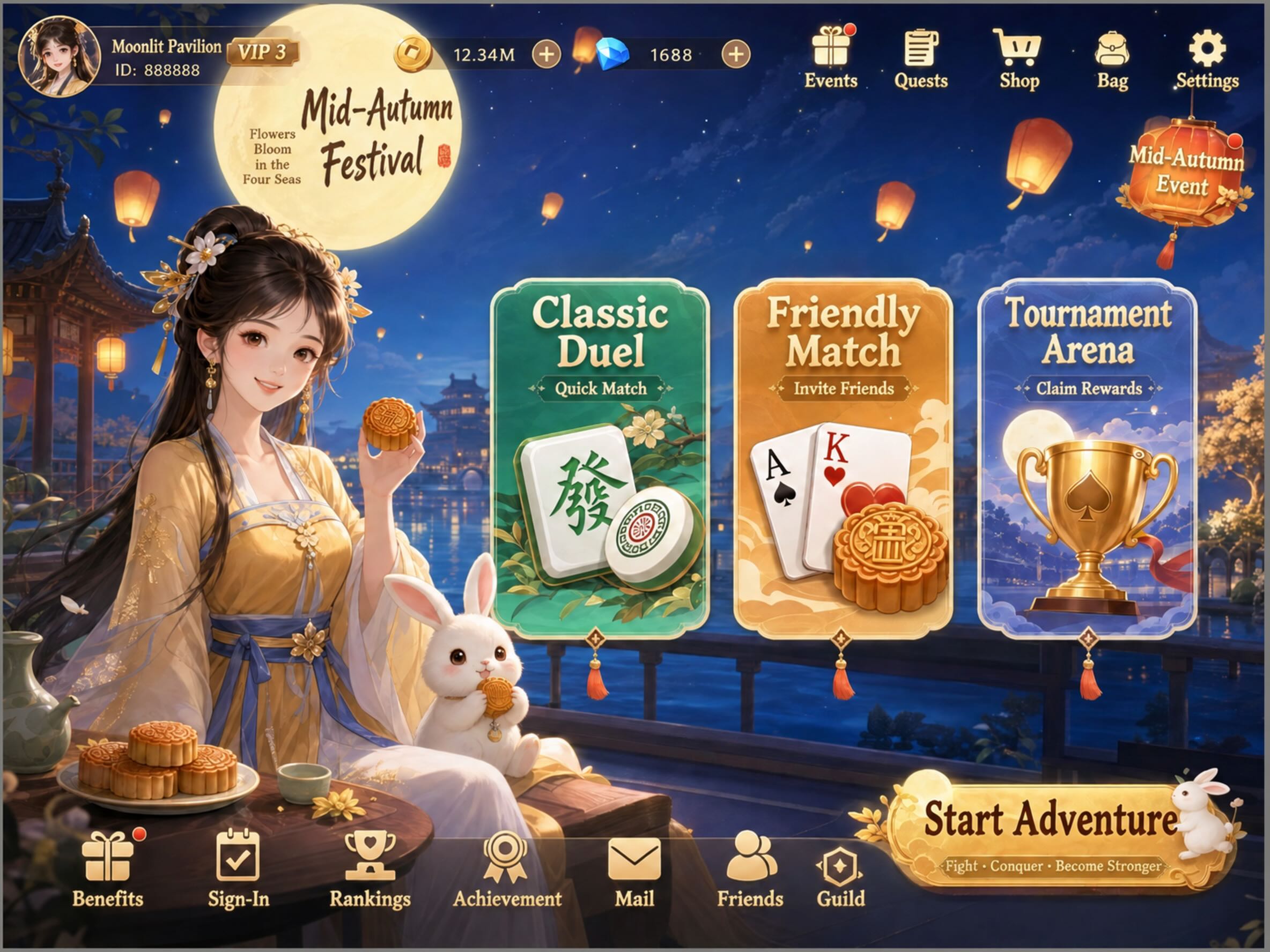
Panduan: pembuatan gambar.
2. Potong di tempat
Satu layar penuh bisa dipisah menurut koordinat asli. Tombol, karakter, dan ikon meninggalkan tempatnya, yang tinggal latar tanpa kontrol antarmuka. Posisi relatif dan ukuran ikut hasil potongan, jadi setelah masuk engine potongannya tidak perlu disejajarkan lagi dengan mockup.


Panduan: potong di tempat.
3. Ganti tema
Ganti tema menggambar ulang tema visual satu layar penuh. Tata letak, posisi, ukuran, dan hierarki tetap. Pasangan ini menu kartun yang sama: sebelumnya adegan luar ruangan, sesudahnya tema musim, tombol dan pintu masuk tetap di tempat.
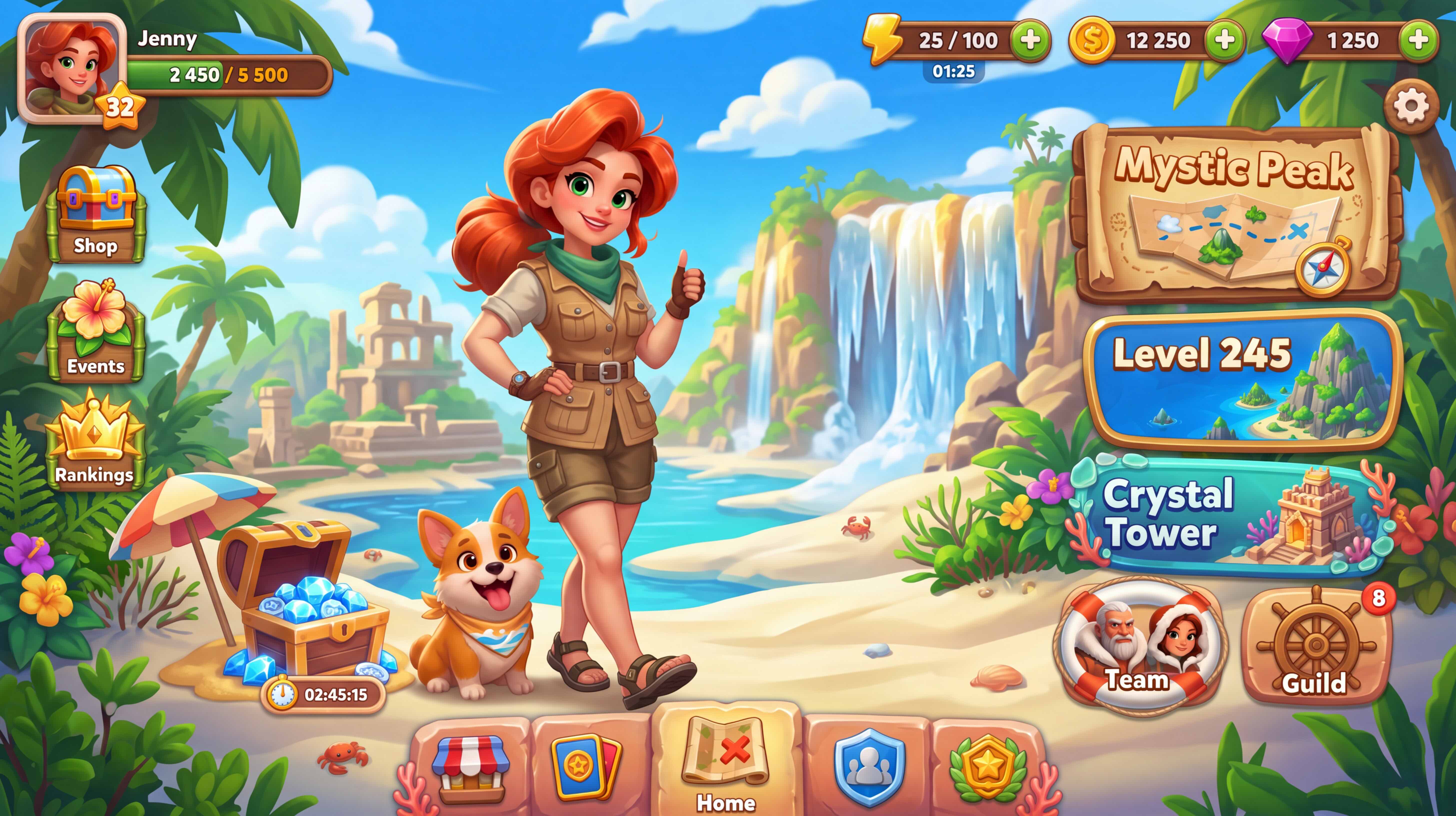
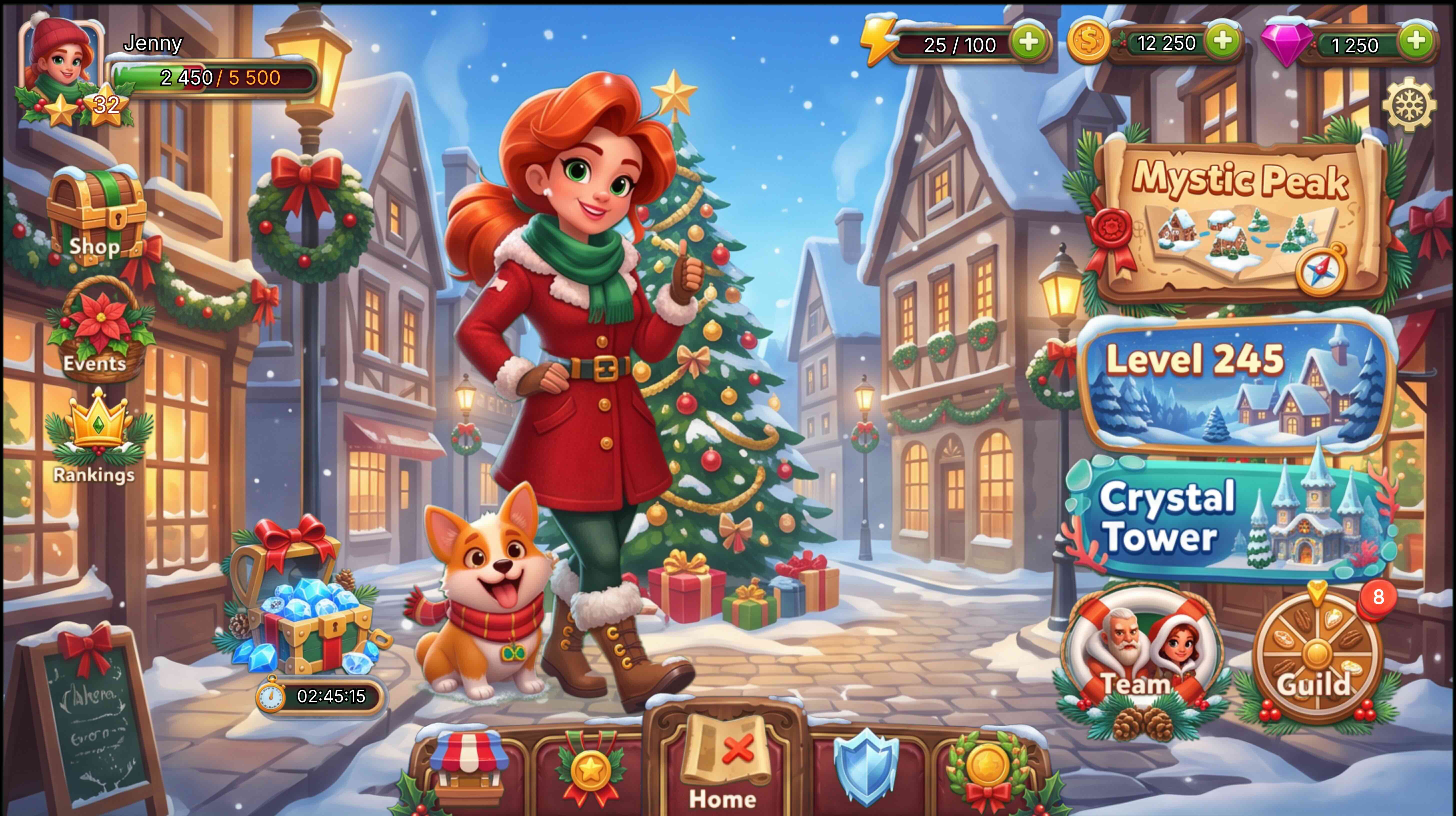
Panduan: ganti tema.
4. Terjemahan UI
Terjemahan UI hanya mengganti teks antarmuka. Tata letak, struktur visual, dan hierarki tetap. Layar tidak perlu dibuat ulang untuk setiap bahasa.
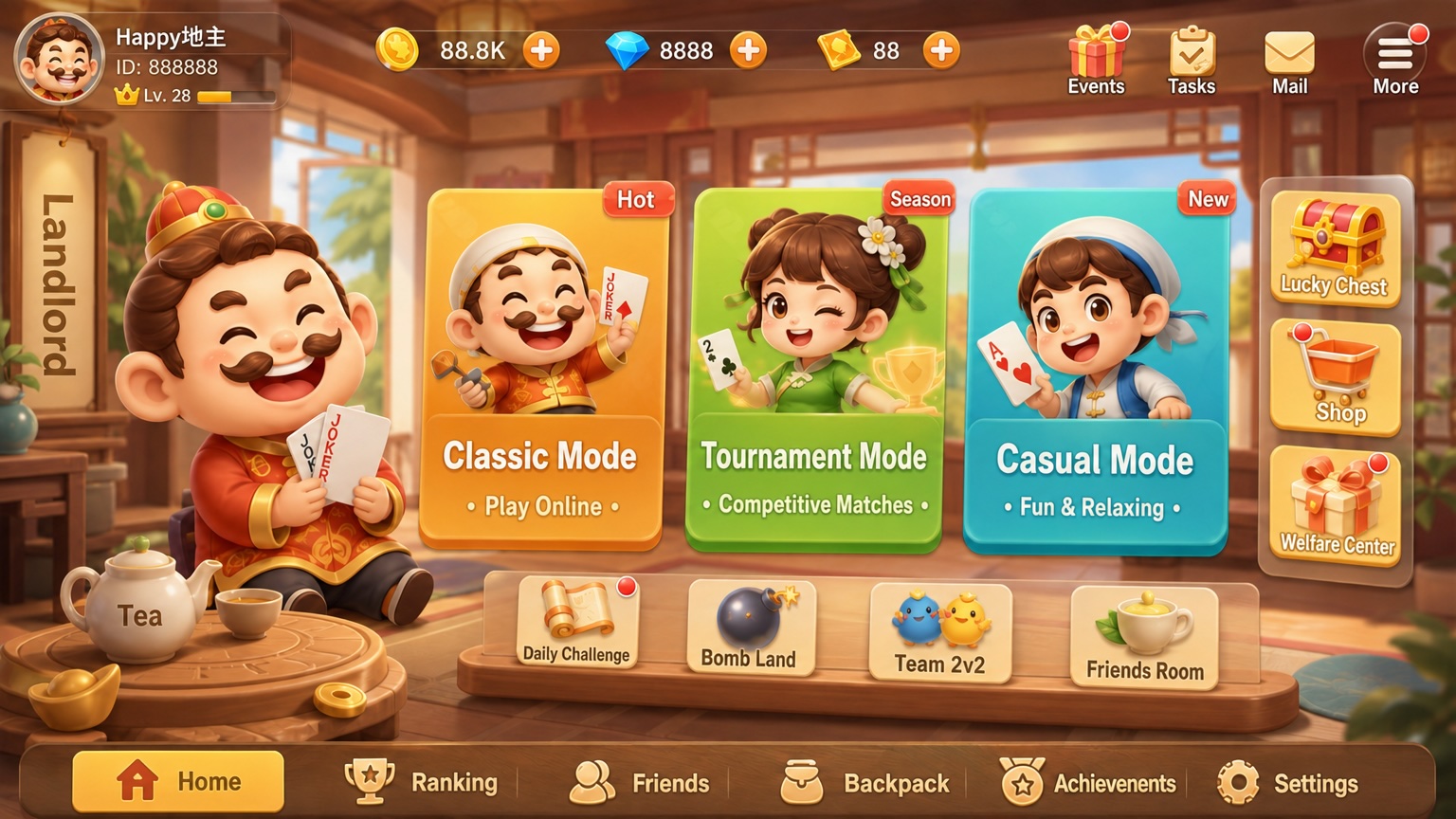
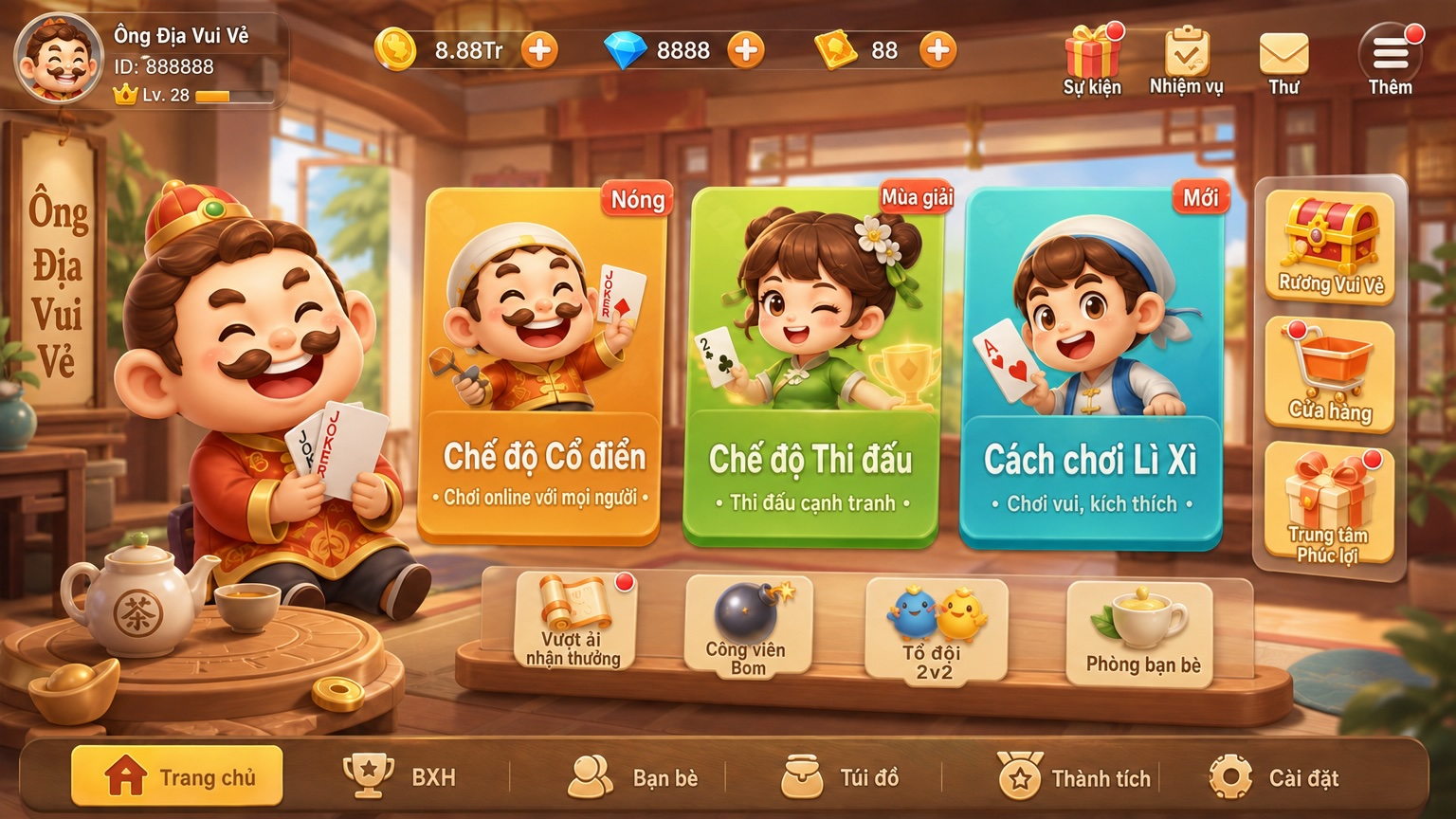
Panduan: terjemahan UI.
5. Piksel
Piksel mengubah karakter, properti, dan adegan beresolusi tinggi menjadi pixel art. Ukuran blok piksel, ukuran palet, dan perlakuan warna diatur di kanvas. Pasangan ini set yang sama sebelum dan sesudah.


Panduan: piksel.
6. Hapus latar
Hapus latar dibuat untuk seni game, terutama cahaya skill, partikel, dan tepi tembus pandang yang menyala. Keluarannya PNG dengan saluran alfa. Latar rumit, rambut, dan bayangan memakai mode yang lebih teliti. Tiga mode tercantum di halaman hapus latar.
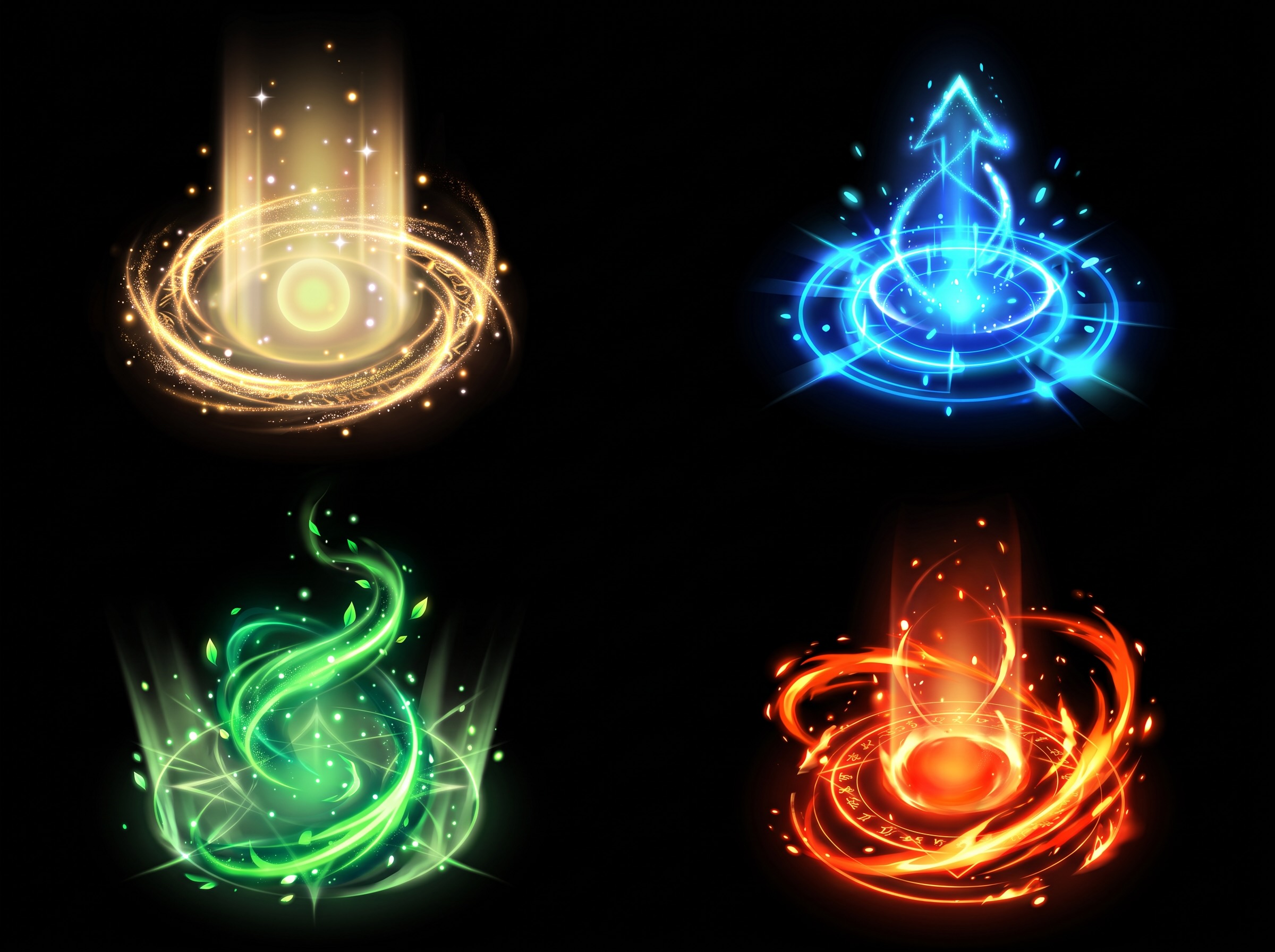
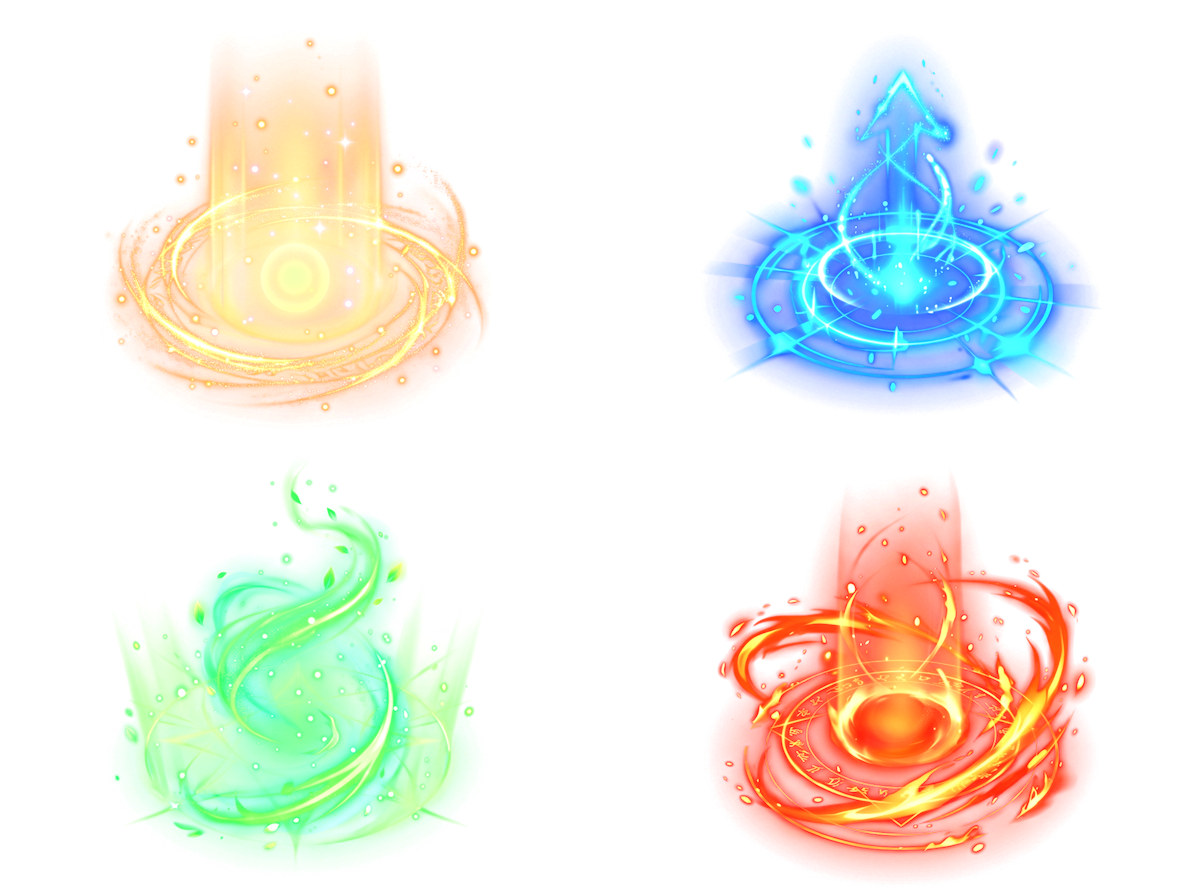
Panduan: hapus latar.
7. Frame dan video
Frame dan video bisa dibuat dari teks, gambar, atau frame pertama dan terakhir. Hasilnya jatuh di kanvas, di situ bisa dipotong dan dipecah jadi frame, lalu diserahkan ke Unity, Godot, atau Cocos. Ini tidak menggantikan Timeline atau Sequencer di engine.


Panduan: frame dan video.
8. Audio
Musik, suara, dan efek bisa berada di kanvas yang sama dengan gambar, disusun sebagai lapisan audio. Teks bisa menghasilkan efek game dan suara karakter.

Panduan: lapisan audio.
9. Model 3D
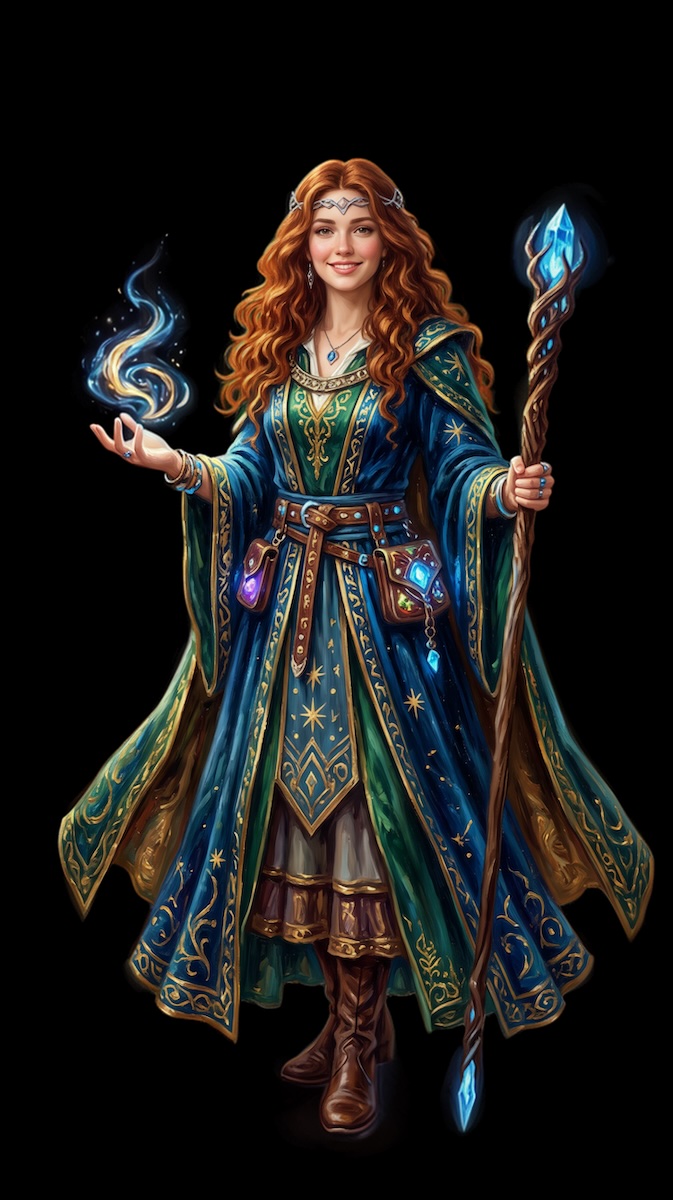
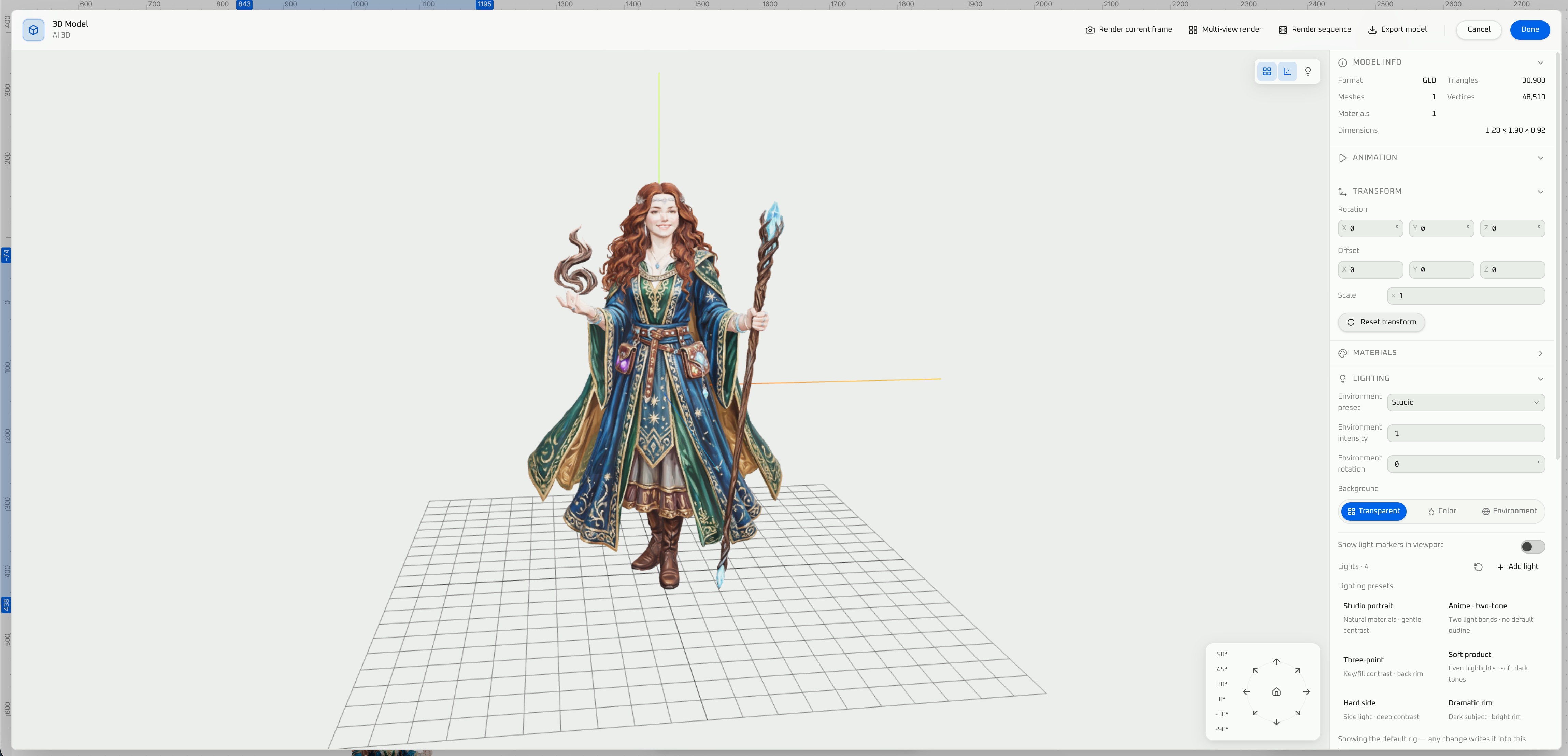
3D mencakup gambar ke 3D dan teks ke 3D. Setelah dibuat, model dipratinjau di ruang 3D dan diekspor sebagai GLB, FBX, atau USDZ. Di bawah, gambar referensi dan pratinjau model yang dibuat darinya.
Panduan: pembuatan model 3D.
10. Font bitmap
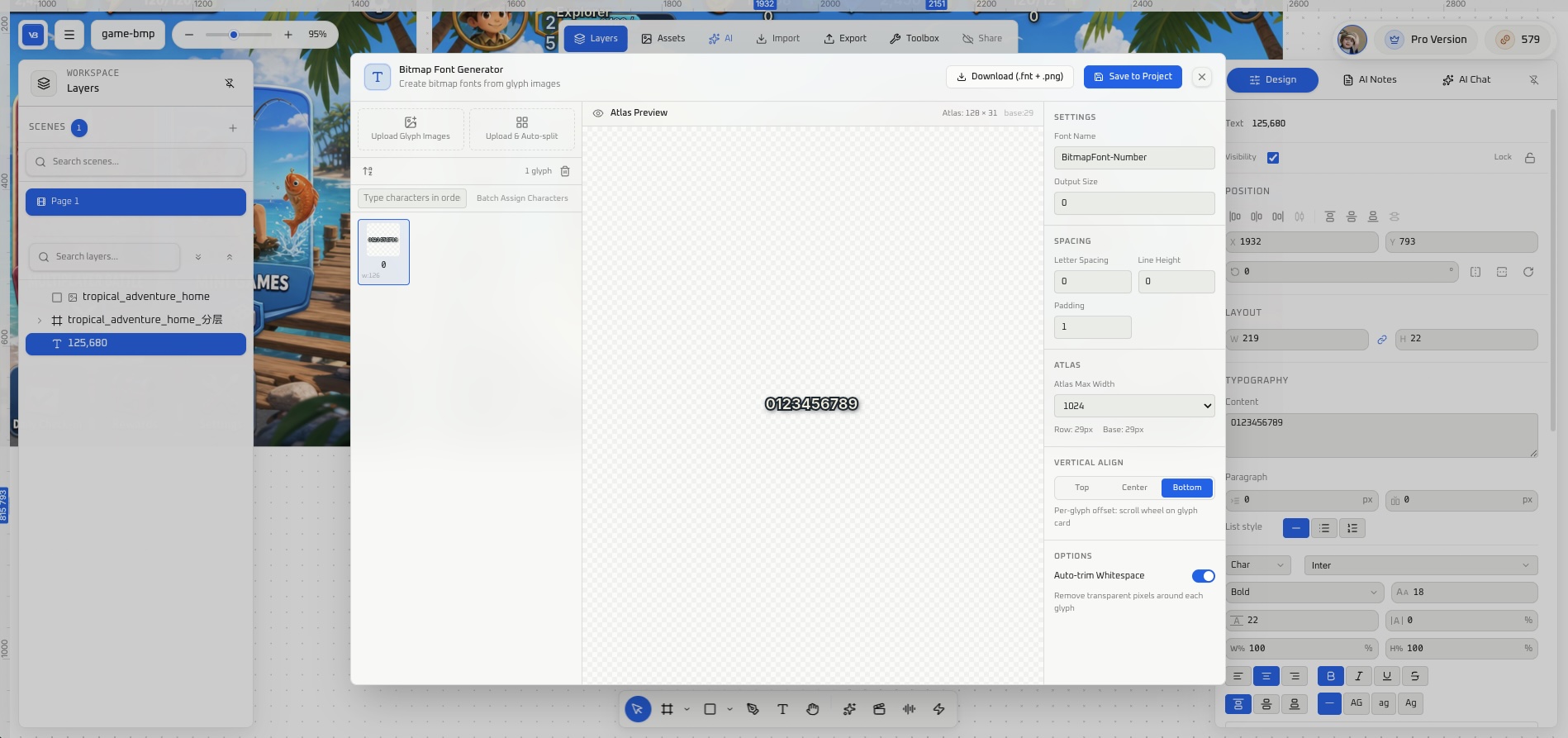
Pembuat font bitmap menerima gambar glif atau sprite sheet dan mengeluarkan AngelCode BMFont (.fnt dan PNG) untuk Unity, Godot, atau Cocos.
Panduan: pembuat font bitmap.
11. Tulis ke engine
Hasil potongan dan hasil pembuatan bisa diekspor ke Unity, Godot, atau Cocos. Untuk mengubah scene yang sedang terbuka dari Cursor, pakai MCP engine itu. Gambar di bawah adalah potongan di tempat setelah diimpor: layar yang sama ada di editor, dengan daftar layer di samping. Perpindahan tombol dan nilai angka masih perlu disambung di scene.

Pemasangan: Unity MCP, Godot MCP, Cocos Creator MCP. Satu layar dalam empat langkah: UI yang sama, dari gambar sampai scene Unity.
Batas
- Halaman ini peta fungsi. Parameter, batas masukan, dan pemeriksaan ada di panduan masing-masing fungsi.
- Mutu potongan, hapus latar, dan piksel bergantung pada kejernihan sumber dan pada tepi kontrol atau subjek yang masih terbaca.
- Ganti tema dan terjemahan mempertahankan tata letak. Jika teks yang lebih panjang meluber, periksa di bahasa tujuan.
- Ekspor yang selesai belum berarti perpindahan tombol atau pembaruan angka. Keduanya masih butuh logika di scene.
Penutup
Pembuatan gambar, potong di tempat, ganti tema, terjemahan, piksel, hapus latar, frame, audio, 3D, dan font bitmap bisa tetap di satu kanvas, atau dipakai sendiri-sendiri. Saat aset perlu masuk paket, ekspor ke Unity, Godot, atau Cocos. Buka AI Studio.
Pertanyaan umum
Apa itu VberAI Studio? VberAI Studio adalah kanvas seni game, bukan Google AI Studio. Dalam satu kanvas, ia mencakup pembuatan gambar AI, pemotongan UI di tempat, reskin, terjemahan UI, pikselasi, matting, frame sekuens, audio, model 3D, dan font bitmap. Hasilnya dapat diekspor ke Unity, Godot, atau Cocos.
Bisakah VberAI Studio menerjemahkan UI game tanpa membangun ulang layar? Bisa. Terjemahan UI hanya mengganti teks antarmuka. Tata letak, struktur visual, dan hierarki tetap. Jika teks yang lebih panjang meluap, periksa dalam bahasa target. Panduan: terjemahan UI.
Apa itu pemotongan UI di tempat? Layar penuh dipotong pada koordinat aslinya. Tombol, karakter, dan ikon keluar dari tempatnya, dan hanya latar belakang yang tersisa, tanpa kontrol UI di atasnya. Posisi dan ukuran relatif tetap menyertai hasil pemotongan. Panduan: Pemotongan di tempat.
Apakah reskin dan terjemahan UI mengubah tata letak? Tidak. Keduanya mempertahankan tata letak, posisi, dan hierarki. Reskin mengubah tema visual. Terjemahan mengubah teks.
Apakah ekspor ke Unity, Godot, atau Cocos menyertakan logika tombol? Tidak. Ekspor menempatkan aset yang dipotong atau dihasilkan ke dalam engine. Navigasi tombol dan pembaruan numerik masih memerlukan logika di scene. Dari Cursor, scene tersebut diubah melalui MCP engine. Satu layar melalui empat langkah: satu UI, dari gambar ke scene Unity.
Lanjutkan membaca
Panduan lain yang mungkin Anda suka
Godot 4: Letakkan Aturan Sinyal dalam Prompt Anda agar MCP Menghubungkan Health Bar
Sebelum meminta Godot MCP di Cursor, tentukan kontrak sinyal health_changed agar HUD terhubung tanpa jalur get_node yang dalam—template prompt, contoh GDScript, anti-pattern, dan penerimaan Play.
- Godot MCP
- Godot 4
- signals
- HUD
Godot 4 HUD dan Theme: Serah Terima Control Tree dan Acceptance Play
Acceptance untuk Theme, StyleBox, anchor container, dan minimum_size saat Figma masuk ke Godot 4. Enam langkah Play dan routing perbaikan untuk HUD.
- game-ui-design
- game-dev-ai
- ui-to-engine
- godot
Pemeriksaan UI Pra-Rilis: Apa yang Harus Diverifikasi Sebelum Rilis
Setelah Prefab dan logika siap: pemeriksaan UI akhir di perangkat, locale, build Release, dan skin event—melengkapi design handoff dan engine MCP dengan jalur perbaikan.
- game-ui-design
- game-dev-ai
- ui-to-engine
- ui-localization