
VberAI Studio でできること:画像生成、原位スライス、換装、翻訳、切り抜き
VberAI Studio でできることを1ページで確認できます。AI画像生成、原位スライス、換装、UI翻訳、ピクセル化、切り抜き、シーケンスフレーム、オーディオ、3D、ビットマップフォントを扱い、Unity、Godot、Cocos へ書き出せます。
- vberai
- ai-studio
- game-ui
- image-gen
- inplace-slice
- ui-reskin
- ui-translate
- pixelate
- matting
- unity
- tutorial
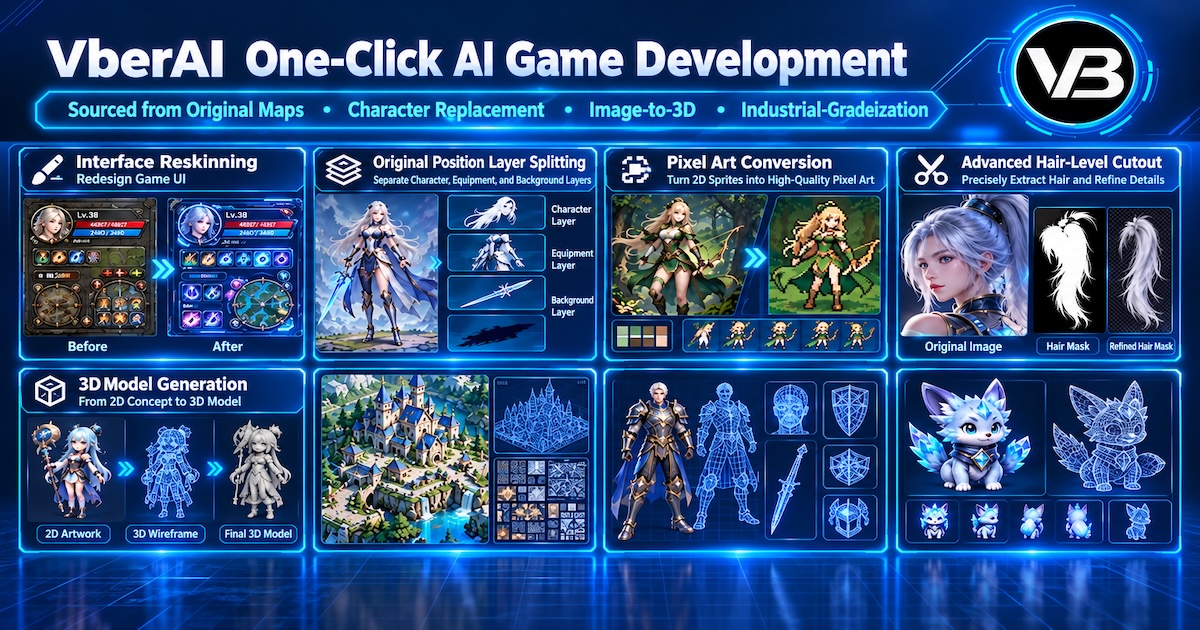
VberAI Studio(Google AI Studio とは別製品)は、ゲームUIと素材を同じキャンバスに置きます。この記事では、各機能が何をし、画面に何が出るかを効果画像つきで説明します。各節の末尾から、その機能の手順へ進めます。
入口は AI Studio です。
機能対照
| 機能 | 画面で起きること | 手順 |
|---|---|---|
| AI画像生成 | テキスト、参考画像、プリセットからゲーム用の画像を作る | AI画像生成 |
| 原位スライス | 全画面を要素に分け、背景だけを残す | 原位スライス |
| 換装 | レイアウトはそのまま、見た目のテーマだけを替える | 換装 |
| UI翻訳 | 文言だけを替え、レイアウトは維持する | UI翻訳 |
| ピクセル化 | 同じ素材をピクセル画にする | ピクセル化 |
| 切り抜き | 光、パーティクル、半透明の縁を透明チャンネル付きで残す | 切り抜き |
| シーケンスフレームと動画 | 結果がキャンバスに落ち、クロップとフレーム分割ができる | フレームと動画 |
| オーディオ | 音楽、ボイス、効果音を画面と同じキャンバスに置く | オーディオレイヤー |
| 3Dモデル | 画像またはテキストからプレビューできる3Dモデルを作る | 3D生成 |
| ビットマップフォント | 字形またはスプライトシートを BMFont で書き出す | ビットマップフォント |
| エンジンへ | 素材を Unity、Godot、Cocos へ書き出す | Unity MCP のインストール |
1. AI画像生成
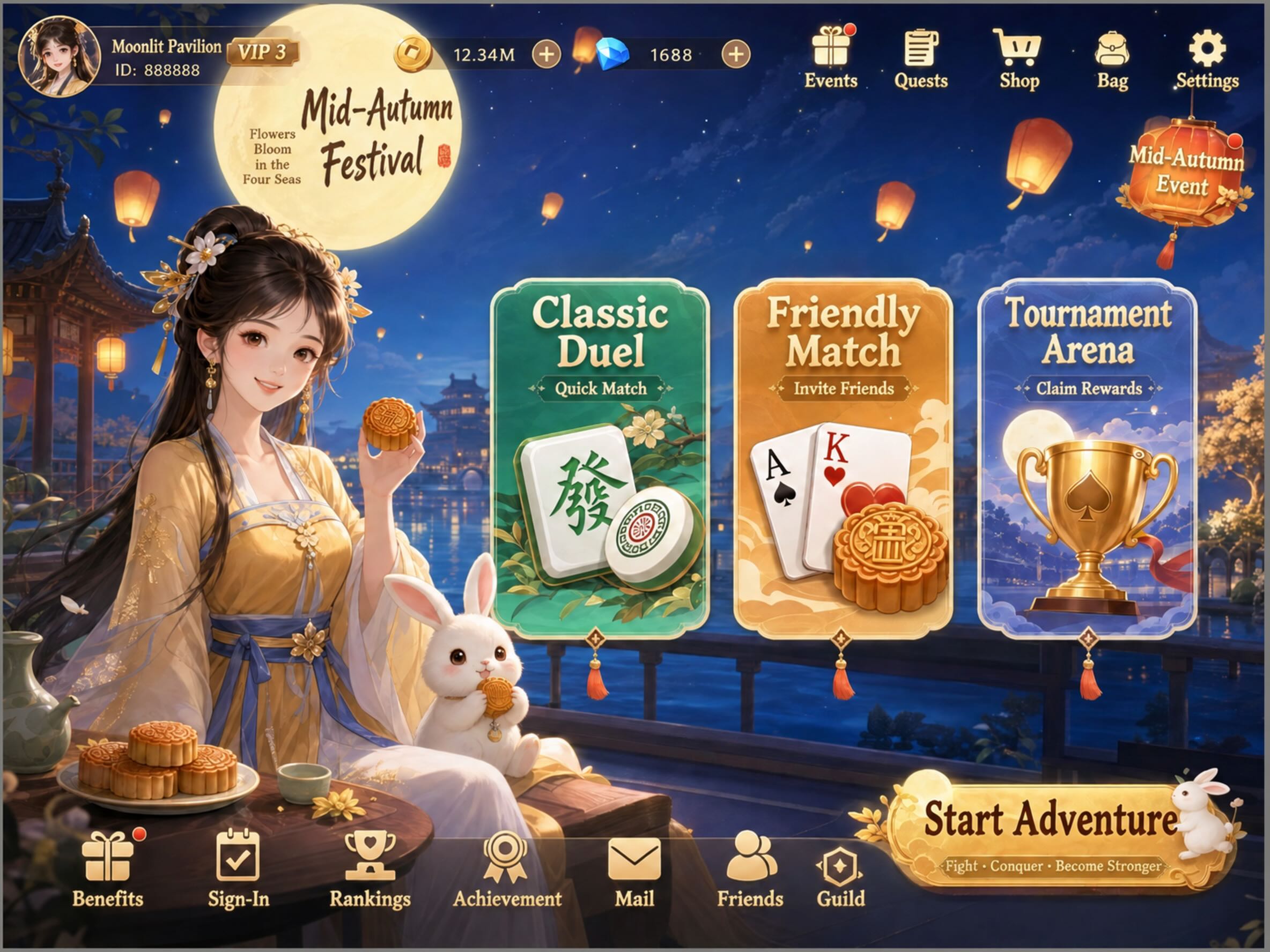
AI画像生成には、テキストから、参考画像から、プリセットからの3通りがあります。結果はゲームキャンバスに残り、続けて編集、分割、書き出しができます。ダウンロードして終わりではありません。
手順:AI画像生成。
2. 原位スライス
全画面のUIは、元画像の座標で分割できます。ボタン、キャラクター、アイコンが位置を離れ、UIのない背景だけが残ります。相対位置とサイズは分割とともに残るので、エンジンへ入れたあとカンプに合わせて手で揃える必要はありません。


手順:原位スライス。
3. 換装
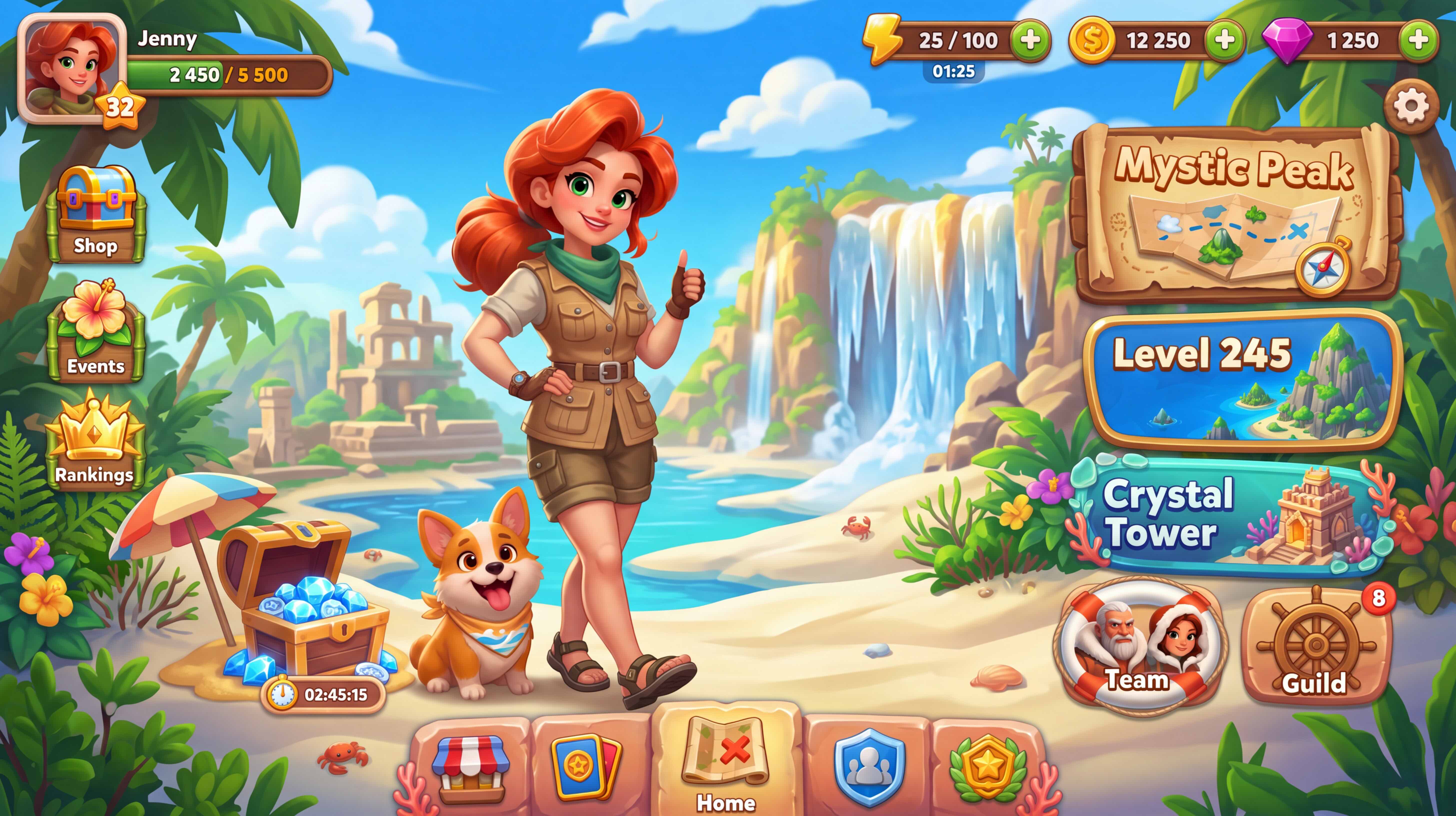
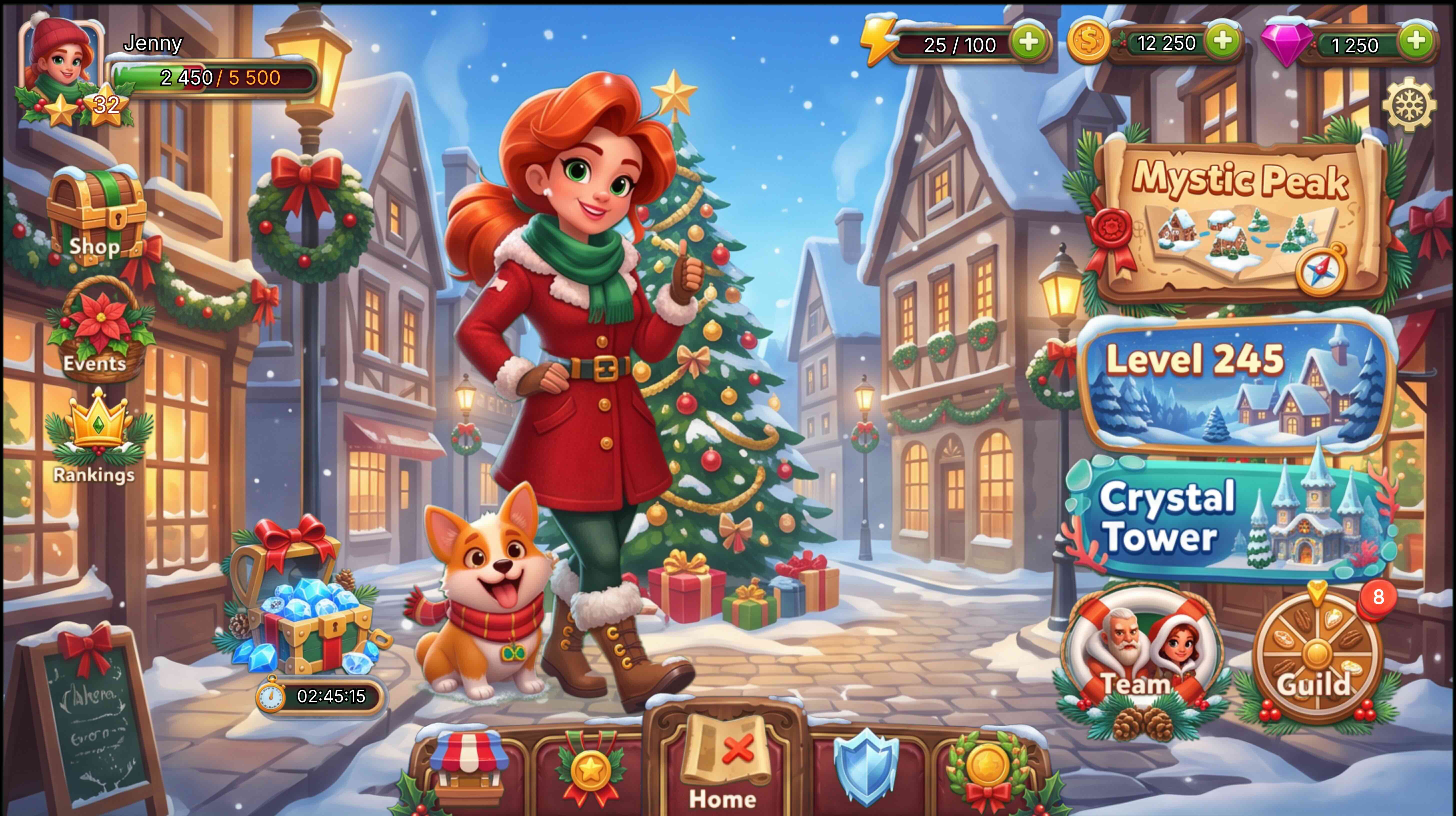
換装は全画面の見た目を描き替えます。レイアウト、位置、サイズ、階層はそのままです。下の2枚は同じカートゥーンのメインメニューです。換装前は屋外の情景、換装後は季節のテーマで、ボタンと入口は元の位置にあります。
手順:換装。
4. UI翻訳
UI翻訳が替えるのは画面上の文言だけです。レイアウト、見た目の構造、階層はそのままなので、言語ごとに画面を作り直す必要はありません。
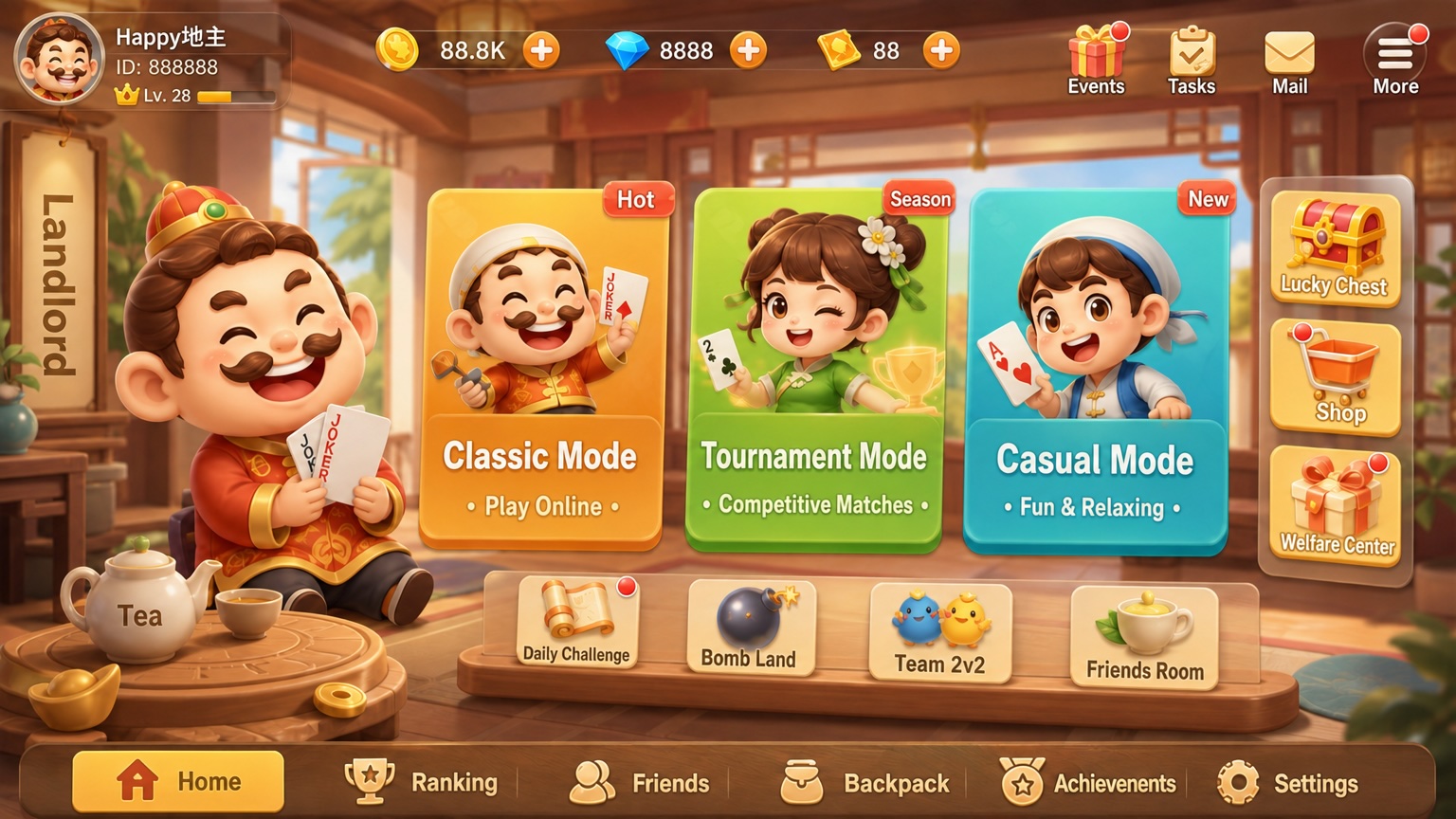
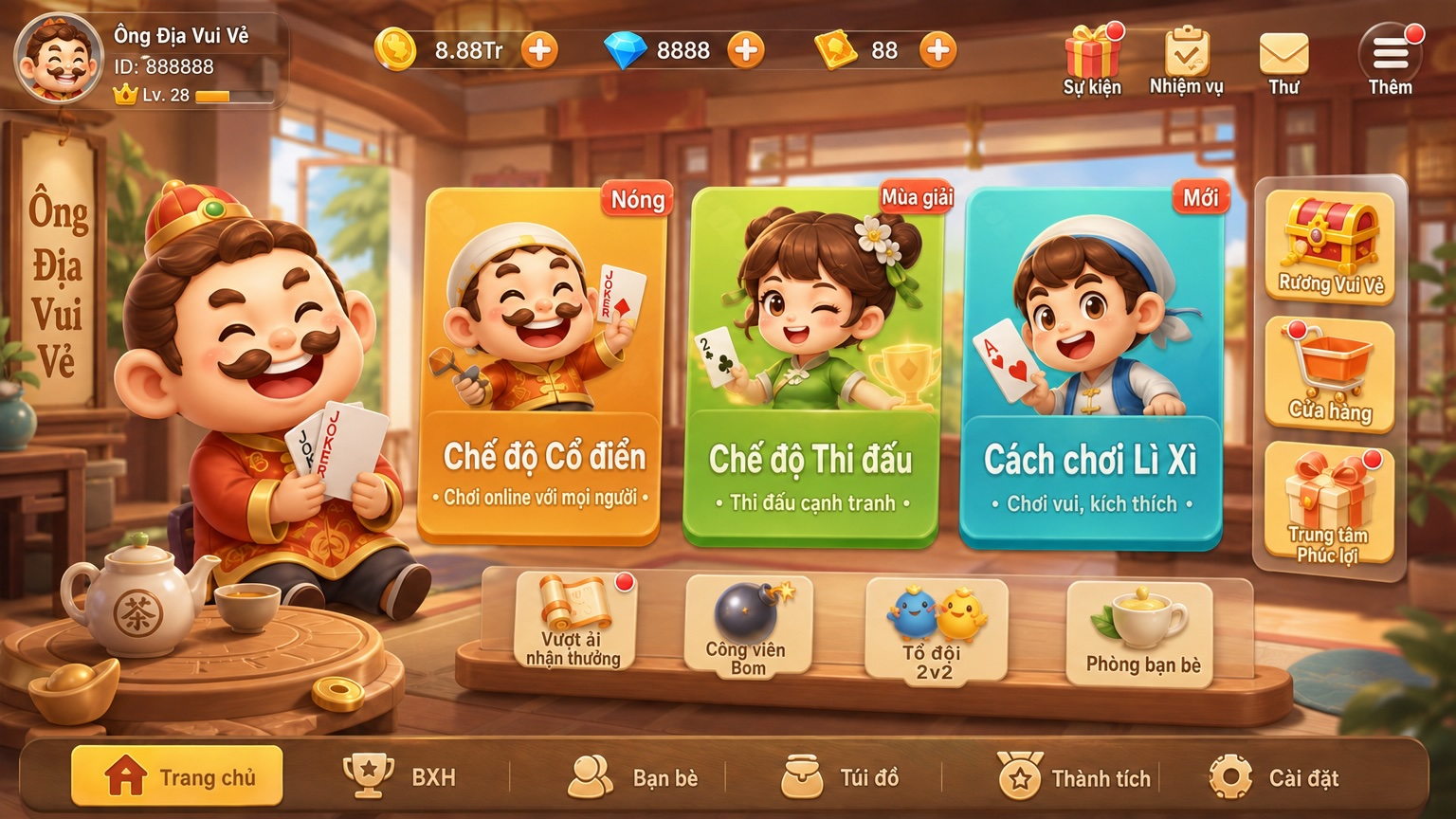
手順:UI翻訳。
5. ピクセル化
ピクセル化は、高解像度のキャラクター、道具、情景をピクセル画にします。ピクセルの大きさ、パレット数、色の扱いはキャンバス上で調整します。下は同じ素材の前後です。


手順:ピクセル化。
6. 切り抜き
切り抜きはゲーム素材向けで、スキルの光、パーティクル、半透明で光る縁を想定しています。出力は透明チャンネル付きの PNG です。複雑な背景、髪、影には、より精度の高いモードがあります。3つのモードは切り抜きページの表記に従ってください。
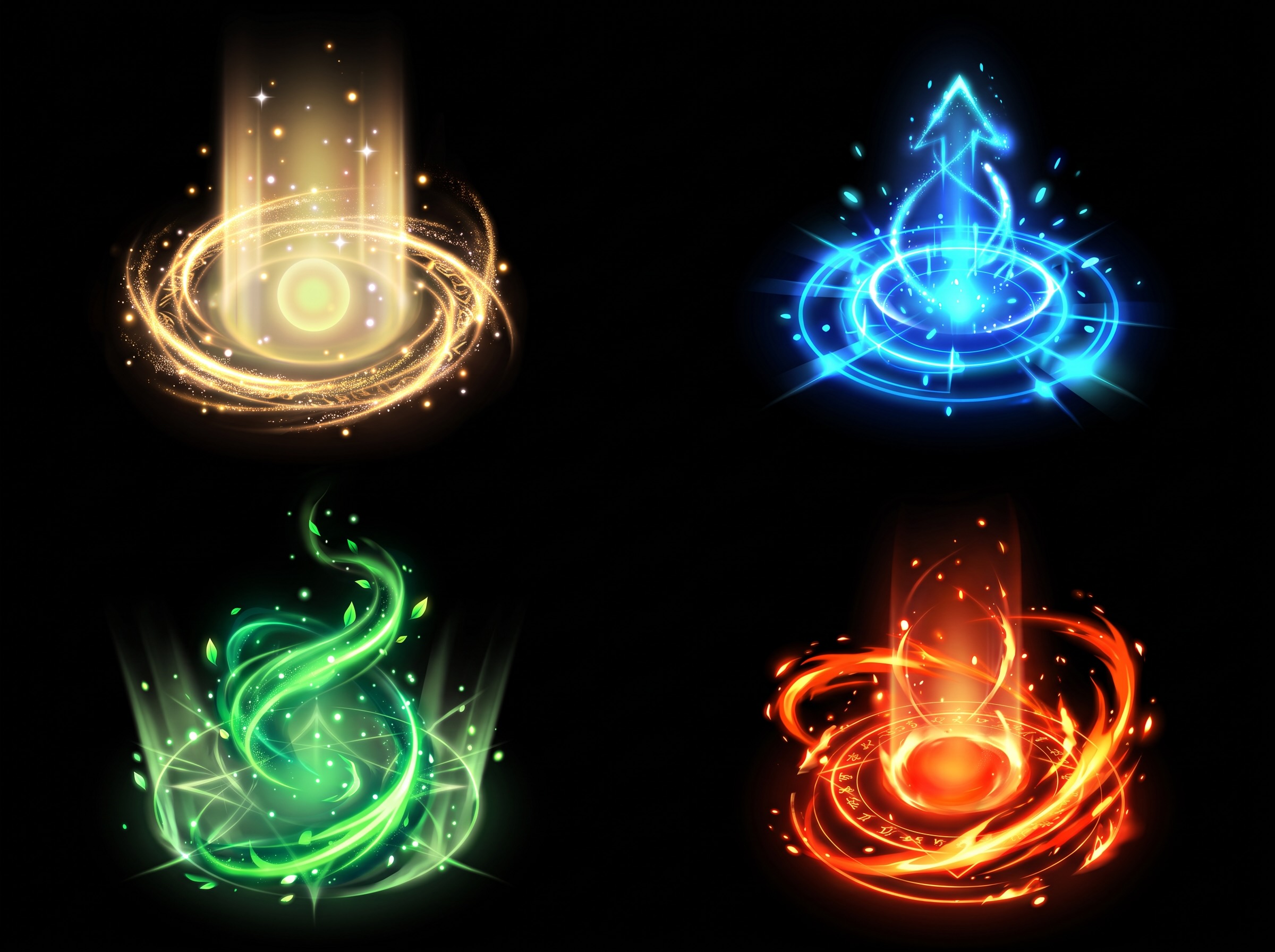
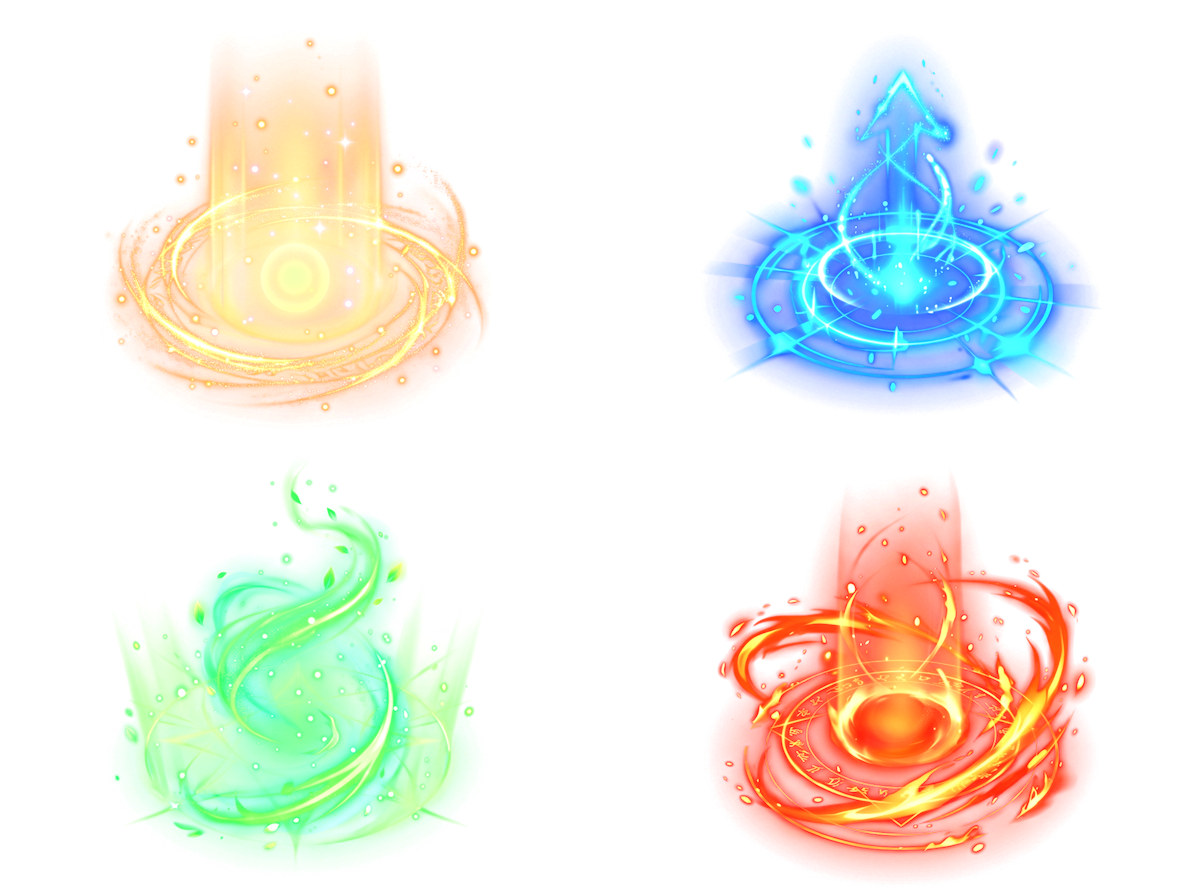
手順:切り抜き。
7. シーケンスフレームと動画
シーケンスフレームと動画は、テキスト、画像、または先頭と末尾のフレームから生成できます。結果はキャンバスに落ち、クロップとフレーム分割のあと、Unity、Godot、Cocos へ渡せます。エンジン内の Timeline や Sequencer の代わりにはなりません。


手順:シーケンスフレームと動画。
8. オーディオ
音楽、ボイス、効果音は、画面と同じキャンバスにオーディオレイヤーとして並べられます。テキストから、ゲーム効果音とキャラクターの声を生成できます。

手順:オーディオレイヤー。
9. 3Dモデル
3D は画像からとテキストからの両方に対応します。生成後は 3D ワークスペースでプレビューし、GLB、FBX、USDZ で書き出せます。下は参考画像と、それから作ったモデルのプレビューです。
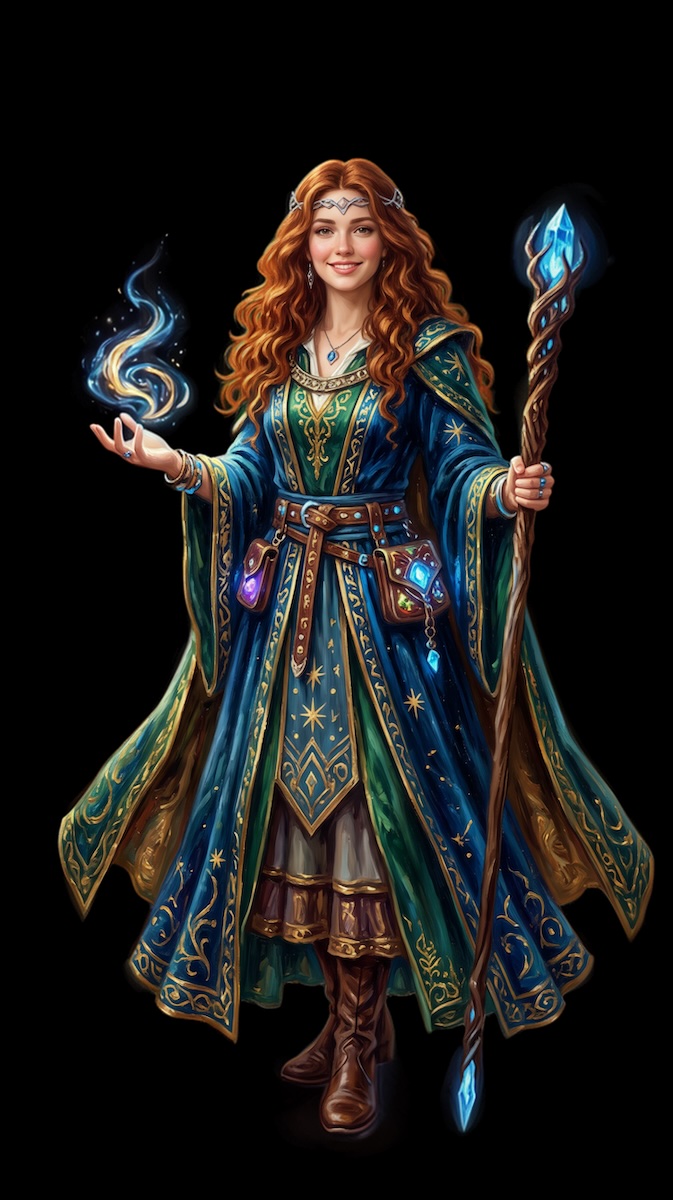
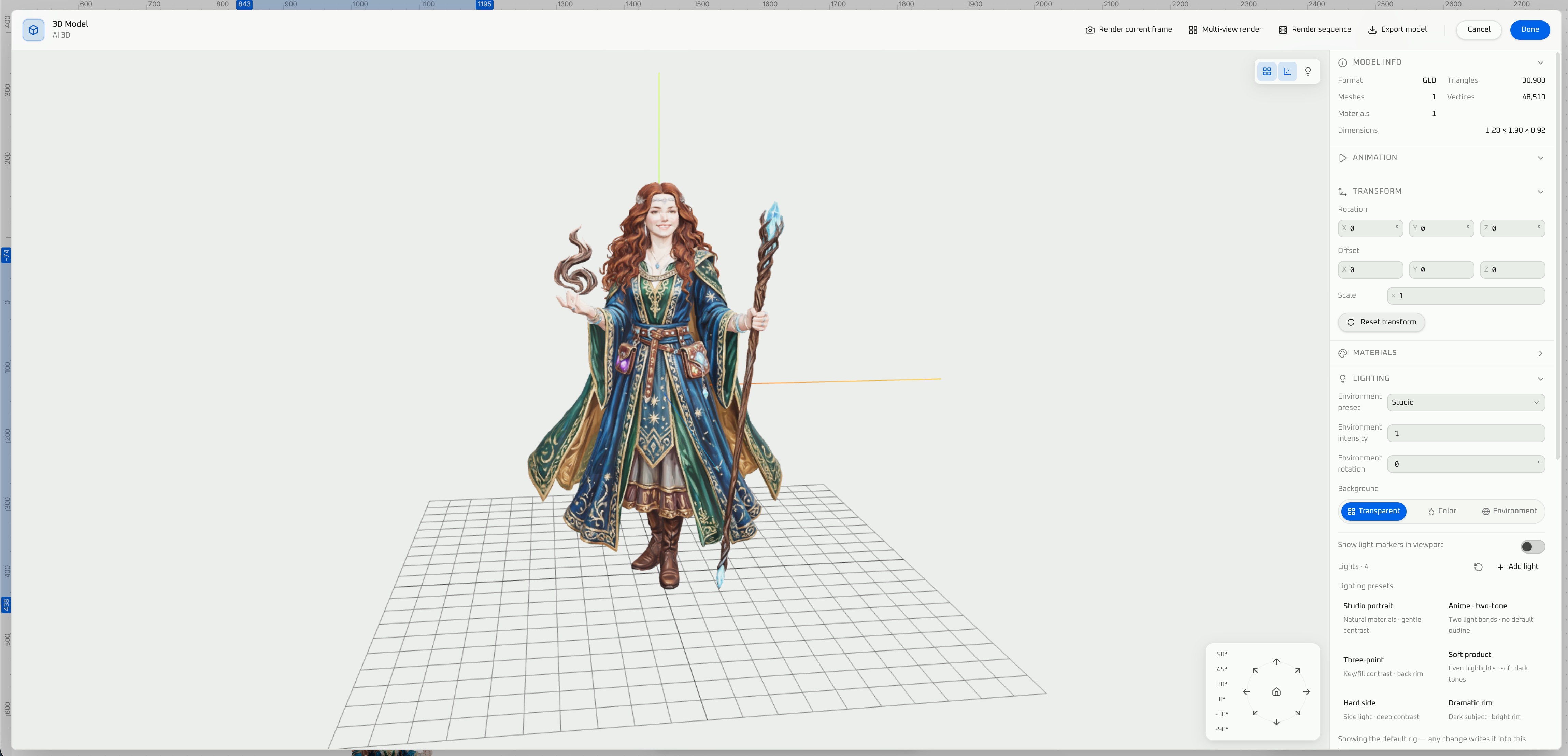
手順:3Dモデル生成。
10. ビットマップフォント
ビットマップフォント生成は、字形画像またはスプライトシートを受け取り、AngelCode BMFont(.fnt と PNG)を出力します。Unity、Godot、Cocos へ取り込めます。
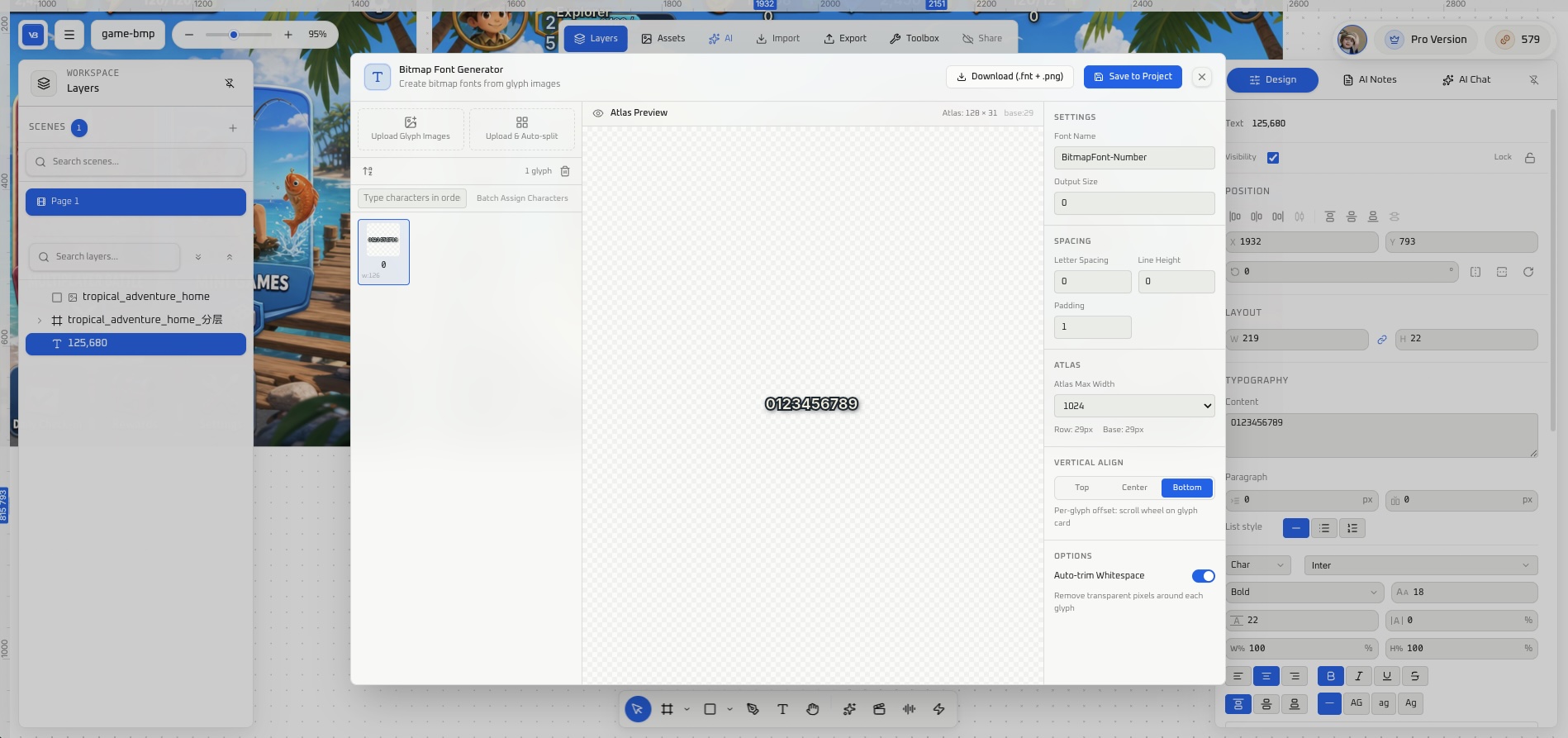
手順:ビットマップフォント生成。
11. エンジンへ書き込む
分割や生成の結果は Unity、Godot、Cocos へ書き出せます。Cursor から現在のシーンを変えるときは、そのエンジンの MCP を使います。下の図は、原位スライスを取り込んだあとの画面です。同じ画面がエディタにあり、横にレイヤー一覧が並びます。ボタン遷移と数値は、シーン側で別途つなぎます。

導入:Unity MCP、Godot MCP、Cocos Creator MCP。1枚の画面を4段階で通した例は 同じUIの四ステップ を参照してください。
範囲
- この記事は機能の地図です。パラメータ、入力の上限、確認手順は各機能の手順にあります。
- スライス、切り抜き、ピクセル化の品質は、元画像の鮮明さと、コントロールや主体の境界が読み取れるかに依存します。
- 換装と翻訳はレイアウトを維持します。文字が長くなって溢れる場合は、対象言語で確認してください。
- 書き出しが終わっても、ボタン遷移や数値の更新にはなりません。それらはエンジン側のロジックがまだ必要です。
まとめ
画像生成、スライス、換装、翻訳、ピクセル化、切り抜き、シーケンスフレーム、オーディオ、3D、ビットマップフォントは、同じキャンバスに置けます。単独でも使えます。パッケージへ入れるときは、Unity、Godot、Cocos へ書き出します。入口は AI Studio です。
よくある質問
VberAI Studioとは何ですか? VberAI Studioはゲームアート用のキャンバスであり、Google AI Studioではありません。1つのキャンバス上で、AI画像生成、その場でのUIスライス、リスキン、UI翻訳、ピクセル化、マッティング、シーケンスフレーム、オーディオ、3Dモデル、ビットマップフォントをカバーします。結果はUnity、Godot、Cocosへエクスポートできます。
VberAI Studioは画面を再構築せずにゲームUIを翻訳できますか? はい。UI翻訳はインターフェースのコピーのみを置き換えます。レイアウト、視覚構造、階層はそのままです。長いコピーがオーバーフローする場合は、対象言語で確認してください。ガイド:UI翻訳。
その場でのUIスライスとは何ですか? 全画面が元の座標で分割されます。ボタン、キャラクター、アイコンはそれぞれの位置を離れ、背景だけが残り、その上にUIコントロールはありません。相対的な位置とサイズは分割時に保持されます。ガイド:その場でのスライス。
リスキンとUI翻訳はレイアウトを変更しますか? いいえ。どちらもレイアウト、位置、階層を保持します。リスキンは視覚テーマを変更します。翻訳はコピーを変更します。
Unity、Godot、Cocosへのエクスポートにはボタンロジックが含まれますか? いいえ。エクスポートはスライスまたは生成されたアセットをエンジンに配置します。ボタンナビゲーションと数値更新は依然としてシーン内のロジックが必要です。Cursorから、そのシーンはエンジンのMCPを通じて変更されます。4つのステップで1画面:1つのUI、画像からUnityシーンまで。
続きを読む
こちらの記事もおすすめです
AI 3Dモデル生成:VberAI Studioのテキストから3D・画像から3D(Meshy、Tripo、Hunyuan3D)— 編集、描画、エンジンへ書き出し
VberAI Studioのテキストから3D・画像から3D:Meshy、Tripo、Hunyuan3D。PBR、GLB/FBX/USDZ、リギング、ターンテーブル描画、Unity / Godot / Cocosへ書き出し。
- vberai
- ai-studio
- 3d-model
- text-to-3d
2026年ゲーム開発のAIはどう選ぶ:Google AI Studio と VberAI の違い
2026年のゲーム開発AI選定:Google AI Studio と VberAI の位置づけ・アーキテクチャ・コスト・適用段階を比較し、段階と技術スタックで選ぶ。
- Google AI Studio
- VberAI
- comparison
- game development
モバイルHUDの情報階層:戦闘・ロビー・モーダルで何を表示すべきか
ゲーム状態ごとのHUD表示と優先度。セーフエリア、フローティングテキスト層、モーダル重なりとの関係を仕様表とPlay・実機検証手順で解説します。
- game-ui-design
- game-dev-ai
- ui-to-engine
- hud