
Was VberAI Studio kann: Bilderzeugung, UI-Slice, Reskin, Übersetzung und Freistellen
Was VberAI Studio kann, auf einer Seite: KI-Bilderzeugung, In-Place-Slice, Reskin, UI-Übersetzung, Pixelung, Freistellen, Sequenzframes, Audio, 3D und Bitmap-Schriften, mit Export nach Unity, Godot und Cocos.
- vberai
- ai-studio
- game-ui
- image-gen
- inplace-slice
- ui-reskin
- ui-translate
- pixelate
- matting
- unity
- tutorial
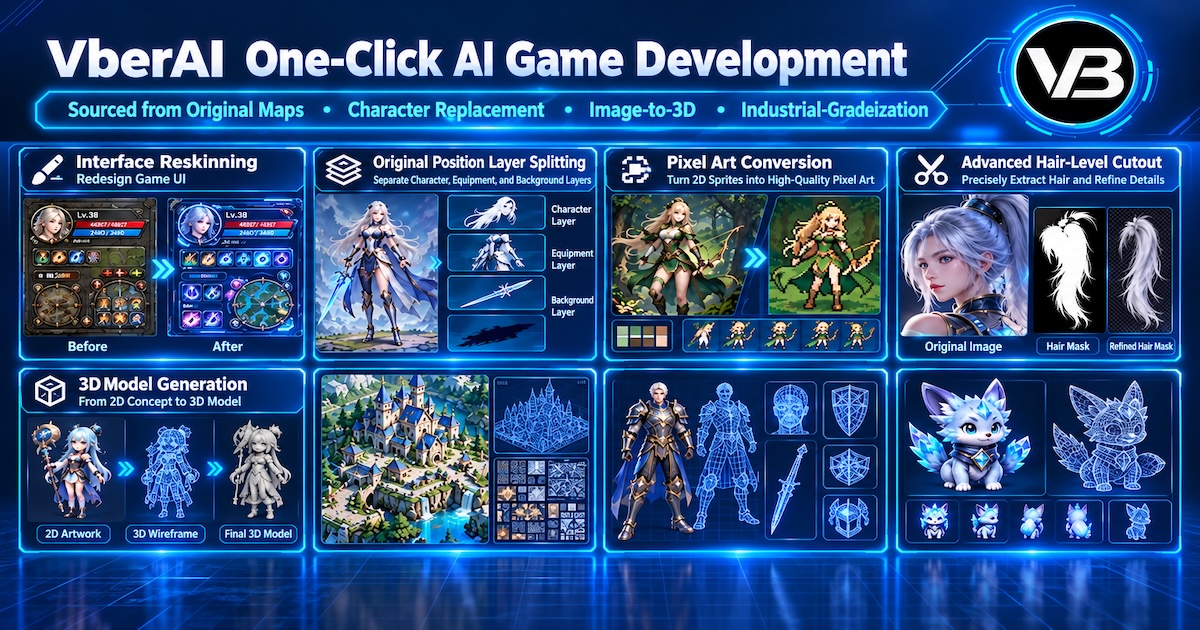
VberAI Studio (nicht Google AI Studio) hält Spieloberfläche und Grafik auf einer Leinwand. Diese Seite sagt, was jede Funktion tut und was auf dem Bild zu sehen ist. Am Ende jedes Abschnitts steht die ausführliche Anleitung.
Einstieg: AI Studio.
Funktionsübersicht
| Funktion | Was auf dem Bild passiert | Anleitung |
|---|---|---|
| KI-Bilderzeugung | Ein Spielbild aus Text, einer Referenz oder einer Vorlage | Bilderzeugung |
| In-Place-Slice | Ein Vollbild wird in Elemente zerlegt, nur der Hintergrund bleibt | In-Place-Slice |
| Reskin | Dasselbe Layout, ein neues visuelles Thema | Reskin |
| UI-Übersetzung | Neuer Text, dasselbe Layout | UI-Übersetzung |
| Pixelung | Dieselben Assets als Pixelgrafik | Pixelung |
| Freistellen | Glow, Partikel und durchscheinende Kanten bleiben auf einem transparenten PNG | Freistellen |
| Sequenzframes und Video | Ein Ergebnis auf der Leinwand, das Sie zuschneiden und in Frames teilen | Frames und Video |
| Audio | Musik, Sprache und Soundeffekte auf derselben Leinwand wie das Bild | Audio-Ebenen |
| 3D-Modelle | Ein vorschaubares Modell aus einem Bild oder aus Text | 3D-Erzeugung |
| Bitmap-Schriften | Glyphen oder ein Sprite-Sheet als BMFont | Bitmap-Schriften |
| In die Engine | Assets nach Unity, Godot und Cocos | Unity MCP installieren |
1. KI-Bilderzeugung
Die Bilderzeugung umfasst Text-zu-Bild, Bild-zu-Bild und Vorlagen. Das Ergebnis bleibt auf der Spielleinwand und lässt sich weiter bearbeiten, zerlegen oder exportieren. Der Schritt endet nicht beim Download.
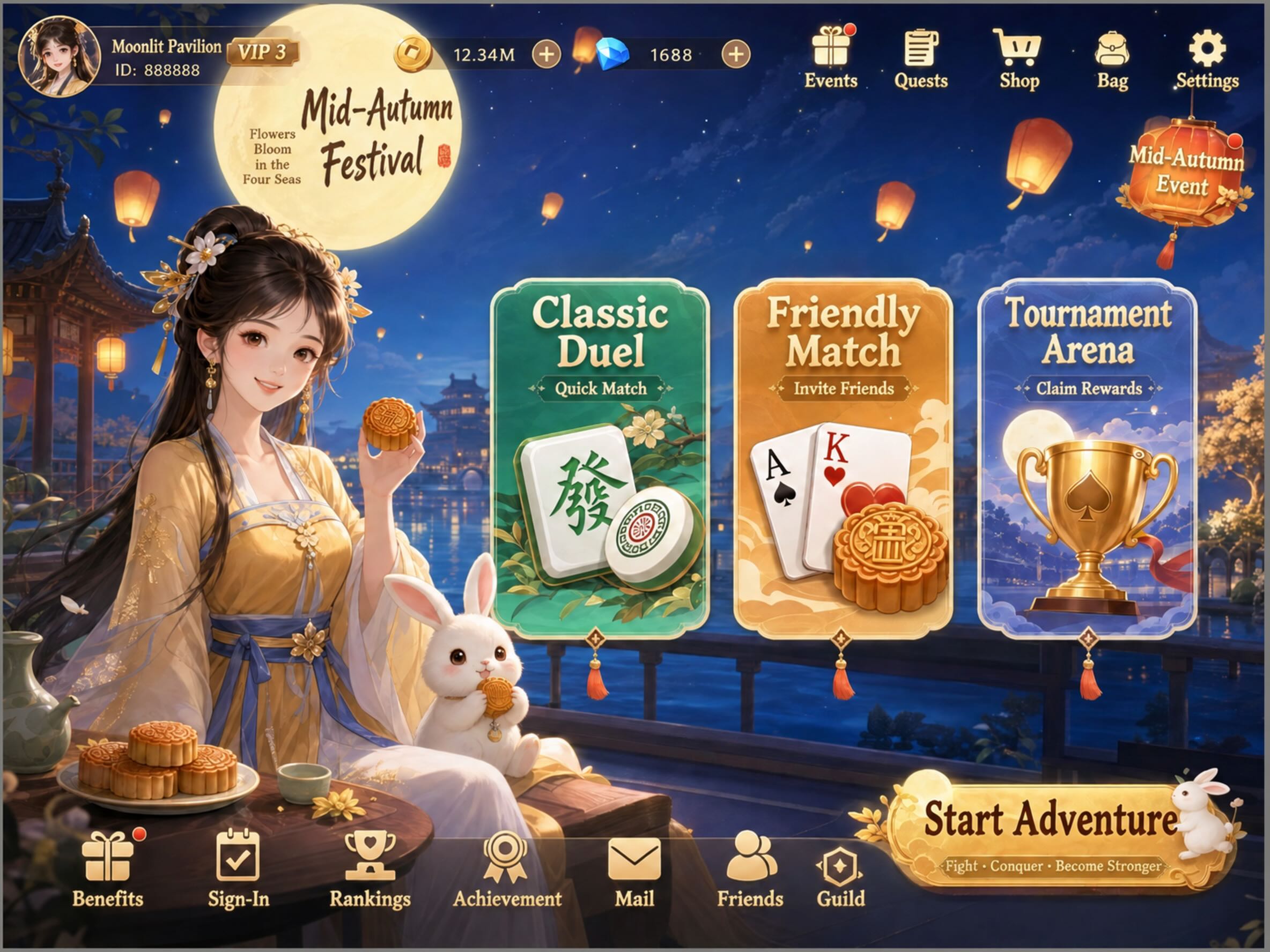
Anleitung: KI-Bilderzeugung.
2. In-Place-Slice
Ein Vollbild lässt sich an den ursprünglichen Koordinaten zerlegen. Schaltflächen, Figur und Icons verlassen ihre Plätze, übrig bleibt der Hintergrund ohne UI. Relative Position und Größe bleiben beim Split, nach dem Import müssen die Teile nicht von Hand am Mockup ausgerichtet werden.


Anleitung: In-Place-Slice.
3. Reskin
Ein Reskin zeichnet das visuelle Thema eines Vollbilds neu. Layout, Position, Größe und Hierarchie bleiben. Dieses Paar ist dasselbe Cartoon-Hauptmenü: vorher eine Außenszene, danach ein saisonales Thema, Schaltflächen und Einstiege bleiben an ihrem Platz.
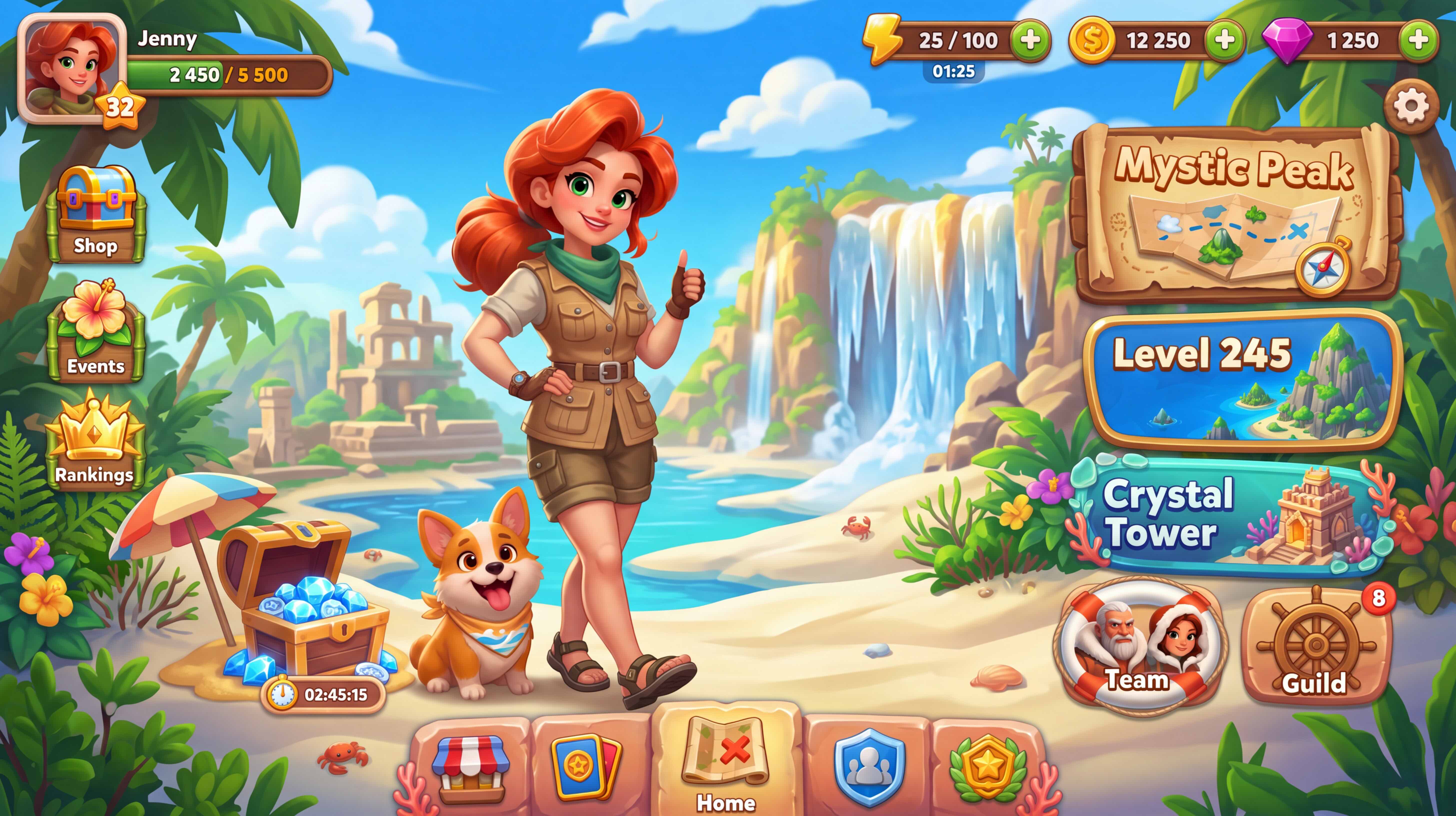
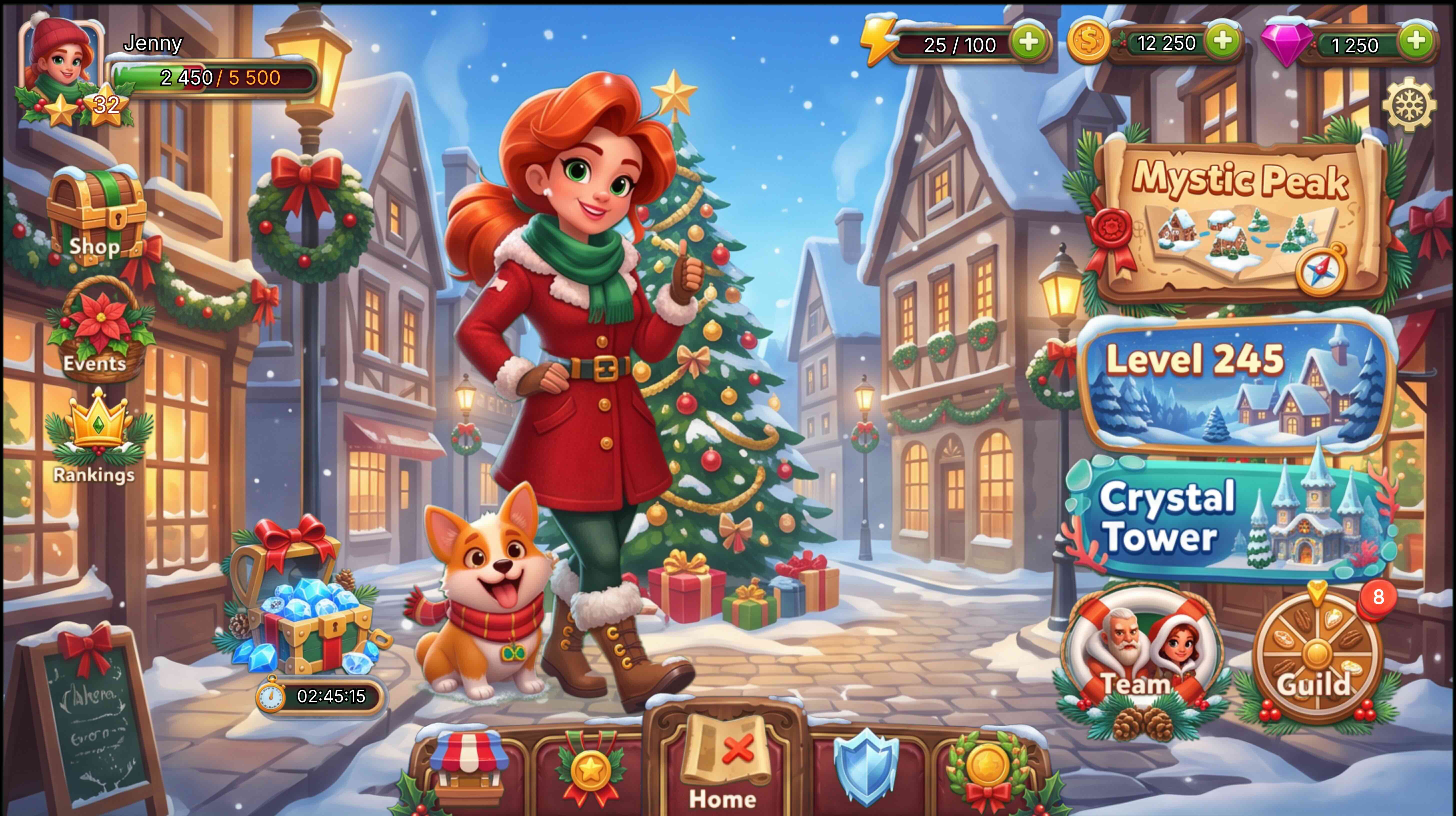
Anleitung: Reskin.
4. UI-Übersetzung
Die UI-Übersetzung ersetzt nur den Text der Oberfläche. Layout, visuelle Struktur und Hierarchie bleiben. Die Ansicht muss nicht für jede Sprache neu gebaut werden.
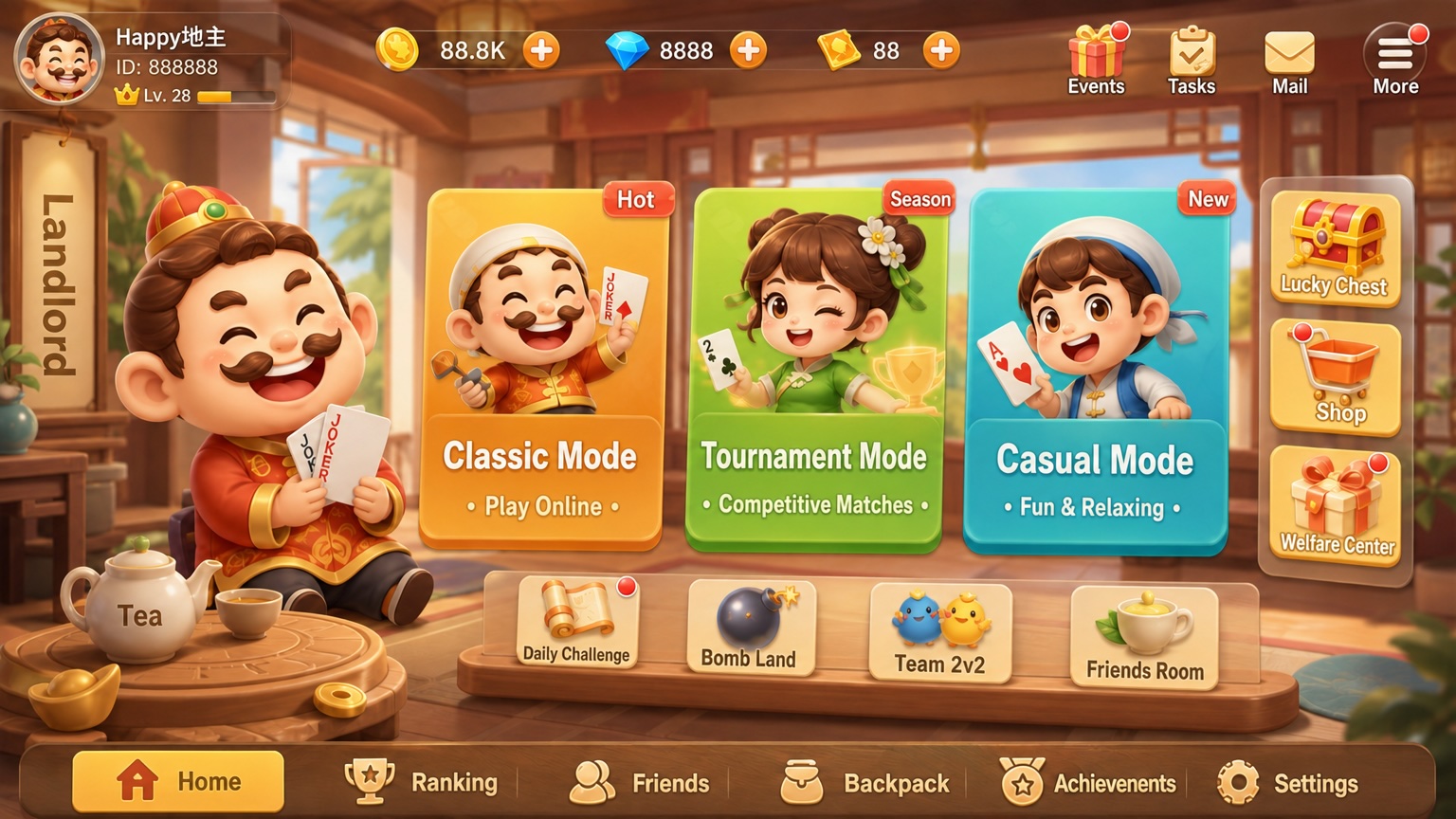
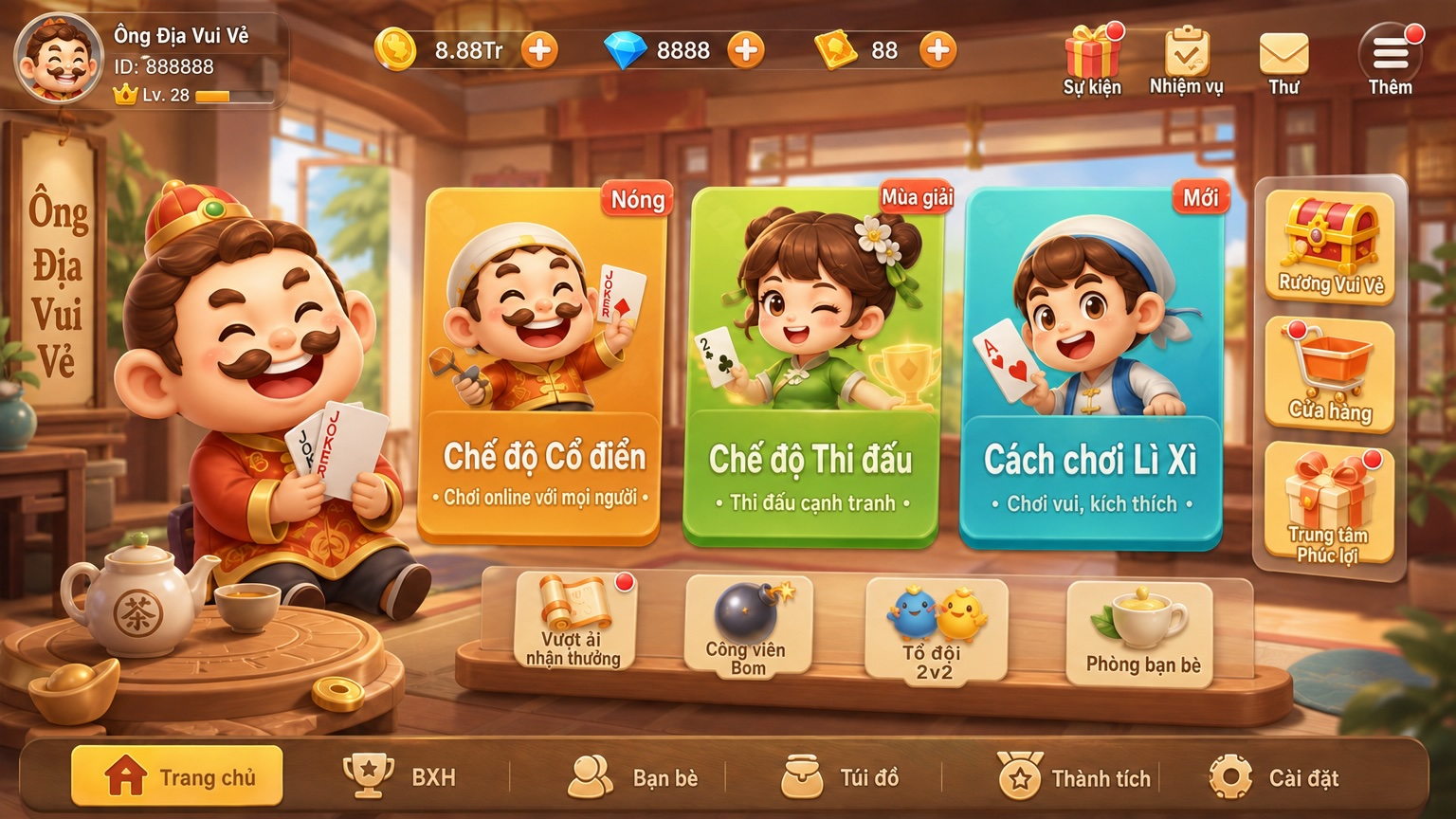
Anleitung: UI-Übersetzung.
5. Pixelung
Die Pixelung macht aus hochauflösenden Figuren, Requisiten und Szenen Pixelgrafik. Blockgröße, Palettengröße und Farbbehandlung stellen Sie auf der Leinwand ein. Dieses Paar zeigt dieselben Assets vorher und nachher.


Anleitung: Pixelung.
6. Freistellen
Das Freistellen ist für Spielgrafik gedacht, vor allem für Skill-Glow, Partikel und durchscheinende leuchtende Kanten. Die Ausgabe ist ein PNG mit Alphakanal. Komplexe Hintergründe, Haare und Schatten nutzen genauere Modi. Die drei Modi stehen auf der Freistell-Seite.

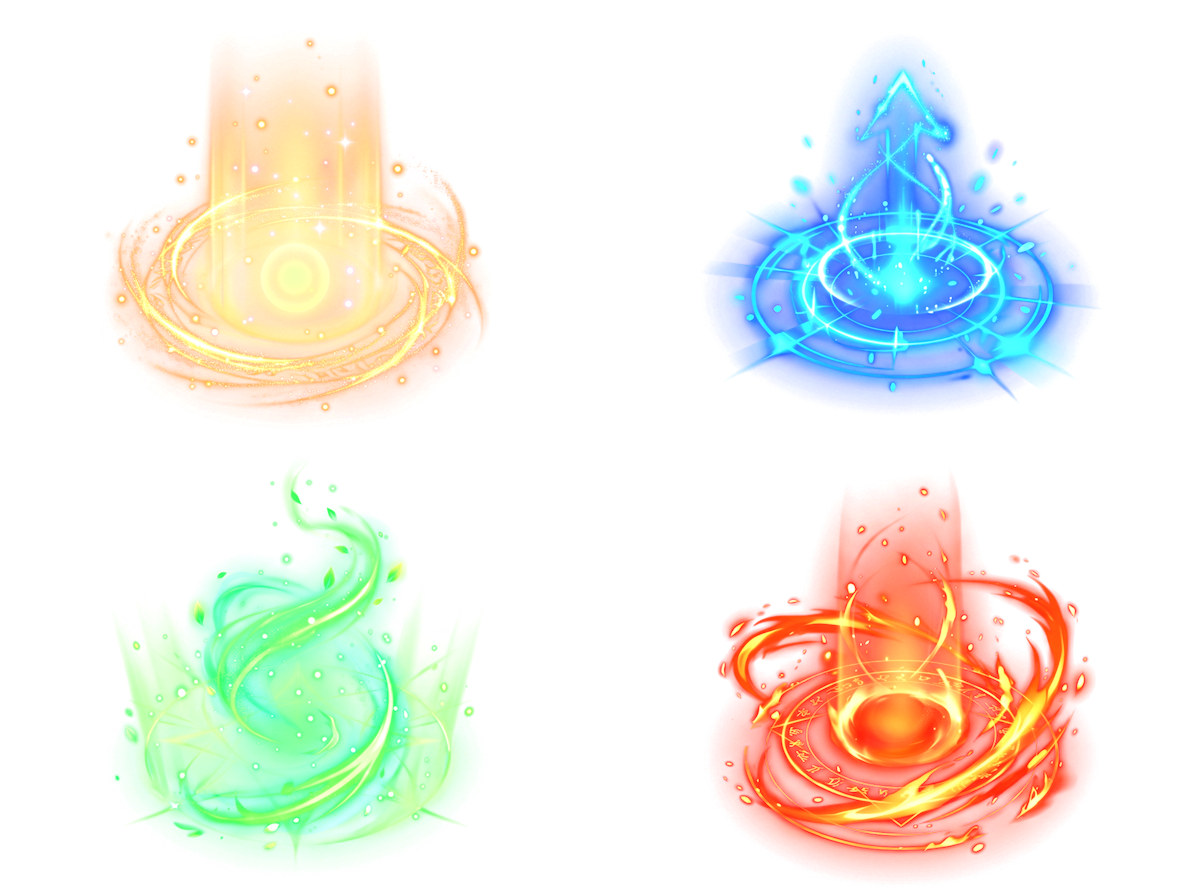
Anleitung: Freistellen.
7. Sequenzframes und Video
Sequenzframes und Video lassen sich aus Text, einem Bild oder einem ersten und letzten Frame erzeugen. Das Ergebnis liegt auf der Leinwand. Dort können Sie es zuschneiden und in Frames teilen und danach an Unity, Godot oder Cocos übergeben. Es ersetzt Timeline oder Sequencer in der Engine nicht.


Anleitung: Sequenzframes und Video.
8. Audio
Musik, Sprache und Soundeffekte können auf derselben Leinwand wie das Bild liegen, angeordnet als Audio-Ebenen. Aus Text lassen sich Spielsoundeffekte und Figurenstimmen erzeugen.

Anleitung: Audio-Ebenen.
9. 3D-Modelle
3D umfasst Bild-zu-3D und Text-zu-3D. Nach der Erzeugung sehen Sie das Modell im 3D-Arbeitsbereich und exportieren GLB, FBX oder USDZ. Unten eine Referenz und die daraus erzeugte Modellvorschau.
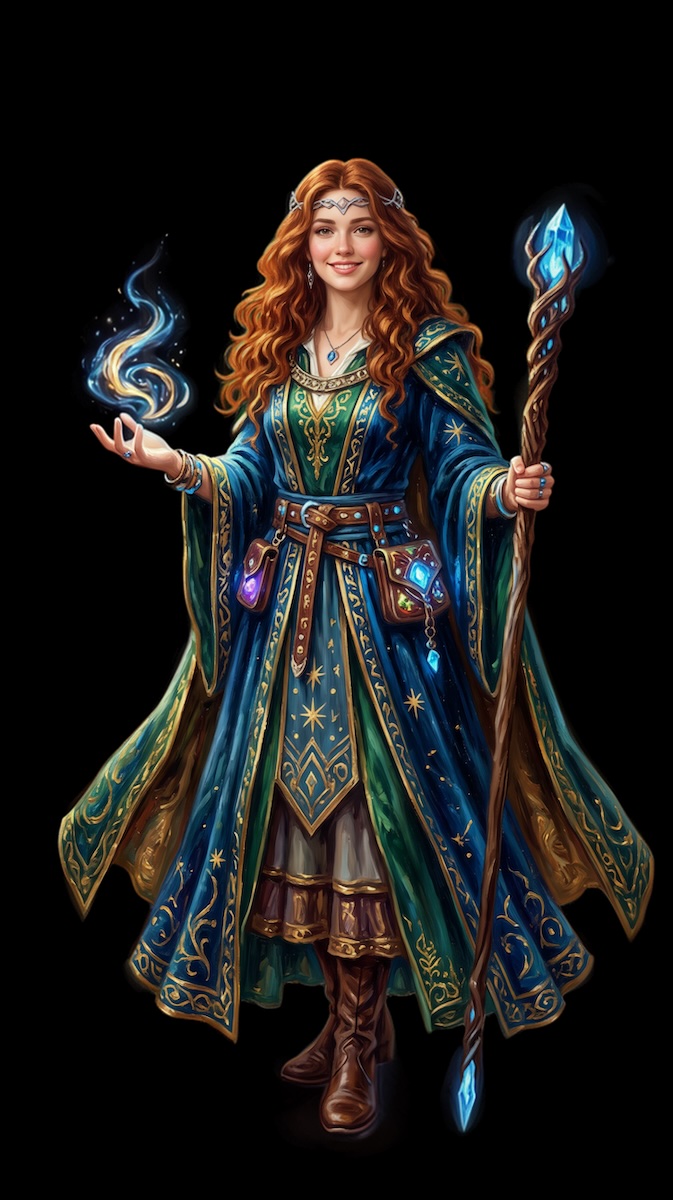
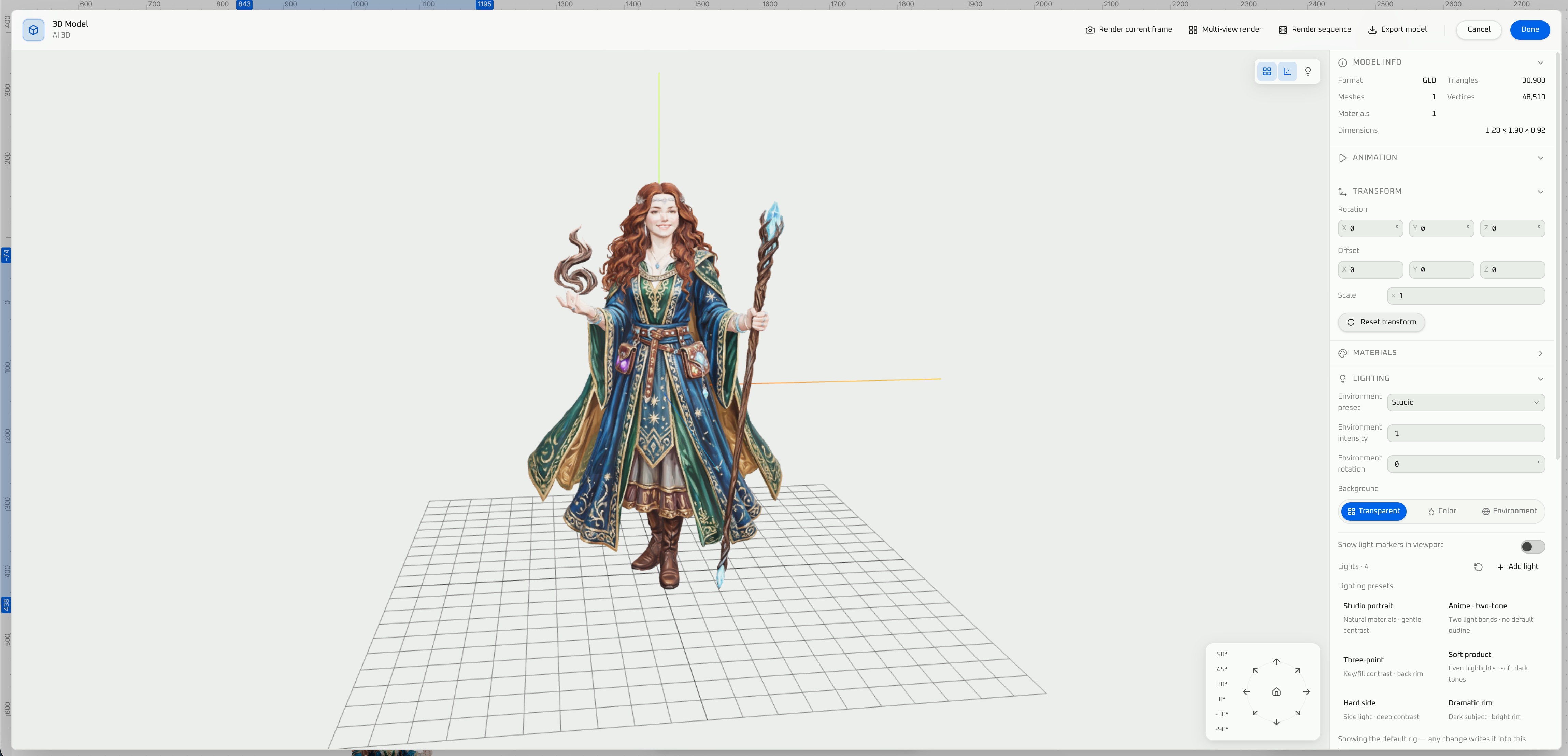
Anleitung: 3D-Modellerzeugung.
10. Bitmap-Schriften
Der Bitmap-Schrift-Generator nimmt Glyphenbilder oder ein Sprite-Sheet und gibt AngelCode BMFont (.fnt und PNG) für Unity, Godot oder Cocos aus.
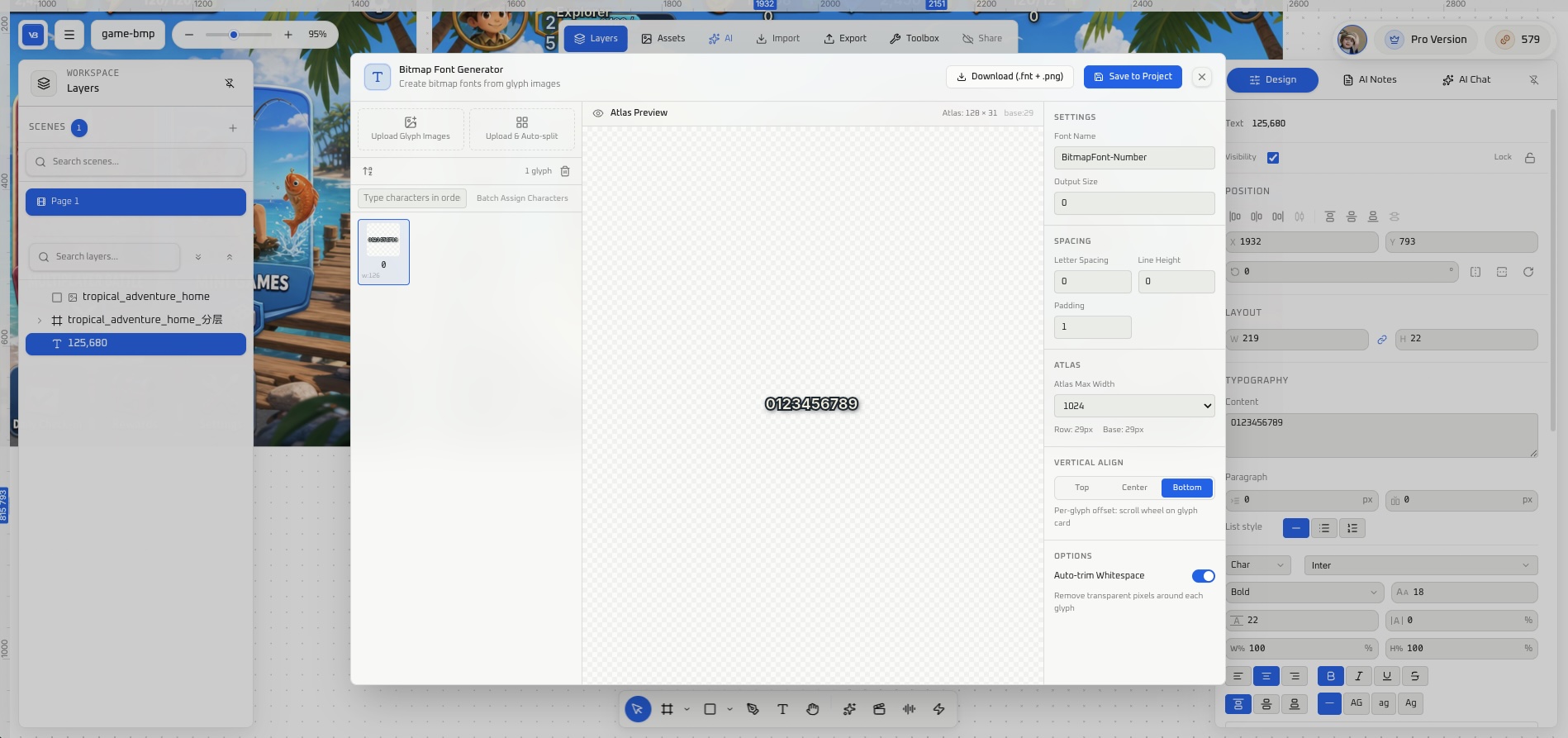
Anleitung: Bitmap-Schrift-Generator.
11. In die Engine schreiben
Zerlegte und erzeugte Ergebnisse lassen sich nach Unity, Godot oder Cocos exportieren. Um die aktuelle Szene aus Cursor zu ändern, verwenden Sie das MCP dieser Engine. Das Bild unten ist ein In-Place-Slice nach dem Import: dieselbe Oberfläche sitzt im Editor, daneben die Ebenenliste. Sprünge und Zahlenwerte brauchen noch Logik in der Szene.

Installation: Unity MCP, Godot MCP, Cocos Creator MCP. Ein Bildschirm in vier Schritten: dieselbe UI, vom Bild zur Unity-Szene.
Grenzen
- Diese Seite ist eine Karte. Parameter, Eingabegrenzen und Prüfungen stehen in der jeweiligen Anleitung.
- Die Qualität von Slice, Freistellen und Pixelung hängt davon ab, wie klar die Vorlage ist und ob die Kanten von Steuerelementen oder Motiven lesbar sind.
- Reskin und Übersetzung behalten das Layout. Läuft längerer Text über, prüfen Sie ihn in der Zielsprache.
- Ein abgeschlossener Export ist noch keine Navigation und keine Zahlenaktualisierung. Beides braucht noch Logik in der Engine-Szene.
Kurz
Bilderzeugung, Slice, Reskin, Übersetzung, Pixelung, Freistellen, Sequenzframes, Audio, 3D und Bitmap-Schriften können auf einer Leinwand bleiben oder einzeln genutzt werden. Wenn die Assets ins Paket sollen, exportieren Sie sie nach Unity, Godot oder Cocos. Einstieg: AI Studio.
Häufig gestellte Fragen
Was ist VberAI Studio? VberAI Studio ist eine Canvas für Game-Art, nicht Google AI Studio. Auf einer einzigen Canvas deckt es KI-Bildgenerierung, In-Place-UI-Slicing, Reskin, UI-Übersetzung, Pixelierung, Freistellen, Sequenzframes, Audio, 3D-Modelle und Bitmap-Schriften ab. Ergebnisse lassen sich nach Unity, Godot oder Cocos exportieren.
Kann VberAI Studio eine Spiel-UI übersetzen, ohne den Screen neu zu bauen? Ja. Die UI-Übersetzung ersetzt nur den Interface-Text. Layout, visuelle Struktur und Hierarchie bleiben erhalten. Wenn längerer Text überläuft, prüfe ihn in der Zielsprache. Anleitung: UI-Übersetzung.
Was ist In-Place-UI-Slicing? Ein vollständiger Screen wird auf seinen Originalkoordinaten aufgeteilt. Buttons, die Figur und Icons verlassen ihre Plätze, und nur der Hintergrund bleibt übrig, ohne UI-Controls darauf. Relative Position und Größe bleiben beim Split erhalten. Anleitung: In-Place-Slice.
Verändern Reskin und UI-Übersetzung das Layout? Nein. Beide behalten Layout, Position und Hierarchie bei. Reskin ändert das visuelle Theme. Die Übersetzung ändert den Text.
Enthält ein Export nach Unity, Godot oder Cocos die Button-Logik? Nein. Der Export platziert die geslicten oder generierten Assets in der Engine. Button-Navigation und numerische Updates brauchen weiterhin Logik in der Szene. Aus Cursor wird diese Szene über den MCP der Engine geändert. Ein Screen in vier Schritten: eine UI, vom Bild zur Unity-Szene.
Weiterlesen
Weitere Guides, die Sie interessieren könnten
So richten Sie Cocos Creator MCP mit Cursor und Claude ein (Video-Tutorial)
Verbinden Sie Cocos Creator MCP mit Cursor oder Claude: Plugin installieren, Model Context Protocol konfigurieren und prüfen, ob die KI den Editor steuern kann.
- cocos
- cocos-creator
- mcp
- cursor
Godot MCP vs Unity MCP vs Cocos MCP: So wählen Sie im Jahr 2026
Vergleich von Godot-, Unity- und Cocos-Creator-MCP nach Engine-Passung, Lizenz, Installation und Anwendungsfällen – so wählen Sie die richtige Editor-Brücke.
- Godot MCP
- Unity MCP
- Cocos MCP
- MCP
Unity Generate UI vs. Design-to-Engine: Wann im Editor generieren, wann aus Canvas exportieren
Unity 6 Editor-KI/UI-Generierung vs. Figma·PSD→Studio-Canvas→Prefab: Grenzen, Fehlerkriterien und Abnahmeschritte – ein Pipeline-Entscheidungsleitfaden.
- game-ui-design
- game-dev-ai
- ui-to-engine
- unity