
VberAI Bitmap Font: Glyphen hochladen / Sprite-Sheet auto-split → BMFont
VberAI Studio: Glyphenbilder hochladen, Sprite-Sheets automatisch splitten, AngelCode BMFont (.fnt + PNG) exportieren, in Unity / Godot / Cocos.
- vberai
- ai-studio
- bitmap-font
- bmfont
- fnt
- angelcode
- sprite-sheet
- glyph
- game-ui
- unity
- godot
- cocos
- tutorial
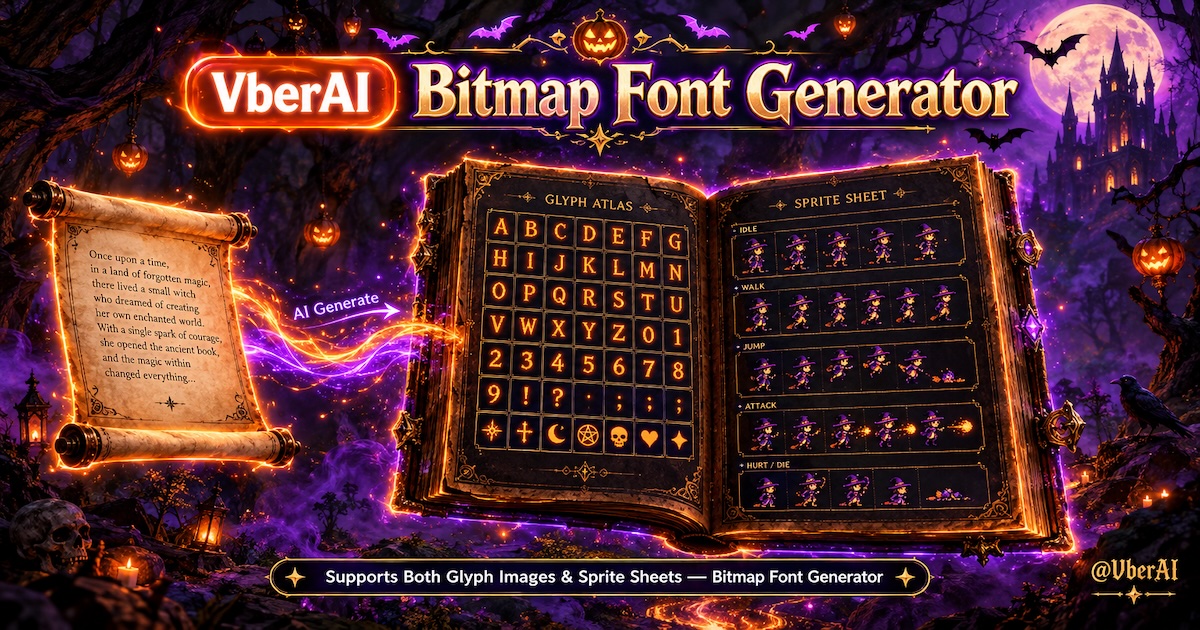
VberAI Studio (kurz: AI Studio, ≠ Google AI Studio) enthält einen Bitmap-Font-Generator: Zeichenmenge im Panel erzeugen, Glyphenbilder hochladen oder Sprite-Sheet hochladen und automatisch splitten — daraus entsteht ein Game-Font-Atlas mit Metriken. Ergebnisse bleiben auf demselben Game-Canvas für Pixelung, Freistellen oder Export. Das Austauschformat ist AngelCode BMFont .fnt + PNG (Exportoptionen folgen dem Panel).
Start hier: AI Studio. Glossar: Bitmap-Font.
Das ist der Game-Bitmap-Font- / BMFont-Workflow: feste Zeichenmenge und Stil, mit .fnt-Metriken nach Unity / Godot / Cocos.
Warum Spiele noch immer Bitmap-Fonts brauchen
Dynamische TTF / OTF ist richtig für lange Texte und beliebige Größen. HUD, Scores, Münzzähler, Pixel-Titel und konturierte Ziffern brauchen meist etwas anderes: eine feste Größe, einen in die Textur eingebackenen Stil, keine Unschärfe beim Skalieren und eine vorhersehbare Engine-Last.
Drei häufige Umwege:
- Einen dynamischen Font erzwingen — Konturen zerbrechen beim Vergrößern; Pixel-Schrift wird beim Verkleinern matschig; bilineares Filtern weicht Zellränder auf.
- Handgezeichnete PNGs pro Glyphe ohne Metriken — die Engine kennt weder Breite, Höhe, Grundlinie noch Vorlauf, also setzt du lose Sprites zusammen.
- Desktop- oder Online-BMFont, dann herunterladen — du gehst mit einem Atlas und einer
.fntraus und öffnest dann andere Tools, um Kanten zu säubern, zu pixeln und in Unity / Godot / Cocos zu importieren.
AI Studio hält die Generierung auf einer editierbaren Game-Workbench: Der Font ist ein Asset, keine Zip-Datei, mit der die Arbeit endet.
| Standalone-BMFont-Tool | VberAI Bitmap-Font-Generator | |
|---|---|---|
| Einstieg | Andere Desktop-App oder Website | Derselbe AI-Studio-Canvas |
| Eingabe | Meist aus TTF / Systemfonts rasterisieren | Panel-Generierung, Glyphen hochladen, Sprite-Sheet + Auto-Split |
| Ausgabe | Meist .fnt + Atlas-Download | Atlas landet auf dem Canvas zur Weiterbearbeitung |
| Look | Quell-TTF plus Tool-Effekte | Panel-Stil oder hochgeladene Glyphen / Sprite-Art |
| Danach | Meist „in die Engine importieren“ | Auf dem Canvas fertigstellen, dann in die Engine |
Drei Wege in den Generator
Panel-Labels folgen dem Produkt. Typische Pfade:
| Pfad | Wann nutzen |
|---|---|
| Aus Zeichenmenge generieren | Noch keine Art — HUD-Ziffern, Pixel-Schrift oder stilisierte Zahlen |
| Glyphenbilder hochladen | Künstler haben PNGs pro Glyphe; .fnt-Breite, -Höhe, advance fehlen |
| Sprite-Sheet hochladen + Auto-Split | 0123456789-Streifen, Glyphenraster oder Ziffern-Sheet schneiden und metrisieren |
Sprite-Sheet-Splitting ähnelt In-Place-Slice / Layer-Split, aber die Ausgabe ist ein BMFont-Atlas + .fnt, kein UI-Prefab.
Was ein Bitmap-Font / BMFont ist
Eine auslieferbare Definition:
- Atlas — rastere die benötigten Glyphen in ein (oder wenige) PNG-Blätter.
- Metrik-Datei — meist AngelCode BMFont
.fnt: UV, Breite/Höhe, xoffset / yoffset, xadvance pro Zeichen. - Runtime — die Engine sampelt den Atlas, um ein Label zusammenzusetzen, statt Vektor-Konturen zur Laufzeit zu tessellieren.
Er deckt festgrößen-, feststilisierten Spieltext ab. Er ist kein TextMesh Pro SDF-Body-Font und kein vollständiger dynamischer CJK-Font.
| Bitmap-Font (BMFont) | Dynamische TTF | SDF / MSDF | |
|---|---|---|---|
| Look | Stil in die Textur eingebacken; Pixel können einrasten | Vektor wird bei jeder Größe neu gerastert | Skaliert relativ sauber |
| Am besten für | HUD, Scores, Pixel-Titel, stilisierte Ziffern | Lange Texte, Chat, Einstellungen | UI-Body, der skalieren muss |
| Kosten | Neue Größe / Zeichensatz bedeutet neuen Atlas | Konturen und Pixel-Look sind schwer zu kontrollieren | Pixel-Raster-Einrastung ist schwächer als bei einem echten Bitmap |
Wann du es einsetzt — und wann nicht
Nutze es für: Lebenspunkte-Zahlen, Stage-Scores, Münz- / Edelstein-Zähler, Skill-Cooldowns, Pixel-Titel, konturierte oder metallische Ziffernleisten. Kleiner Zeichensatz, feste Größe.
Lass es weg bei: Dialogen, Mail, Chat, Einstellungstexten; UI-Body, der frei skalieren muss; einem vollständigen Han- / Kana- / Hangul-Wortschatz. Ein kompletter CJK-Satz sprengt die Atlasgröße — behalte dafür dynamische Fonts oder SDF.
So generierst du ihn in AI Studio
Button-Beschriftungen folgen dem aktuellen Panel. Der Weg besteht aus vier Schritten.
1. Bitmap-Font-Generator öffnen
Öffne auf dem AI Studio-Canvas den Bitmap-Font-Generator.
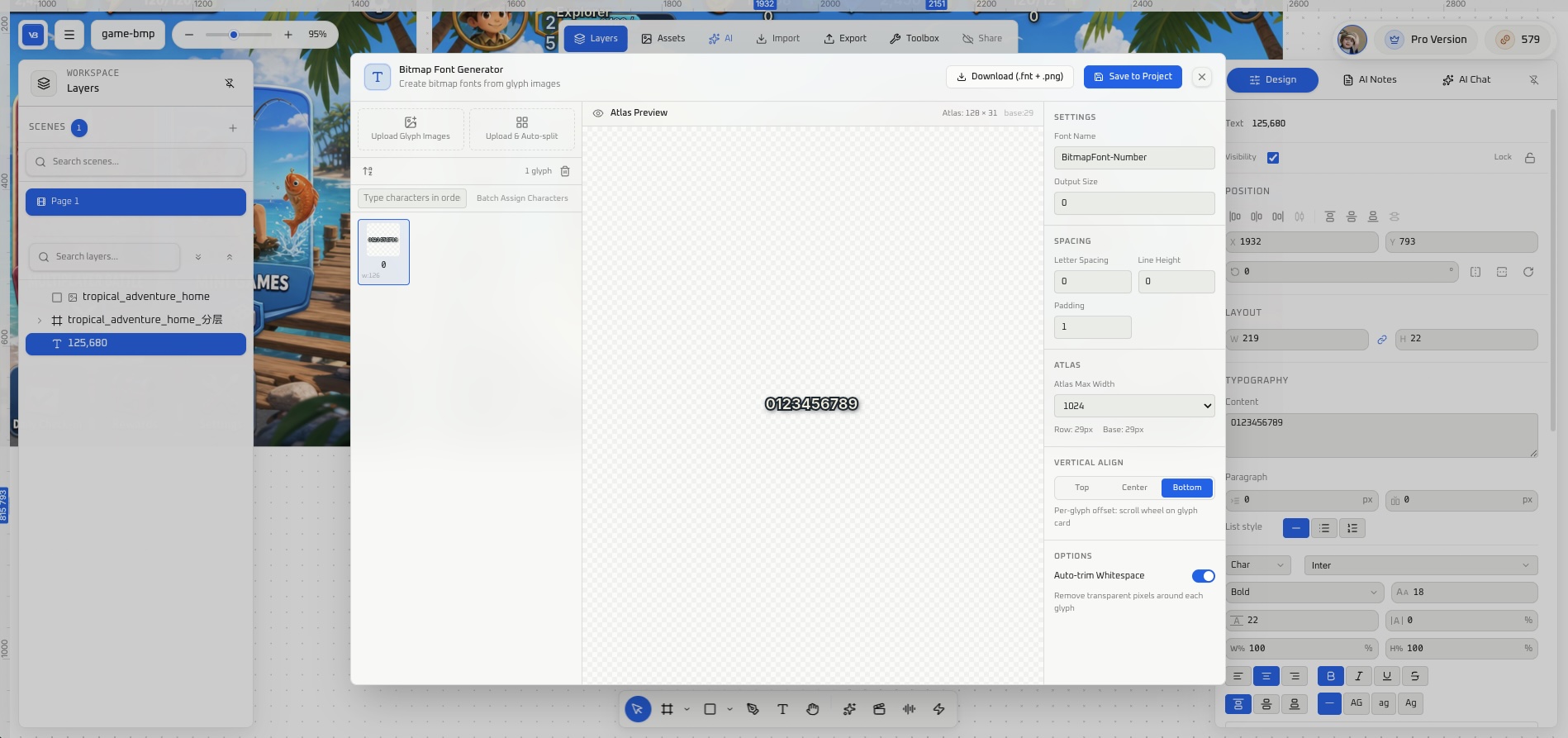
2. Eingabeweg wählen, dann Zeichenmenge und Größe festlegen
Wähle Panel-Generierung, Glyphenbilder hochladen oder Sprite-Sheet hochladen und auto-splitten (laut Panel). In jedem Fall zuerst auflisten, welche Zeichen im Spiel wirklich vorkommen.
HUD-Sets brauchen oft nur 0123456789, +$%/., und wenige lateinische Buchstaben. Fehlende Glyphen werden Lücken oder Tofu; zu viele blähen den Atlas auf.
Größe auf die finale HUD-Pixelgröße setzen — nicht groß entwerfen und runterskalieren. Skalieren skaliert die Textur. Nach einem Sprite-Sheet-Split Zell-Padding und advance prüfen, damit Ziffern nicht kollidieren.
3. Generieren und Atlas in der Vorschau prüfen
Prüfe Grundlinien, ob Konturen in Nachbarn hineinfressen, schmutziges Glühen an halbtransparenten Rändern und verschwendeten Leerraum. Für einen Pixel-Look hänge Bild-Pixelung auf demselben Canvas an; für ein sauberes Alpha hänge Freistellen an.
4. Exportieren, dann in die Engine
Exportoptionen folgen dem Panel. Für Unity / Godot / Cocos Creator stelle sicher, dass du hast:
- Ein (oder mehrere) PNG-Atlas-Blätter
- Eine
.fnt-Datei (AngelCode BMFont Text oder Binär; Engine-Dokumentation bezieht sich auf.fnt)
Dateinamen, Seitenindizes und die Texturreferenzen innerhalb der .fnt müssen übereinstimmen — sonst akzeptiert die Engine den Font möglicherweise und zeigt trotzdem Magenta- oder leere Glyphen.
Import in Unity / Godot / Cocos
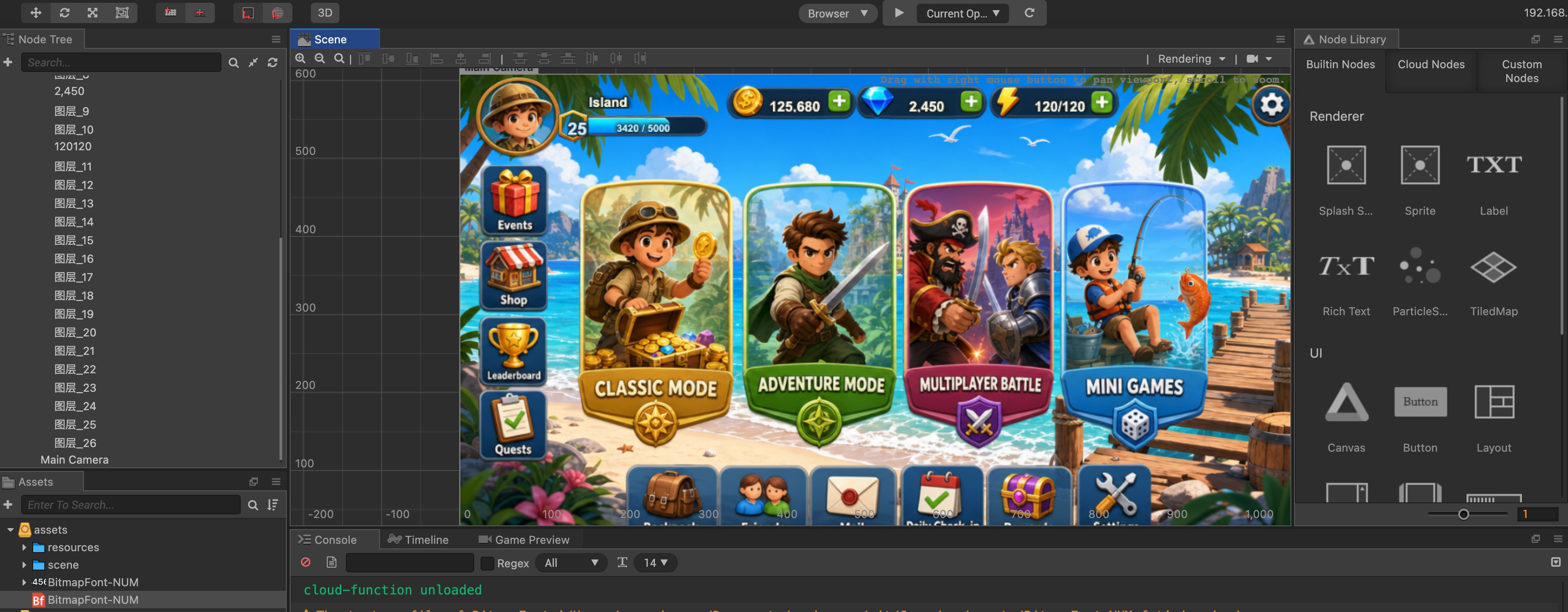
Dies sind Abnahme-Checklisten, keine vollständigen Editor-Touren. Rendere nach dem Import 0123456789SCORE und prüfe Ausrichtung, Laufweite und Alpha-Kanten.
Unity
- Setze den Filter Mode des Atlas auf Point, um Pixelkanten einzurasten; bilineares Filtern verwischt sie.
- Legacy UGUI: Custom Font + ein Material, das den Atlas verwendet, dann dem Text zuweisen.
- TextMesh Pro: Baue ein Bitmap-Font-Asset im Font Asset Creator oder importiere das BMFont-Paar (folge deiner TMP-Version).
- Übliche Nacharbeit: leerer Material-Slot oder
.fnt-Texturname ≠ importierter Texturname.
Godot 4
Godot unterstützt BMFont (.fnt). Halte .fnt und PNG im selben Ordner, importiere und weise sie einem Label- (oder RichTextLabel-)Font-Slot zu. Ein PNG allein hat keine Glyphen-Rechtecke.
Cocos Creator
Ein Cocos-Bitmap-Font ist .fnt + .png: Die .fnt indiziert jedes Zeichen-Thumbnail. Lege beide in den Asset-Ordner und setze den Label-Font-Typ auf Bitmap-Font (Menünamen folgen dem 3.x-Panel). Verwechsle das nicht mit LabelAtlas (Ziffernleisten mit festen Zellen) — LabelAtlas trägt keine vollständigen BMFont-Metriken.
Nacharbeits-Checkliste
- Fehlende Glyphen — erweitere den Zeichensatz und generiere neu; mische keine zweite TTF in der Engine dazu.
- Ungleichmäßige Grundlinie —
1vs.0, Kommas und Dezimalpunkte zeigen es zuerst. - Laufweite zu eng / zu locker — bearbeite xadvance in der
.fntoder justiere den Abstand im Generator. - Schmutzige Konturen — Glühen überlappt Nachbarn; lasse 1–2 px Padding im Atlas.
- Unschärfe beim Skalieren — behandle ein Bitmap nicht als Vektor; nutze SDF / MSDF oder einen dynamischen Font, wenn du skalieren musst.
- Atlas zu groß — kürze den Zeichensatz oder trenne ein „Ziffern“-Set von einem „Titel“-Set.
Für wen das gedacht ist
Indie-Devs und kleine Teams, die HUD-Scores, Pixel-Titel und stilisierte Ziffern ausliefern — kleiner Zeichensatz, feste Größe, .fnt + PNG im Build, ohne zwischen Desktop-BMFont-Tool und Engine zu pendeln.
Grenzen
- Der erste Atlas ist selten eine auslieferbare Endversion; Marken-Glyphen, fehlende Locales und zusätzliche Auflösungen brauchen weiterhin einen menschlichen Durchgang.
- Kompression, Packing, Font-Materialien und Filter Mode landen im Engine-Projekt.
- Panel-Texte, Eingaben (Quell-Font / Stilreferenz) und Exportformat folgen dem aktuellen AI Studio.
- VberAI Studio ≠ Google AI Studio; siehe den Vergleich.
Fazit
Du brauchst nicht „noch ein Online-BMFont“. Du brauchst stilisierte Ziffern und Pixel-Schrift, die als Game-Assets mit Metriken ausgeliefert werden. Generieren → Atlas in der Vorschau prüfen → Kanten säubern oder auf dem Canvas pixeln → .fnt + PNG in Unity / Godot / Cocos — alles in AI Studio.
FAQ
Was ist ein Bitmap-Font / BMFont?
Ein Bitmap-Font malt Glyphen in einen PNG-Atlas und verwendet eine Metrik-Datei, damit die Engine weiß, wie jedes Zeichen zerschnitten wird. AngelCode BMFont (.fnt + PNG) ist das Austauschpaar, das Unity, Godot und Cocos alle verstehen.
Kann VberAI Game-Bitmap-Fonts erzeugen?
Ja. Nutze den Bitmap-Font-Generator auf dem AI-Studio-Canvas — Zeichenmenge, Glyphen oder Sprite-Sheet — und bearbeite oder exportiere auf demselben Canvas (laut Panel).
Kann ich Glyphenbilder oder ein Sprite-Sheet hochladen?
Ja. Glyphenbilder hochladen (PNG pro Zeichen usw.) in den Font. Oder Sprite-Sheet hochladen und auto-splitten (Ziffernstreifen, Glyphenraster) für BMFont .fnt + Atlas (laut Panel).
Bitmap vs. dynamische TTF vs. SDF?
Festgrößen-HUD, Pixel-Titel und stilisierte Ziffern → Bitmap. Lange Texte und UI, die skalieren muss → dynamische TTF oder SDF / MSDF.
Was ist beim Unity-Import wichtig?
Point-Filterung auf dem Atlas; Custom Font oder TMP-Bitmap können beide ein BMFont-Paar konsumieren, aber Texturnamen müssen zur .fnt passen und der Material-Slot darf nicht leer sein.
Kann ich einen vollständigen chinesischen Atlas backen?
Nicht praktikabel. Ein kompletter CJK-Satz sprengt den Atlas. Überlasse Bitmap-Fonts den Ziffern, lateinischen Buchstaben und ein paar Titel-Glyphen; halte Fließtext auf einem dynamischen Font.
Weiterlesen
Weitere Guides, die Sie interessieren könnten
AI-Bild-Pixelierung in VberAI: Blockgröße & Palette einstellen, dann Assets in die Engine exportieren
VberAI Studio Bild-Pixelierung verwandelt HD-Charaktere, Karten und Props in steuerbare Pixelkunst. Blockgröße, Palette und Farbstil live anpassen – dann weiterbearbeiten oder nach Unity / Godot / Cocos exportieren.
- vberai
- ai-studio
- pixelate
- pixel-art
Mobile HUD-Informationshierarchie: Was im Kampf, in der Lobby und in Modals angezeigt werden sollte
HUD-Sichtbarkeit und -Priorität je Spielzustand; Bezug zu Safe Area, Floating-Text-Ebenen und Modal-Stacking – Spezifikationstabellen plus Play- und Geräte-Abnahmeschritte.
- game-ui-design
- game-dev-ai
- ui-to-engine
- hud
Game-UI-Locale-Overflow: Design-Headroom und VberAI Studio Translate-Export-QA
Wie deutsche oder spanische Texte Buttons und Listen sprengen, wie man Breite im Design reserviert und Locales auf der VberAI Studio Canvas vor dem Full-Tree-Re-Export vergleicht.
- game-ui-design
- game-dev-ai
- ui-localization
- i18n