
PSD to Unity:AI で Photoshop PSD をスライスし UGUI プレハブへ
Photoshop の PSD を AI でスライスし Unity UGUI Prefab に組み立て。VberAI Studio で Sprite と Canvas 階層を一括出力。
- vberai
- ai-studio
- psd
- unity
- ugui
- prefab
- ui-slicing
- psd-to-unity
- psd2ugui
- tutorial
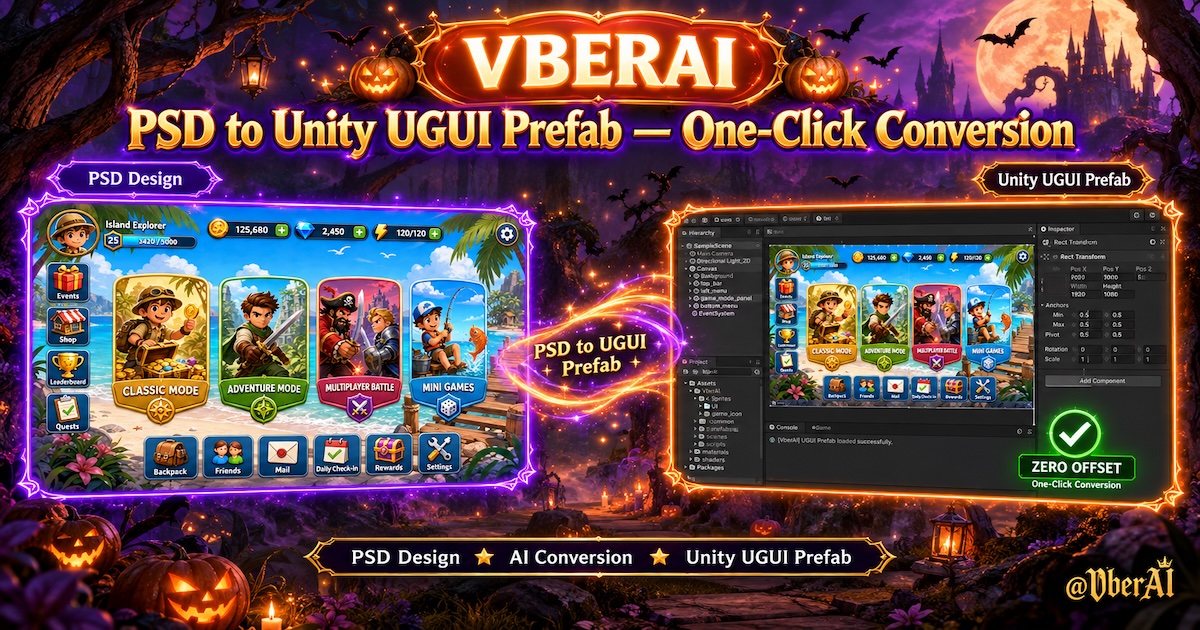
VberAI Studio(略称 AI Studio、≠ Google AI Studio)は、Unity の UI 担当が PSD に本当に求めている二仕事をします。スライス(レイヤーを使える Sprite にする)と、UI プレハブの組み立て(Canvas の下に置ける Unity UGUI Prefab を書き出す)。入口:AI Studio。用語:PSD。
「AI で PSD を切って UI プレハブを組む」はフィルタの話ではありません。デザイナーから階層つき .psd が来たとき、プログラム側が「PNG 書き出し → Image を置く → 間隔を合わせる → アンカーを付ける」を省略できるか、ということです。
いわゆる PSD to Unity プレハブ の引き渡しで、Photoshop のグループが Canvas 下のノードになるか、という話です。
スライスとプレハブ組み立ては別の工程です
| 仕事 | 手元に残るもの | まだ手作業になること |
|---|---|---|
| スライスだけ | PNG / Sprite の山 | Hierarchy で位置・入れ子・アンカーを組み直す |
| 一枚に潰して書き出し | 背景一枚 | ボタンが押せない。文面も直せない |
| スライス + プレハブ組み立て | Sprite と Canvas 階層 / Prefab | クリック、データ、セーフエリアの追加 |
古い流れは仕事を分けます。Photoshop が切り、Unity が組みます。エディタ内の PSD2UGUI 系プラグインは Unity の中で解析し、たいていレイヤー命名ルールを要求します。AI Studio はゲームキャンバスで解析します。階層を見てから Prefab を出すので、ばらばらのファイルを先に捨てません。
分単位の取り込み手順は PSD を Unity UI へ にあります。本稿は受け入れ基準です。何をもって「組めた」とするか、どの PSD がきれいに組まないかです。
出力は UGUI で使える必要があります
使える変換には、次がそろいます。
- 切った絵 — ボタン下地、アイコン、9 スライスパネルが別々の Image。
- 文字 — できるだけ TextMeshPro。テクスチャに焼き込まない(文面変更と多言語のため)。
- 階層 — グループ → 子。PSD のグループに対応。全部を Canvas 直下に捨てない。
- Prefab — 既存 Canvas にドラッグでき、RectTransform がだいたいデザイン座標に合う。
OnClick、赤点、セーフエリア用スクリプト、TMP の Font Asset、アトラス規則は置き換えません。Prefab が工程に入ってからやります。Unity MCP があれば、Cursor / Claude Code でノード名の一括変更や参照の接続ができます。
切れて組める PSD の条件
モデルはポスターからウィジェットを当てません。ファイルが UI 構造に近いほど、Prefab はきれいになります。
| やること | 理由 |
|---|---|
ウィジェットごとにグループ、名前は読める(Btn_Start、Panel_HUD) | Prefab 根やボタンノードに対応 |
| 下地・アイコン・文字は別レイヤー | Image / TMP に分かれる。一枚焼きにならない |
| 予測不能なレイヤースタイルや変なブレンドを避ける | 一枚ラスターになり、操作を失う |
結合 PNG ではなく階層つき .psd を渡す | 平面カンプは インプレース切り取り で、PSD グループがありません |
Group 47、全面ラスター、影を一層に焼いた稿は、キャンバスか Unity でまだ整理が要ります。変換失敗ではなく、構造が足りません。
AI Studio での手順
ボタン名はいまのパネルに従います。
1. 階層つき PSD を取り込む
AI Studio を開き、.psd を取り込みます。レイヤー一覧で、上バー、下バー、ダイアログ、ボタン組がまだグループか、すでに一枚になっていないかを確認します。

2. ポスターではなく UI として見る
描画順、間隔、隠れた注釈レイヤーを見ます。押せるコントロールと装飾は、書き出し前に分けます。透明が必要なら 切り抜き を続けます。

3. ばら Sprite ではなく UGUI Prefab を書き出す
エンジンは Unity。出力は UI 階層 / Prefab を優先。文字は TMP、伸ばすパネルは 9 スライス(パネルに従う)。

4. Canvas に置いてスモークする
チーム用フォルダ(例 Assets/UI/)へ取り込み、シーンの Canvas の下に Prefab を置きます。16:9 と目標の縦画面で一度 Play し、主経路のボタンを押します。

同じ画面が Figma なら Figma → Unity です。Godot / Cocos は同じキャンバスで書き出し先を変えます。コンポーネント名は違います(Control / Widget)。受け入れの見方は同じです。
Unity で先に見る項目
- 押せない — Canvas に Graphic Raycaster。押す Image は Raycast Target がオン。
- 字が違う — Photoshop の書体と違うときは TMP Font Asset を指定。
- ぼける — Sprite のフィルタ、Canvas Scaler、Pixels Per Unit。小さいアイコンを 100% 超で拡大しない。
- アンカーが流れる — 全面背景と端のバーは別アンカー。セーフエリアはエンジンで足す。PSD にノッチを描かない。
- PSD 改版 — レイアウト再構築なら Prefab を再書き出し。ボタン色を二つだけなら Unity で直す。
エディタ内 PSD→UGUI プラグインとの違い
| エディタ内 PSD2UGUI / 命名ルールプラグイン | VberAI Studio | |
|---|---|---|
| 動く場所 | Unity エディタの窓 | ブラウザのゲームキャンバス |
| 入力 | そのプラグイン向けに名付けた PSD が主 | PSD。平面カンプはインプレース切り取り。Figma も可 |
| 書き出し後 | Unity の中で組み続ける | キャンバスで直し、分け、抜いてから Prefab を出す |
| ロジック | 手書きか自作ツール | Prefab が入ったあと Unity MCP |
プラグインは、すでにそのレイヤー仕様に従っているチーム向きです。キャンバスは、まだ見た目を通して Unity / Godot / Cocos を選ぶ受け渡し向きです。どちらも「PSD が平面カンプだけ」は直しません。階層を付けるか、インプレース切り取りです。
こんな人向け
インディー小チームや UI プログラマーが、分層 Photoshop カンプを受け取るとき—「PNG 切り出し+ RectTransform 合わせ」が遅いが、エディタ内 PSD2UGUI の命名規則にはまだ縛られたくない場合。
境界
- 最初の書き出しが出荷稿になることは稀です。フォント、言語、モーション、セーフエリアは工程側で閉じます。
- 重いレイヤースタイルは平面化し、操作できるコントロールが減ることがあります。
- VberAI Studio ≠ Google AI Studio。比較 を見てください。
まとめ
欲しいのは「もう一度切ること」ではありません。PSD の構造が UGUI Prefab の構造になることです。スライスは途中成果です。Canvas に置けて、押せ、文面を直せるときが組めたときです。AI Studio で階層つき PSD を取り込み、Prefab を書き出し、Unity でロジックを繋いでください。
よくある質問
「AI で PSD を切って UI プレハブを組む」とは何ですか?
二仕事を一度にします。レイヤーを Sprite にし、PSD グループを Unity UGUI の階層 / Prefab にします。ばら Sprite だけではありません。
VberAI は PSD から UGUI Prefab を作れますか?
作れます。AI Studio に階層つき PSD を取り込み、Unity UI 階層またはプレハブを書き出します(パネルに従う)。Canvas の下に置いてスモークしてください。
PNG を切るだけと何が違いますか?
PNG スライスは座標とグループを落とします。プレハブは相対レイアウトとノード木を残すので、プログラムの合わせが減ります。
PSD に階層がないときは?
インプレース切り取り でコントロールを検出します。Figma や階層つき PSD があるときはその道を使わないでください。
ボタンのコードまで書きますか?
書きません。Prefab は見た目と当たり領域です。イベントとデータはスクリプトか Unity MCP です。
続きを読む
こちらの記事もおすすめです
CursorがCocos Creator MCP接続後に壊れた?症状から切り分ける
VberAI Cocos Creator MCPをCursorに繋いだあと「壊れた」ように見える場合:MCP一覧にサービスがない、赤エラー、接続済みなのにツールなし。まずCursor側を確認し、四層モデルでCreatorの拡張・有効化・ポートへ進みます。
- cocos
- cocos-creator
- mcp
- cursor
FigmaからGodot UIへ:AI StudioでControl階層を書き出す(手順)
FigmaのゲームUIをGodotへ取り込む手順。VberAI StudioでFrame構造を保ち、Controlノード階層を書き出して、エディタでレイアウトとThemeを確認します。
- figma-to-godot
- figma
- godot
- ai-studio
ゲームUIデザイン:従来ワークフローとAI生成+VberAI Studio分割の比較
PS/Figmaの手作業スライスとVberAI Studioを比較。UIの取り込みまたはAI生成、自動レイヤー分割、レイヤーPSDまたは画像セットの書き出し。効果、手順、デモ動画。
- game-ui-design
- game-ui-designer-flow
- ui-slicing
- AIGC