
PSD ke Unity UGUI: hiris PSD Photoshop dengan AI
Aliran PSD to Unity prefab: hiris PSD berlapis dalam VberAI Studio, eksport hierarchy UGUI dan Prefab—not PNG berasingan.
- vberai
- ai-studio
- psd
- unity
- ugui
- prefab
- ui-slicing
- psd-to-unity
- psd2ugui
- tutorial
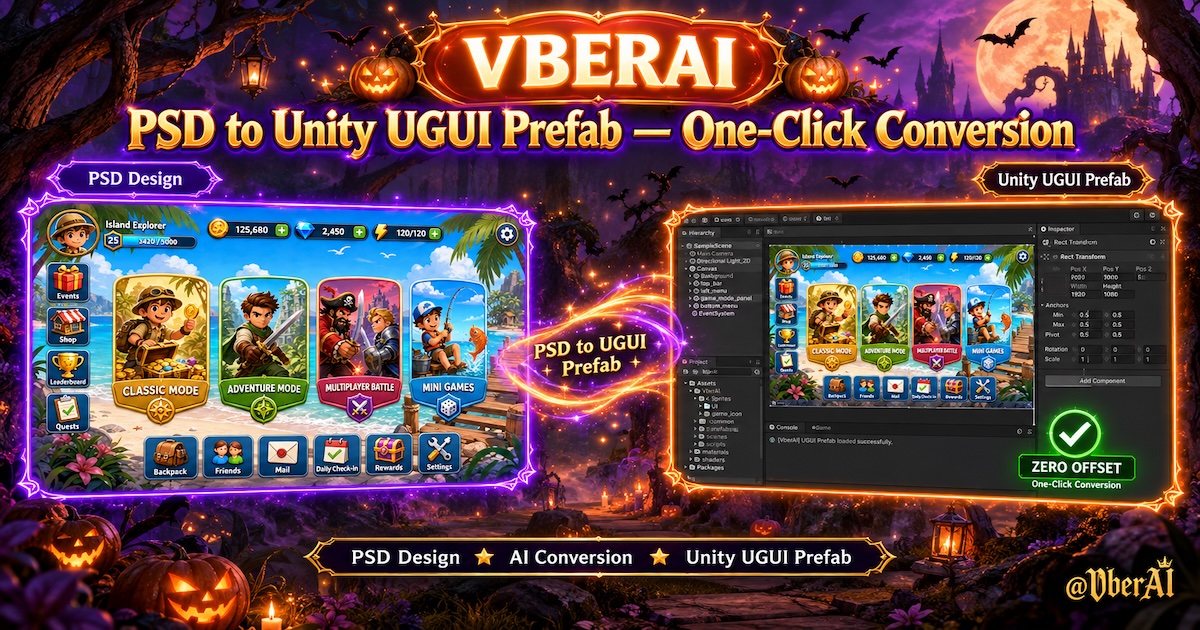
VberAI Studio (singkatan: AI Studio, ≠ Google AI Studio) melakukan dua tugasan yang benar-benar diperlukan oleh pengaturcara UI Unity daripada sebuah PSD: hiris (lapisan menjadi sprite yang boleh digunakan) dan susun prefab UI (eksport Prefab UGUI Unity yang anda letakkan di bawah Canvas). Mula di sini: AI Studio. Glosari: PSD.
“Guna AI untuk hiris PSD dan susun prefab UI” bukan permintaan penapis. Maksudnya: pereka telah menyerahkan .psd berlapis—bolehkah pihak kejuruteraan melangkau “eksport PNG → seret Image → laraskan jarak → tetapkan anchor”?
Menghiris dan menyusun prefab bukan langkah yang sama
| Tugasan | Apa yang anda dapat | Masih manual |
|---|---|---|
| Hiris sahaja | Longgokan PNG / sprite | Bina semula kedudukan, sarang, anchor dalam Hierarchy |
| Eksport flatten | Satu imej latar belakang | Butang tidak boleh diklik; teks tidak boleh diedit |
| Hiris + susun prefab | Sprite dan hierarki Canvas / Prefab | Sambung klik, data, logik safe-area tambahan |
Saluran paip lama memisahkan tugasan tersebut: Photoshop menghiris, Unity menyusun. Pemalam gaya PSD2UGUI dalam editor menghurai di dalam Unity dan biasanya menuntut peraturan penamaan lapisan. AI Studio menghurai pada kanvas permainan: periksa hierarki, kemudian eksport Prefab—bukan longgokan fail berselerak.
Senarai import langkah demi langkah ada dalam PSD ke Unity UI. Artikel ini ialah piawaian penerimaan: apa maksud “tersusun”, dan PSD mana yang tidak akan tersusun dengan bersih.
Output mesti sedia UGUI
Penukaran yang boleh digunakan merangkumi semua ini:
- Art yang dihiris — latar butang, ikon, panel 9-slice sebagai Image berasingan.
- Teks — utamakan TextMeshPro, bukan glif yang dibakar ke dalam tekstur (anda perlukan ini untuk menukar teks dan penyetempatan).
- Hierarki — kumpulan → anak, sepadan dengan kumpulan PSD, bukan semuanya dilonggokkan pada akar Canvas.
- Prefab — seret ke Canvas sedia ada; RectTransform lebih kurang sepadan dengan koordinat reka bentuk.
Ia tidak menggantikan pengendali OnClick, logik titik merah, skrip safe-area, aset fon TMP, atau peraturan atlas anda. Semua itu dibuat selepas prefab berada dalam projek. Dengan Unity MCP dipasang, Cursor / Claude Code boleh menamakan semula nod secara pukal dan menyambung rujukan.
Apa yang PSD perlukan sebelum ia boleh dihiris dan disusun
Model tidak meneka widget daripada poster. Semakin hampir fail itu dengan struktur UI, semakin bersih Prefab.
| Lakukan ini | Sebab |
|---|---|
Satu widget setiap kumpulan, nama mudah dibaca (Btn_Start, Panel_HUD) | Dipetakan ke akar prefab / nod butang |
| Kekalkan plat, ikon, dan teks pada lapisan berasingan | Ia menjadi Image / TMP dan bukan satu baker |
| Elakkan gaya lapisan yang tidak menentu dan mod campuran yang pelik | Jika tidak, anda dapat satu raster dan hilang interaksi |
Serahkan .psd berlapis, bukan PNG yang digabung | Komposisi rata menggunakan hiris in-place dan tiada kumpulan PSD |
Group 47, fail yang dirasterkan sepenuhnya, dan bayang yang dicap pada satu lapisan masih perlu dibersihkan pada kanvas atau dalam Unity. Itu struktur yang hilang, bukan penukar yang gagal.
Cara melakukannya dalam AI Studio
Label butang mengikut panel semasa.
1. Import PSD berlapis
Buka AI Studio dan import .psd. Dalam senarai lapisan, pastikan bar atas, bar bawah, dialog, dan kumpulan butang masih kumpulan—bukan sudah diratakan.

2. Bacanya sebagai UI, bukan sebagai poster
Periksa susunan lukisan, jarak, dan lapisan markup tersembunyi. Pisahkan kawalan yang boleh diklik daripada hiasan sebelum eksport. Untuk alfa yang bersih, rantaikan matting.

3. Eksport prefab UGUI, bukan longgokan sprite
Tetapkan enjin kepada Unity. Utamakan hierarki UI / Prefab. Utamakan TMP untuk teks; kekalkan 9-slice pada panel yang boleh diregangkan (setiap panel).

4. Letakkannya pada Canvas dan uji asap
Import ke folder pasukan (contohnya Assets/UI/), jadikan Prefab sebagai anak di bawah Canvas adegan. Main sekali pada 16:9 dan pada nisbah potret sasaran; klik laluan utama.

Jika skrin yang sama wujud dalam Figma, gunakan Figma → Unity. Godot / Cocos berkongsi kanvas yang sama; anda hanya tukar sasaran eksport. Nama komponen berbeza (Control / Widget); pusingan penerimaan tetap sama.
Periksa ini dalam Unity dahulu
- Klik tersasar — Canvas mempunyai Graphic Raycaster; Image yang boleh diklik mempunyai Raycast Target dihidupkan.
- Jenis salah — tetapkan TMP Font Asset apabila ia bukan muka taip Photoshop.
- Kabur — penapis sprite, Canvas Scaler, Pixels Per Unit; jangan skala ikon kecil melebihi 100%.
- Anchor hanyut — sematkan full-bleed berbanding bar tepi secara berasingan; tambah safe area dalam enjin, jangan lukis notch ke dalam PSD.
- Revisi PSD baharu — bina semula susun atur → eksport semula Prefab; dua butang tukar warna → edit dalam Unity.
berbanding pemalam PSD-ke-UGUI dalam editor
| Pemalam PSD2UGUI / peraturan penamaan dalam editor | VberAI Studio | |
|---|---|---|
| Di mana ia berjalan | Tetingkap editor Unity | Kanvas permainan pelayar |
| Input | Kebanyakannya PSD yang dinamakan untuk pemalam itu | PSD; komposisi rata melalui hiris in-place; Figma juga |
| Selepas eksport | Terus bina dalam Unity | Edit, pisah, matte pada kanvas, kemudian keluarkan Prefab |
| Logik | Ditulis tangan atau alat buatan sendiri | Unity MCP selepas prefab berada dalam projek |
Pemalam sesuai untuk pasukan yang sudah mengikut spesifikasi lapisan pemalam. Kanvas sesuai untuk penyerahan yang masih perlukan pusingan visual dan pilihan Unity / Godot / Cocos. Kedua-duanya tidak membaiki PSD yang hanya mock rata—lapiskannya, atau guna hiris in-place.
Sempadan
- Eksport pertama jarang menjadi produk akhir yang boleh dihantar; fon, lokasi, gerakan, dan safe area masih diselesaikan dalam projek.
- Gaya lapisan yang berat mungkin diratakan; anda hilang kawalan interaktif.
- VberAI Studio ≠ Google AI Studio; lihat perbandingan.
Kesimpulan
Anda tidak perlukan “satu lagi hiris”. Anda perlukan struktur PSD menjadi struktur Prefab UGUI. Hirisan hanyalah perantaraan; ia bermakna apabila anda boleh meletakkannya pada Canvas, kliknya, dan edit teksnya. Import PSD berlapis dalam AI Studio, eksport Prefab, kemudian sambung logik dalam Unity.
Soalan Lazim
Apa maksud “AI hiris PSD dan susun prefab UI”?
Kedua-dua tugasan serentak: lapisan menjadi sprite, dan kumpulan PSD menjadi hierarki / Prefab UGUI Unity—bukan longgokan sprite.
Bolehkah VberAI membina Prefab UGUI daripada PSD?
Boleh. Import PSD berlapis dalam AI Studio, eksport hierarki atau prefab UI Unity (setiap panel), jadikannya anak di bawah Canvas, dan uji asap.
Apa bezanya dengan menghiris PNG?
Hirisan PNG menggugurkan koordinat dan kumpulan. Prefab mengekalkan susun atur relatif dan pokok nod, jadi pihak kejuruteraan kurang menyelaraskan.
Bagaimana jika PSD tidak berlapis?
Gunakan hiris in-place untuk mengesan kawalan. Jangan guna laluan itu apabila anda sudah ada Figma atau PSD berlapis.
Adakah ia menulis kod butang?
Tidak. Prefab merangkumi visual dan kawasan klik. Peristiwa dan data melalui skrip atau Unity MCP.
Teruskan membaca
Panduan lain yang mungkin anda suka
Plugin MCP untuk Enjin Permainan Unity: Percepatkan Aliran Kerja Pembangunan Permainan Anda
Lihat demo Plugin MCP Unity VberAI: sambungkan Unity ke alat AI melalui MCP dan kawal GameObject, skrip, dan scene dengan bahasa semula jadi.
- video
- tutorial
- unity
- mcp
Godot 4: Letakkan Peraturan Isyarat dalam Prompt Anda Supaya MCP Menyambung Bar Kesihatan
Sebelum meminta Godot MCP dalam Cursor, takrifkan kontrak isyarat health_changed supaya HUD bersambung tanpa laluan get_node yang dalam—templat prompt, sampel GDScript, anti-corak, dan penerimaan Play.
- Godot MCP
- Godot 4
- signals
- HUD
Cara Kami Membina Pelayan MCP Masa Nyata untuk Godot
Di dalam seni bina Godot MCP VberAI: bagaimana pelayan Protokol Konteks Model masa nyata menghubungkan editor Godot kepada klien AI tanpa membekukan pokok scene.
- vberai
- godot
- mcp
- architecture