
AI गेम UI: Prefab YAML को एडिट न करें—Unity / Godot / Cocos एक्सपोर्ट के लिए Canvas का उपयोग करें
AI से गेम UI बनाते समय LLM को Prefab YAML पढ़ने/लिखने से क्यों रोकें। मिडल-लेयर वर्कफ़्लो, डिटरमिनिस्टिक एक्सपोर्ट, और Figma / PSD से Unity, Godot, Cocos Prefab तक VberAI Studio canvas पाथ।
- game-ui-design
- game-dev-ai
- ui-to-engine
- figma-to-unity
- psd-to-unity
- unity
- godot
- cocos
- vberai
- ai-studio
- prefab
- cursor
- mcp
- 2026
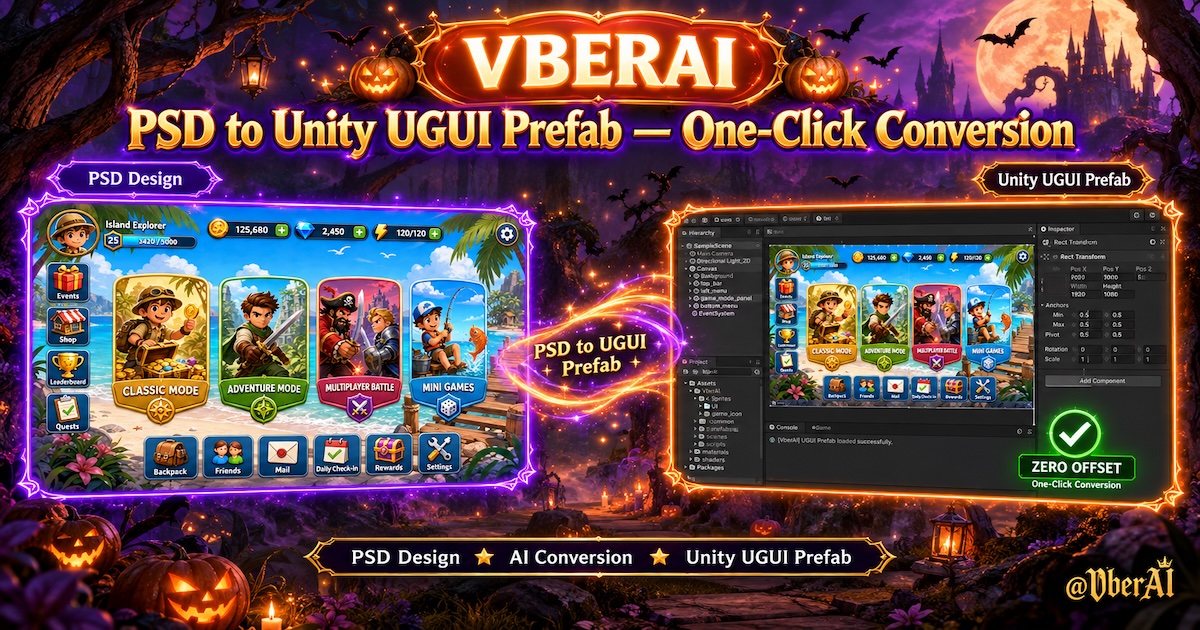
AI गेम UI: Prefab YAML को एडिट न करें—Unity / Godot / Cocos एक्सपोर्ट के लिए Canvas का उपयोग करें
Cursor से कहें कि “Unity में यह HUD असेंबल करो,” तो वह अक्सर .prefab टेक्स्ट पढ़ता है और हज़ारों लाइनों का YAML एडिट करता है—धीमा, ज़्यादा Token खर्च, और GUID व .meta रेफ़रेंस के लिए जोखिम भरा।
ज़्यादा सुरक्षित पैटर्न: AI कभी सीधे Prefab फ़ाइलें एडिट न करे; वह एक मिडल लेयर पर काम करे; एक फ़िक्स्ड एक्सपोर्टर Prefab बनाए।
यह पोस्ट आम ज़रूरतों को कवर करती है: AI से असेंबल किया गया UI, Cursor से Prefab एडिटिंग, Unity / Godot / Cocos UI Prefab एक्सपोर्ट, और Figma / PSD को बिना हाथ से Canvas बनाए इंजन में लाना। नीचे: मिडल-लेयर स्प्लिट, फिर VberAI Studio (AI Studio, ≠ Google AI Studio) गेम canvas पाथ—डिज़ाइन या AI फ़ुल-स्क्रीन UI → canvas स्प्लिट → डिटरमिनिस्टिक Prefab एक्सपोर्ट → लॉजिक के लिए Engine MCP।
AI को सीधे Prefab असेंबल क्यों नहीं करना चाहिए
| समस्या | आप क्या देखते हैं |
|---|---|
| टेक्स्ट की मात्रा | एक स्क्रीन का Prefab अक्सर 10,000+ लाइनों का होता है—पढ़ने/लिखने में महँगा |
| समय | एक जनरेट/एडिट पास में 10–20 मिनट लग सकते हैं, इटरेट करना मुश्किल |
| एसेट जोखिम | रेफ़रेंस और fileID में YAML एडिट GUID और लिंक तोड़ सकते हैं |
| रिव्यू | Diffs ज़्यादातर सीरियलाइज़्ड फ़ील्ड होते हैं—merge का जोखिम ज़्यादा |
| इटरेशन | हर UI बदलाव का मतलब पूरा Prefab दोबारा जनरेट करना—मेंटेनेंस कॉस्ट ज़्यादा |
AI लेआउट, कंट्रोल चुनाव, और फ़ील्ड भरने के लिए फिट है; Prefab एडिटर की भूमिका के लिए नहीं।
सही स्प्लिट: मिडल लेयर + डिटरमिनिस्टिक एक्सपोर्ट
दो चरण:
AI: डिज़ाइन समझे → मिडल रिप्रेज़ेंटेशन (Prefab टेक्स्ट नहीं)
फ़िक्स्ड टूल: मिडल लेयर पढ़े → कंट्रोल इंस्टैंशिएट करे → RectTransform सेट करे → Prefab सेव करे
मिडल लेयर एक कस्टम प्रोजेक्ट फ़ॉर्मैट या VberAI Studio canvas hierarchy हो सकती है। आवश्यकताएँ:
- स्पष्ट, संक्षिप्त संरचना—AI या इंसानों द्वारा एडिट करने योग्य
- Prefab बिल्ड बिना किसी LLM के—एक ही इनपुट, एक ही आउटपुट
- एक्सपोर्ट-पूर्व जाँच: bounds, आवश्यक फ़ील्ड, bind नाम
गेमप्ले स्क्रिप्ट Prefab इम्पोर्ट के बाद MCP के ज़रिए आती हैं; UI संरचना गेमप्ले लॉजिक से अलग रहती है।
AI Studio canvas: प्रीव्यू, स्लाइसिंग, मल्टी-इंजन एक्सपोर्ट
कस्टम मिडल फ़ॉर्मैट के लिए आमतौर पर कंट्रोल-लाइब्रेरी स्कैन, स्पेक डॉक्स, Editor टूल्स, और स्लाइस/रीस्किन पाइपलाइन चाहिए।
VberAI Studio मिडल लेयर और एक्सपोर्टर को प्रोडक्टाइज़ करता है:
| क्षमता | भूमिका |
|---|---|
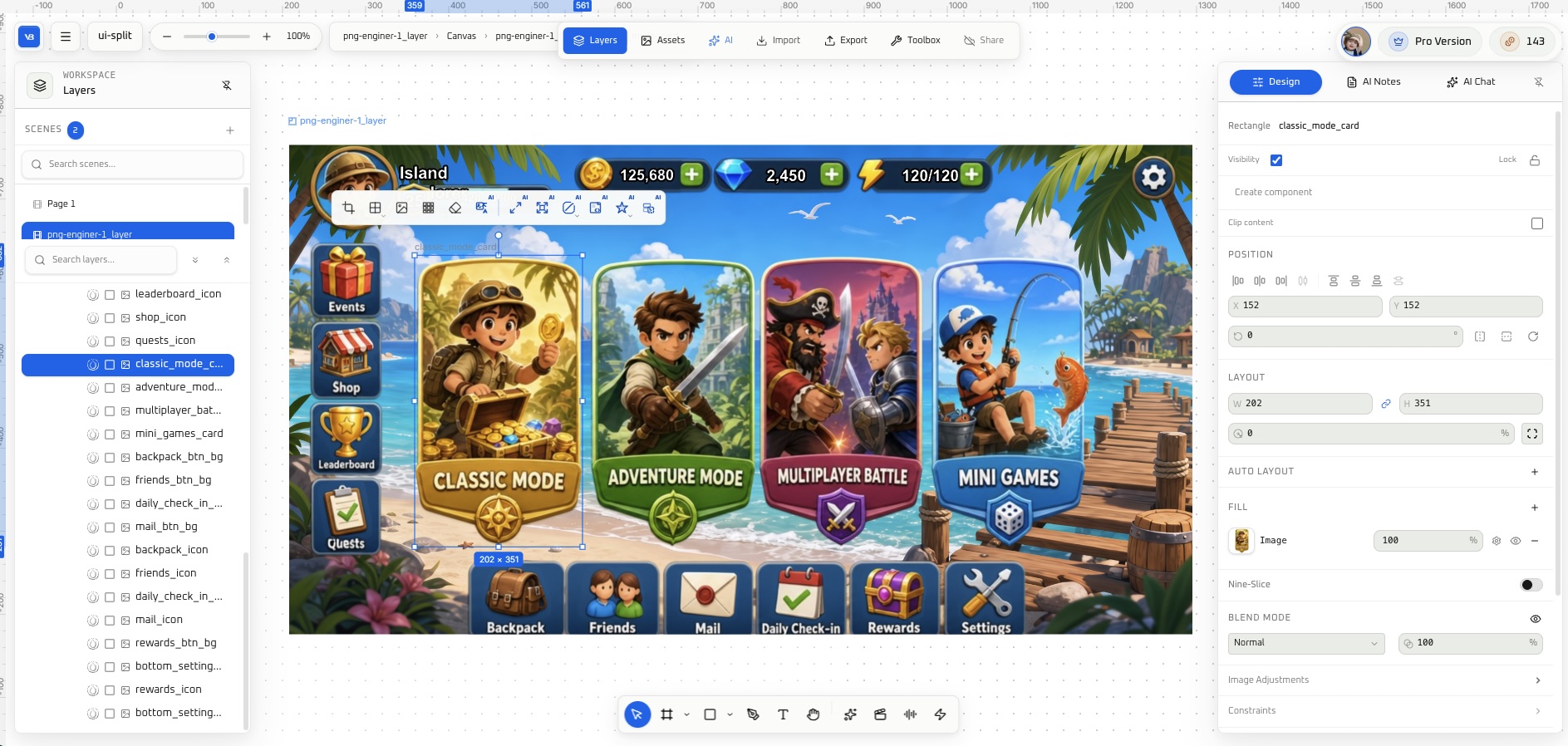
| गेम canvas | फ़ुल-स्क्रीन UI का प्रीव्यू; एक्सपोर्ट से पहले स्पेसिंग और hierarchy एडजस्ट करें |
| इन-प्लेस स्प्लिट | बटन और पैनल को मूल स्थानों पर स्प्लिट करें—इंजन में ग्लोबल ड्रिफ्ट नहीं (स्प्लिट गाइड) |
| कई इनपुट | PSD / Figma, AI-जनरेटेड आर्ट, फ़ुल-स्क्रीन PNG |
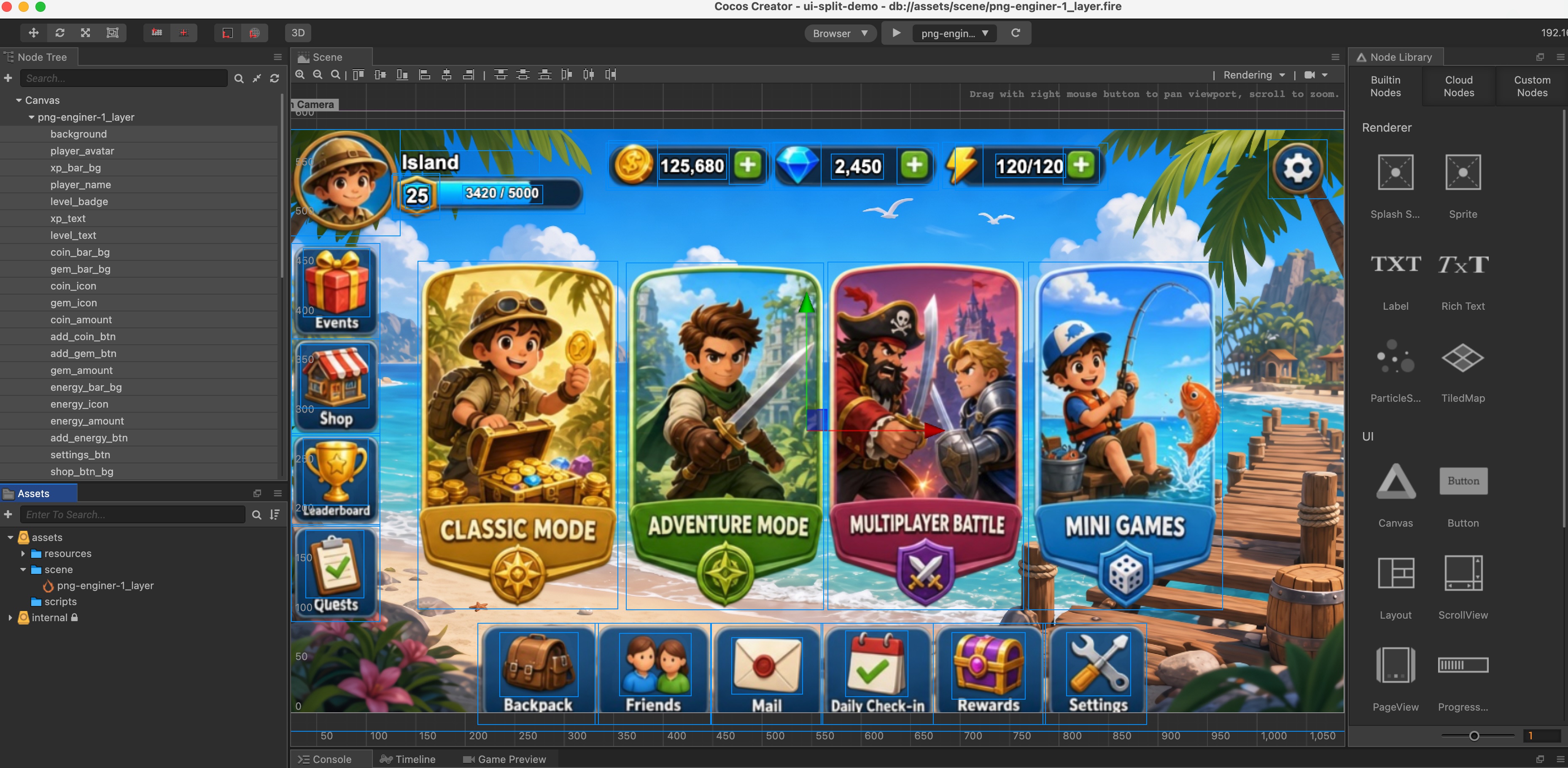
| मल्टी-इंजन एक्सपोर्ट | Unity UGUI, Godot Control, Cocos UI एक ही फ़्लो |
| रीस्किन / लोकेल | रीस्किन, ट्रांसलेट, फिर पूरे ट्री का री-एक्सपोर्ट |
| डिटरमिनिस्टिक Prefab | एक्सपोर्ट में कोई LLM नहीं; YAML AI द्वारा एडिट नहीं होता |
शुद्ध टेक्स्ट UI स्पेक्स की तुलना में, canvas विज़ुअल साइन-ऑफ़, स्लाइसिंग, 9-slice, इवेंट स्किन्स भी कवर करता है—ये सब एक कस्टम स्पेक को जल्दी भारी बना देते हैं।
अनुशंसित फ़्लो: Figma / PSD → Prefab → MCP
| चरण | कार्य | ज़िम्मेदार |
|---|---|---|
| 1 | डिज़ाइन को लेयर और नाम दें (या AI Studio फ़ुल-स्क्रीन UI जनरेट करे) | डिज़ाइन / प्रोड्यूसर |
| 2 | VberAI Studio इम्पोर्ट करें; canvas पर hierarchy और hit areas जाँचें | डिज़ाइन + इंजीनियरिंग स्पॉट-चेक |
| 3 | इन-प्लेस स्प्लिट → Unity / Godot / Cocos चुनें → Prefab एक्सपोर्ट करें | AI Studio (डिटरमिनिस्टिक) |
| 4 | प्रोजेक्ट में Prefab; इंजन इम्पोर्ट + MCP चेकलिस्ट के अनुसार लेआउट पास | इंजीनियरिंग |
| 5 | Cursor + Engine MCP से Btn_*, health, popups बाइंड करें (HUD उदाहरण) | इंजीनियरिंग |
| 6 | शिप से पहले: प्री-लॉन्च UI चेकलिस्ट | इंजीनियरिंग + QA |
डिलीवरी नियम: डिज़ाइन हैंडऑफ़ चेकलिस्ट। व्यापक टूल पाथ: गेम डेव AI टूल्स कॉम्बो।
सुझाया स्टैक: VberAI Studio + टारगेट इंजन MCP + Cursor या Claude Code। वॉकथ्रू: 3-मिनट UI वीडियो।
आपके पास जो है उसके अनुसार पाथ चुनें
| आपके पास है | सुझाया पाथ |
|---|---|
| लेयर्ड PSD / Figma | इम्पोर्ट → स्प्लिट → एक्सपोर्ट (Figma से Unity) |
| फ़ुल-स्क्रीन कॉन्सेप्ट PNG | Canvas → इन-प्लेस स्प्लिट → एक्सपोर्ट (इन-प्लेस स्लाइस) |
| एसेट नहीं, डेमो चाहिए | AI Studio से UI जनरेट करें → स्प्लिट → एक्सपोर्ट → MCP से लॉजिक बाइंड करें |
आउटपुट हमेशा इंजन में माउंट करने योग्य Prefab / UI hierarchy होता है—डिस्क पर AI द्वारा Prefab टेक्स्ट दोबारा लिखा हुआ नहीं।
FAQ
क्या AI सीधे Unity Prefab जनरेट कर सकता है?
एक LLM Prefab YAML उत्पन्न कर सकता है, लेकिन यह अनुशंसित नहीं है: बहुत बड़ा टेक्स्ट, धीमे रन, GUID जोखिम, खराब रिव्यू। ज़्यादा सुरक्षित: AI मिडल लेयर (canvas या कस्टम स्पेक) पर, फ़िक्स्ड एक्सपोर्टर Prefab के लिए।
Cursor UI असेंबली AI Studio canvas से कैसे अलग है?
Cursor + MCP इम्पोर्ट के बाद बेहतरीन है—स्क्रिप्ट, नोड्स, Play वैलिडेशन। यह फ़ुल-स्क्रीन UI Prefab संरचना को सुरक्षित रूप से बनाने के लिए आदर्श नहीं है। AI Studio UI को इंजन में लाने का काम करता है; साथ में: canvas एक्सपोर्ट → लॉजिक के लिए MCP।
Figma / PSD बिना हाथ से Canvas बनाए Unity UI तक कैसे पहुँचते हैं?
लेयर्ड फ़ाइलें AI Studio में इम्पोर्ट करें → इन-प्लेस स्प्लिट → Unity UGUI Prefab एक्सपोर्ट करें। Godot और Cocos के लिए भी वही फ़्लो। देखें Figma से Unity और PSD से UGUI।
यह Google AI Studio से कैसे अलग है?
Google सामान्य Web और प्रोटोटाइप को लक्षित करता है; गेम Prefab एक्सपोर्ट एक अलग काम है। देखें Google AI Studio बनाम VberAI।
हम एक कस्टम UI फ़्रेमवर्क इस्तेमाल करते हैं—क्या canvas फिर भी उपयोगी है?
एक्सपोर्ट मानक इंजन UI ट्री होते हैं। ज़रूरत हो तो इम्पोर्ट के बाद अपने टेम्पलेट्स में रैप करें—फिर भी AI द्वारा YAML एडिट करने से ज़्यादा सुरक्षित।
क्या इवेंट रीस्किन्स के लिए शुरू से दोबारा बनाना पड़ता है?
नहीं। canvas पर रीस्किन करें, Prefab री-एक्सपोर्ट करें; bind नाम स्थिर रहें तो लॉजिक में बहुत कम बदलाव होता है।
और पढ़ें
आपको ये लेख भी पसंद आ सकते हैं
AI Studio के साथ 3 मिनट में प्रोडक्शन-रेडी गेम UI बनाएं (वीडियो गाइड)
आधिकारिक VberAI YouTube वॉकथ्रू—VberAI Studio के साथ PSD/Figma इम्पोर्ट करें और मिनटों में Unity, Cocos Creator और Godot में गेम UI एक्सपोर्ट करें।
- vberai
- ai-studio
- video
- psd
VberAI इन-प्लेस स्लाइस: गेम UI डिज़ाइन छवियों को एक क्लिक में Unity / Godot / Cocos में आयात करें
VberAI Studio फुल-स्क्रीन गेम UI डिज़ाइन छवियों को इन-प्लेस स्लाइस करता है, लेआउट और आकार बनाए रखता है, और एक क्लिक में Unity, Godot और Cocos में निर्यात करता है।
- vberai
- ai-studio
- inplace-slice
- game-ui
Figma से Godot UI: AI Studio के साथ Control Hierarchy निर्यात करें (चरण-दर-चरण)
Figma गेम UI को Godot में आयात करें: VberAI Studio में Frame संरचना रखें, Control node पदानुक्रम निर्यात करें, फिर संपादक में लेआउट और Theme सत्यापित करें।
- figma-to-godot
- figma
- godot
- ai-studio