
KI-Spiel-UI: Prefab-YAML nicht bearbeiten – nutze das Canvas für den Export nach Unity / Godot / Cocos
Warum LLMs beim KI-Zusammenbau von Spiel-UI kein Prefab-YAML lesen oder schreiben sollten. Middle-Layer-Workflow, deterministischer Export und VberAI Studio Canvas von Figma / PSD zu Unity-, Godot- und Cocos-Prefabs.
- game-ui-design
- game-dev-ai
- ui-to-engine
- figma-to-unity
- psd-to-unity
- unity
- godot
- cocos
- vberai
- ai-studio
- prefab
- cursor
- mcp
- 2026
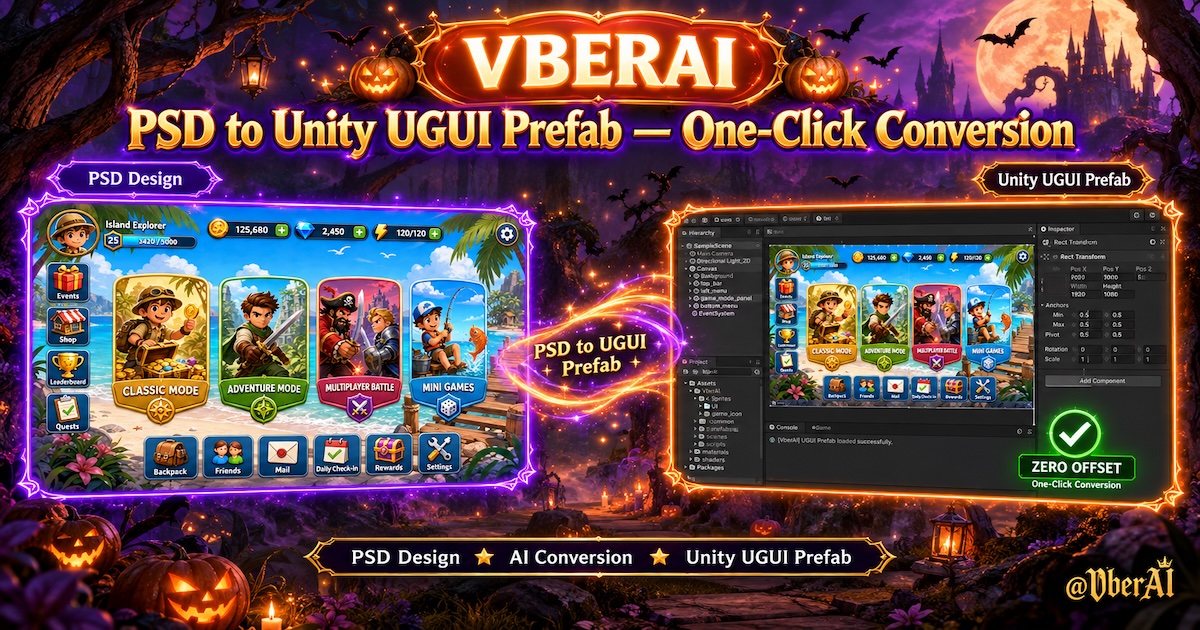
Bittet man Cursor, „dieses HUD in Unity zusammenzubauen“, liest es oft .prefab-Text und bearbeitet Tausende Zeilen YAML – langsam, hohe Token-Kosten und riskant für GUID- und .meta-Referenzen.
Das sicherere Muster: KI bearbeitet Prefab-Dateien nie direkt; sie arbeitet auf einer Middle-Layer; ein fester Exporter baut das Prefab.
Dieser Beitrag behandelt häufige Anforderungen: KI-zusammengebaute UI, Cursor-Bearbeitung von Prefabs, Unity- / Godot- / Cocos-UI-Prefab-Export und Figma / PSD in die Engine ohne manuelles Canvas-Bauen. Unten: Middle-Layer-Aufteilung, dann der VberAI Studio (AI Studio, ≠ Google AI Studio) Game-Canvas-Pfad – Design oder KI-Vollbild-UI → Canvas-Split → deterministischer Prefab-Export → Engine MCP für Logik.
Warum KI Prefabs nicht direkt zusammenbauen sollte
| Problem | Was du siehst |
|---|---|
| Textmenge | Ein Prefab für einen Screen hat oft 10.000+ Zeilen – teuer zu lesen/schreiben |
| Zeit | Ein Generate-/Edit-Durchlauf kann 10–20 Minuten dauern, schwer zu iterieren |
| Asset-Risiko | YAML-Bearbeitungen an Referenzen und fileIDs können GUIDs und Links brechen |
| Review | Diffs sind meist serialisierte Felder – hohes Merge-Risiko |
| Iteration | Jede UI-Änderung bedeutet, das ganze Prefab neu zu generieren – hohe Wartungskosten |
KI eignet sich für Layout, Control-Auswahl und Feldbefüllung; nicht für die Rolle des Prefab-Editors.
Richtige Aufteilung: Middle-Layer + deterministischer Export
Zwei Stufen:
KI: Design verstehen → mittlere Repräsentation (kein Prefab-Text)
Festes Tool: Middle-Layer lesen → Controls instanziieren → RectTransform setzen → Prefab speichern
Die Middle-Layer kann ein eigenes Projektformat oder eine VberAI Studio Canvas-Hierarchie sein. Anforderungen:
- Klare, kompakte Struktur – von KI oder Menschen bearbeitbar
- Prefab-Aufbau ohne LLM – gleicher Input, gleicher Output
- Prüfungen vor dem Export: Bounds, Pflichtfelder, Bind-Namen
Gameplay-Skripte kommen nach dem Prefab-Import via MCP; UI-Struktur bleibt getrennt von Gameplay-Logik.
AI Studio Canvas: Vorschau, Slicing, Multi-Engine-Export
Eigene Middle-Formate erfordern meist Control-Library-Scans, Spec-Dokumente, Editor-Tools und Slice-/Reskin-Pipelines.
VberAI Studio produktisiert die Middle-Layer und den Exporter:
| Fähigkeit | Rolle |
|---|---|
| Game-Canvas | Vollbild-UI in der Vorschau; Abstände und Hierarchie vor dem Export anpassen |
| In-Place-Split | Buttons und Panels an Originalpositionen trennen – keine globale Verschiebung in der Engine (Split-Anleitung) |
| Mehrere Inputs | PSD / Figma, KI-generierte Art, Vollbild-PNG |
| Multi-Engine-Export | Unity UGUI, Godot Control, Cocos UI gleicher Ablauf |
| Reskin / Locales | Reskin, übersetzen, dann Re-Export des ganzen Baums |
| Deterministisches Prefab | Export ohne LLM; YAML wird nicht von KI bearbeitet |
Gegenüber reinen Text-UI-Specs deckt das Canvas auch visuelle Abnahme, Slicing, 9-Slice, Event-Skins ab – all das bläht eine eigene Spec schnell auf.
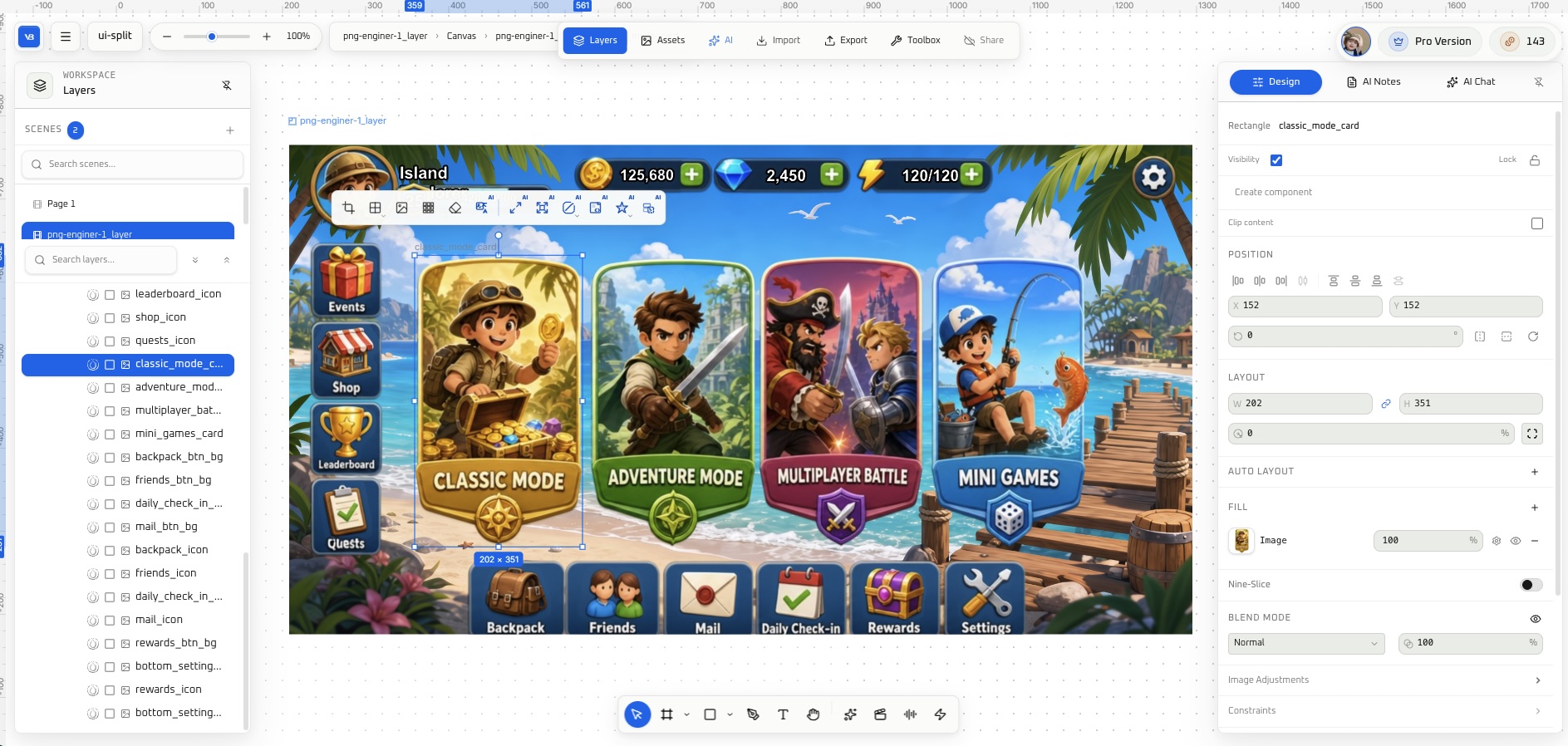
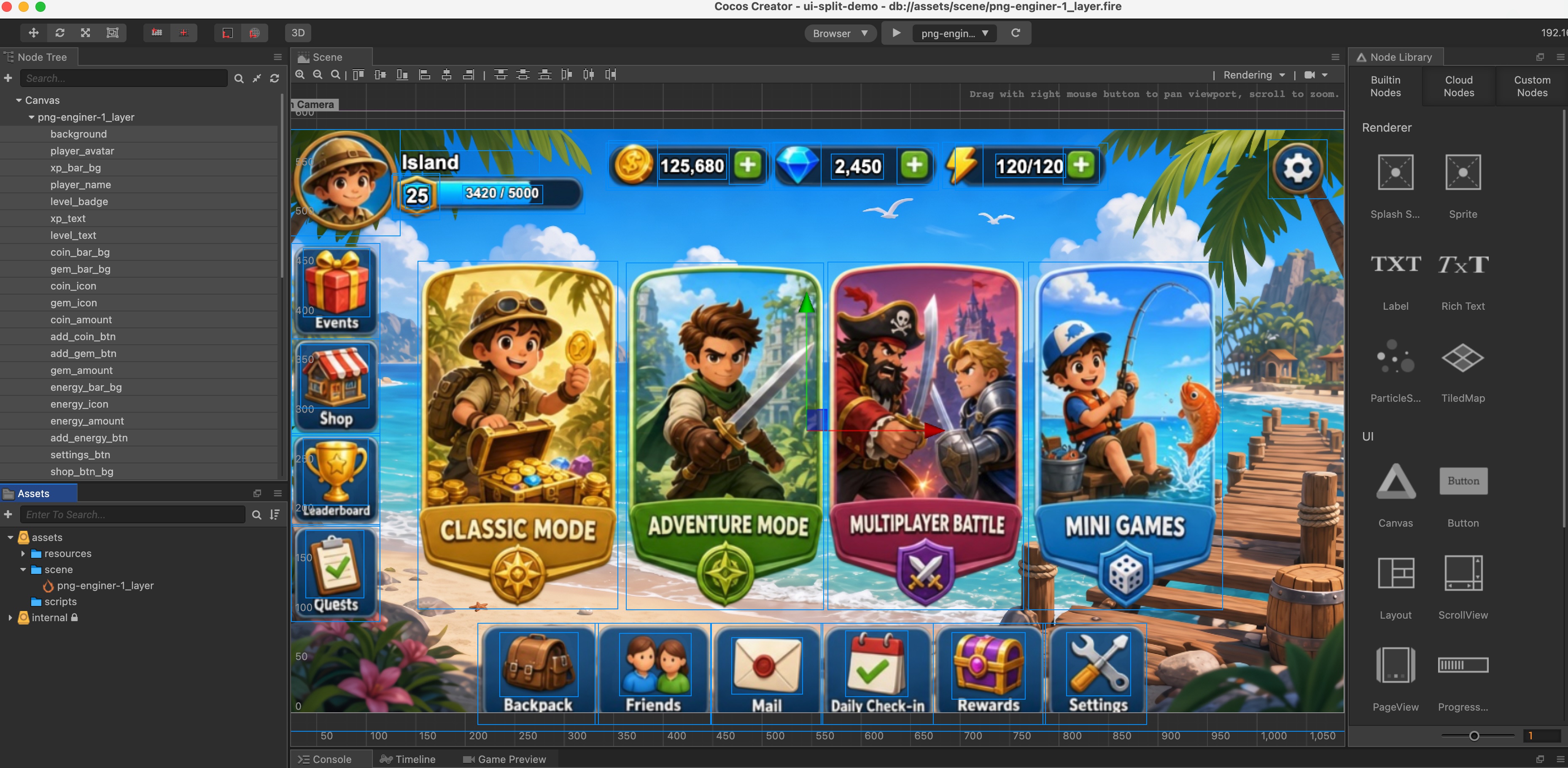
Empfohlener Ablauf: Figma / PSD → Prefab → MCP
| Schritt | Aufgabe | Verantwortlich |
|---|---|---|
| 1 | Design layern und benennen (oder AI Studio generiert Vollbild-UI) | Design / Producer |
| 2 | VberAI Studio importieren; Hierarchie und Hit-Bereiche auf dem Canvas prüfen | Design + Engineering-Stichprobe |
| 3 | In-Place-Split → Unity / Godot / Cocos wählen → Prefab exportieren | AI Studio (deterministisch) |
| 4 | Prefab im Projekt; Layout-Durchlauf gemäß Engine-Import- + MCP-Checkliste | Engineering |
| 5 | Cursor + Engine MCP binden Btn_*, Health, Popups (HUD-Beispiel) | Engineering |
| 6 | Vor dem Ship: Pre-Launch-UI-Checkliste | Engineering + QA |
Lieferregeln: Design-Handoff-Checkliste. Breitere Tool-Pfade: Game-Dev-KI-Tool-Kombo.
Empfohlener Stack: VberAI Studio + Ziel-Engine-MCP + Cursor oder Claude Code. Walkthrough: 3-Minuten-UI-Video.
Wähle einen Pfad nach dem, was du hast
| Du hast | Empfohlener Pfad |
|---|---|
| Gelayerte PSD / Figma | Importieren → splitten → exportieren (Figma zu Unity) |
| Vollbild-Konzept-PNG | Canvas → In-Place-Split → Export (In-Place-Slice) |
| Keine Assets, brauchst eine Demo | AI Studio generiert UI → splitten → exportieren → MCP bindet Logik |
Der Output ist immer ein mountbares Prefab / UI-Hierarchie in der Engine – nicht KI, die erneut Prefab-Text auf der Festplatte umschreibt.
FAQ
Kann KI direkt ein Unity-Prefab generieren?
Ein LLM kann Prefab-YAML ausgeben, aber das ist nicht empfehlenswert: riesiger Text, langsame Läufe, GUID-Risiko, schlechtes Review. Sicherer: KI auf einer Middle-Layer (Canvas oder eigene Spec), fester Exporter für das Prefab.
Wie unterscheidet sich Cursor-UI-Zusammenbau vom AI Studio Canvas?
Cursor + MCP glänzt nach dem Import – Skripte, Nodes, Play-Validierung. Es ist nicht ideal, um Vollbild-UI-Prefab-Strukturen sicher zu bauen. AI Studio übernimmt UI in die Engine; zusammen: Canvas-Export → MCP für Logik.
Wie erreichen Figma / PSD Unity-UI ohne manuelles Canvas-Bauen?
Gelayerte Dateien in AI Studio importieren → In-Place-Split → Unity-UGUI-Prefab exportieren. Gleicher Ablauf für Godot und Cocos. Siehe Figma zu Unity und PSD zu UGUI.
Wie unterscheidet sich das von Google AI Studio?
Google zielt auf allgemeines Web und Prototypen; Spiel-Prefab-Export ist eine andere Aufgabe. Siehe Google AI Studio vs VberAI.
Wir nutzen ein eigenes UI-Framework – ist das Canvas trotzdem nützlich?
Der Export sind Standard-Engine-UI-Bäume. Nach dem Import bei Bedarf in deine Templates einwickeln – immer noch sicherer als KI, die YAML bearbeitet.
Erfordern Event-Reskins einen Neuaufbau von Grund auf?
Nein. Reskin auf dem Canvas, Prefab neu exportieren; Logik ändert sich kaum, wenn Bind-Namen stabil bleiben.
Weiterlesen
Weitere Guides, die Sie interessieren könnten
MCP-Plugin in Godot aktivieren: Vom Download bis zu Tools in Cursor
Open-Source-Godot-MCP in Godot aktivieren: Plugin herunterladen, in addons legen, in den Projekteinstellungen einschalten, lokalen Server starten und godot-mcp in Cursor oder anderen MCP-IDEs bestätigen.
- godot
- mcp
- cursor
- tutorial
AI-Bildgenerierung: VberAI liefert als Erster GPT Image 2.5 – Spielgrafik bearbeiten, aufteilen und in die Engine senden
VberAI Studio ist das erste mit GPT Image 2.5 (auch GPT Image 2, Nano Banana 2 / Pro, Wan 2.7 u. v. m.). Text-to-Image, Image-to-Image und Presets bleiben auf der Spiel-Canvas zum Bearbeiten, Aufteilen und Exportieren nach Unity / Godot / Cocos.
- vberai
- ai-studio
- image-gen
- text-to-image
Mobile HUD-Informationshierarchie: Was im Kampf, in der Lobby und in Modals angezeigt werden sollte
HUD-Sichtbarkeit und -Priorität je Spielzustand; Bezug zu Safe Area, Floating-Text-Ebenen und Modal-Stacking – Spezifikationstabellen plus Play- und Geräte-Abnahmeschritte.
- game-ui-design
- game-dev-ai
- ui-to-engine
- hud