
AI でゲーム UI を組む:Prefab YAML を直接編集せず、キャンバスから Unity / Godot / Cocos へ
AI で UI を組む際に LLM に Prefab YAML を読ませない理由。中間レイヤーと確定的エクスポート、Figma / PSD から Unity / Godot / Cocos Prefab への VberAI Studio キャンバス経路。
- game-ui-design
- game-dev-ai
- ui-to-engine
- figma-to-unity
- psd-to-unity
- unity
- godot
- cocos
- vberai
- ai-studio
- prefab
- cursor
- mcp
- 2026

Cursor に「この HUD を Unity に組んで」と頼むと、.prefab テキストを読み、数千行の YAML を編集しがちです——時間がかかり Token コストも高く、GUID や .meta 参照を壊すリスクがあります。
より安全な型:AI は Prefab を直接触らない。中間レイヤーのみ。Prefab は固定エクスポーターが生成する。
本記事は AI で UI 組み立て、Cursor で Prefab 編集、Unity / Godot / Cocos 向け Prefab エクスポート、Figma / PSD を Canvas 手組みなしでエンジンへ といったニーズを扱います。中間レイヤーの分担のあと、VberAI Studio(AI Studio、≠ Google AI Studio)ゲームキャンバス経路——設計稿または AI 全画面 UI → キャンバス分割 → 確定的 Prefab エクスポート → Engine MCP でロジック接続——を説明します。
AI に Prefab を直接組ませない理由
| 課題 | 実際の症状 |
|---|---|
| テキスト量 | 1 画面の Prefab が 1 万行超——読み書きの Token コストが高い |
| 時間 | 1 回の生成・修正に 10〜20 分、反復が困難 |
| リソース | YAML の参照・fileID 変更で GUID 欠落・リンク断 |
| レビュー | diff がシリアライズ中心で マージリスク大 |
| 改稿 | UI 変更のたび Prefab 全体再生成——保守コスト高 |
AI はレイアウト理解・コントロール選択・フィールド入力向き;Prefab エディタ役には不向き。
正しい分担:中間レイヤー + 確定的エクスポート
2 段階に分けます:
AI:デザイン理解 → 中間表現(Prefab テキストではない)
固定ツール:中間レイヤー読込 → コントロール生成 → RectTransform 設定 → Prefab 保存
中間レイヤーは自前形式でも VberAI Studio キャンバス階層 でも可。共通要件:
- 構造が明確で体量が小さく、AI または人が編集可能
- Prefab 生成に LLM 不参加——同入力同出力
- エクスポート前チェック:はみ出し、必須フィールド、バインド名
ゲームプレイ脚本は Prefab 取り込み後に MCP で記述;UI 構造とロジックを分離。
AI Studio キャンバス:プレビュー、切り出し、マルチエンジン
自前中間形式はコントロールライブラリのスキャン、仕様書、Editor ツール、切り出し/リスキン管線が必要になりがちです。
VberAI Studio は中間レイヤーとエクスポートを製品化:
| 機能 | 役割 |
|---|---|
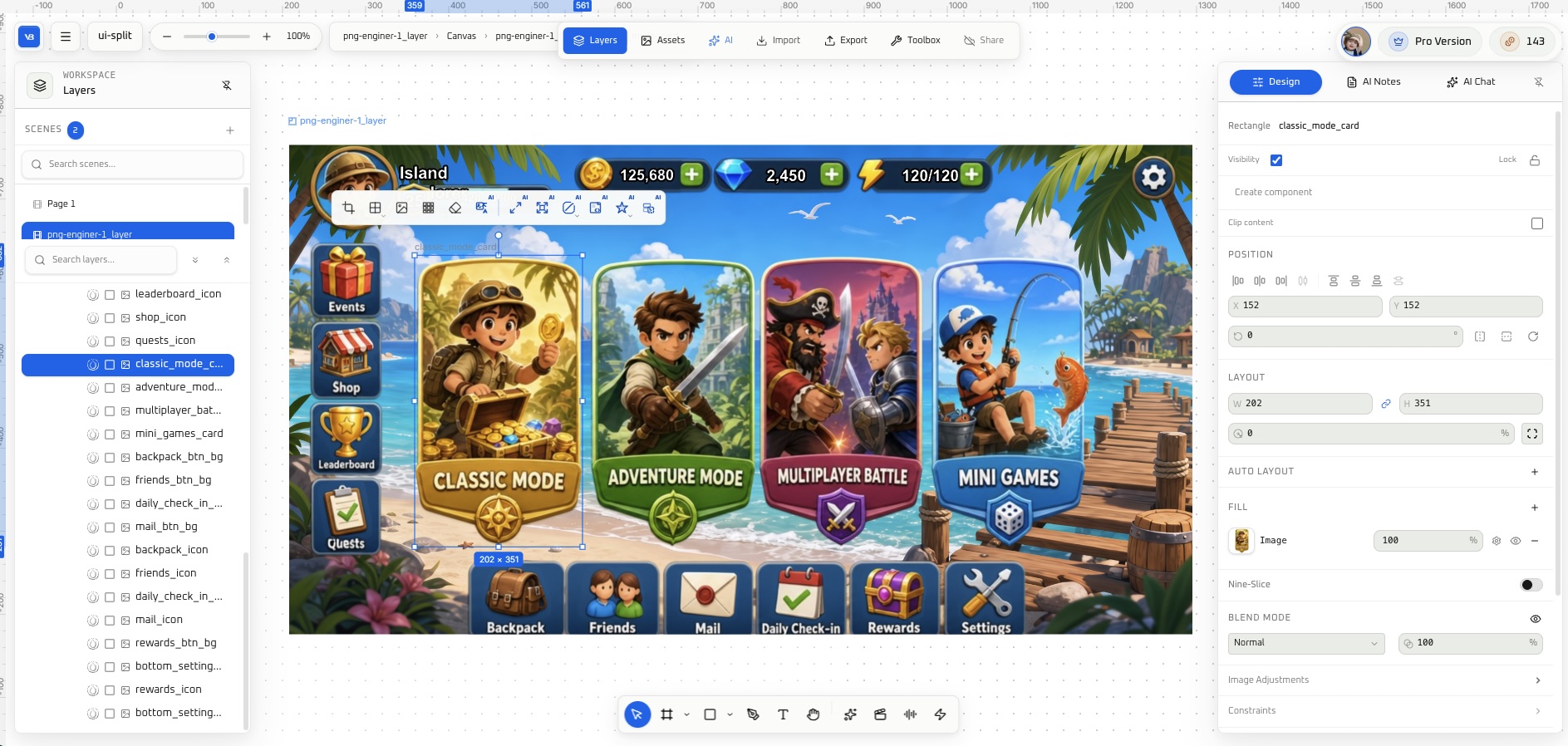
| ゲームキャンバス | 全画面 UI をプレビュー、間隔・階層調整後にエクスポート |
| 原位分割 | ボタン・パネルを元位置で分割——エンジンで全体ずれなし(分割ガイド) |
| 複数入力 | PSD / Figma、AI 生成、全画面 PNG |
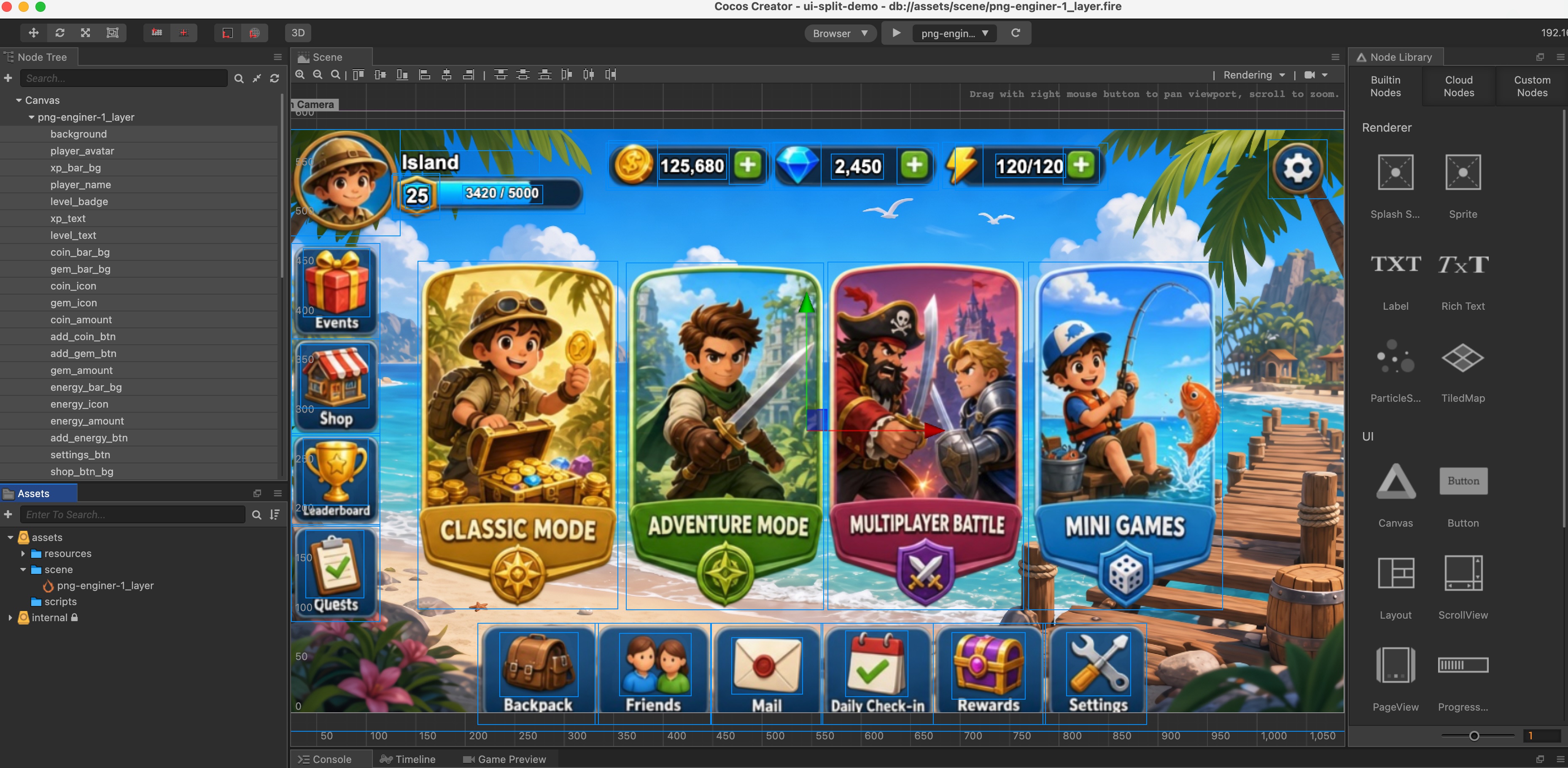
| マルチエンジン | Unity UGUI、Godot Control、Cocos UI 同一フロー |
| リスキン / 多言語 | リスキン、翻訳 後にツリー全体再エクスポート |
| 確定的 Prefab | エクスポートに LLM なし;YAML を AI が直接編集しない |
テキストだけの UI 仕様と比べ、キャンバスは 視覚確認、切り出し、9-slice、イベントスキン もカバー——自前 spec に全部書くと急速に膨らみます。
推奨フロー:Figma / PSD → Prefab → MCP
| 手順 | 内容 | 担当 |
|---|---|---|
| 1 | 設計稿のレイヤー化・命名(または AI Studio で全画面 UI 生成) | デザイン / 企画 |
| 2 | VberAI Studio へインポート、キャンバスで階層・クリック領域確認 | デザイン + エンジニア spot check |
| 3 | 原位分割 → Unity / Godot / Cocos 選択 → Prefab エクスポート | AI Studio(確定的) |
| 4 | 工程へ Prefab 投入、エンジン取り込み + MCP チェックリスト でレイアウト検収 | エンジニア |
| 5 | Cursor + Engine MCP で Btn_*、HP、ポップアップ接続(HUD 例) | エンジニア |
| 6 | 出荷前 リリース前 UI チェック | エンジニア + QA |
納品規範:設計引き継ぎチェックリスト。ツール経路の比較:ゲーム開発 AI ツール。
推奨構成: VberAI Studio + 対象エンジン MCP + Cursor または Claude Code。デモ:3 分 UI 動画。
素材別の経路
| 手持ち素材 | 推奨経路 |
|---|---|
| PSD / Figma レイヤー稿 | インポート → 分割 → エクスポート(Figma → Unity) |
| 全画面コンセプト PNG | キャンバス → 原位分割 → エクスポート(原位切り出し) |
| 素材なし、Demo 必要 | AI Studio で UI 生成 → 分割 → エクスポート → MCP でロジック |
成果物は常にエンジン内でマウント可能な Prefab / UI 階層——ディスク上の Prefab テキストを AI が再編集する形ではありません。
よくある質問
AI は Unity Prefab を直接生成できる?
LLM は Prefab YAML を出力できますが非推奨:テキスト量大、時間がかかり、GUID リスク、レビュー困難。安全策は AI が中間レイヤー(キャンバス等)を扱い、固定ツールが Prefab を出力すること。
Cursor で UI 組みと AI Studio キャンバスの違いは?
Cursor + MCP は 取り込み後の脚本・ノード・Play 検証向き。全画面 UI Prefab 構造の安全な生成には不向き。AI Studio が UI のエンジン投入を担当。組み合わせ:キャンバス export → MCP でロジック。
Figma / PSD を Canvas 手組みなしで Unity UI に?
レイヤー稿を AI Studio にインポート → 原位分割 → Unity UGUI Prefab エクスポート。Godot / Cocos も同フロー。Figma → Unity、PSD → UGUI を参照。
Google AI Studio との違いは?
Google は汎用 Web・プロトタイプ向け。ゲーム Prefab エクスポートは別問題。比較記事。
自社 UI フレームワークがある場合は?
標準エンジン UI ツリーとしてエクスポート。取り込み後にテンプレートでラップ可能——YAML を AI が直編集するより安全。
イベントリスキンで最初から組み直す?
不要。リスキン 後 Prefab 再エクスポート;バインド名が安定していればロジック変更は最小。
続きを読む
こちらの記事もおすすめです
Cocos Creator MCPとは?できることと「Cocos Creator AI」との違い
VberAI Cocos Creator MCPの位置づけ:Cursorなどのクライアントを開いているエディタへつなぎ、シーン・ノード・コンポーネントを扱う。曖昧な「Cocos Creator AI」やAI Studio、コード専用アシスタントとの境界を整理します。
- cocos
- cocos-creator
- mcp
- cocos-mcp
モバイルHUDの情報階層:戦闘・ロビー・モーダルで何を表示すべきか
ゲーム状態ごとのHUD表示と優先度。セーフエリア、フローティングテキスト層、モーダル重なりとの関係を仕様表とPlay・実機検証手順で解説します。
- game-ui-design
- game-dev-ai
- ui-to-engine
- hud
2026年ゲーム開発のAI効率化:使えるAIプログラミングの組み合わせ
ゲーム開発のAI効率化実践:Cursor、Claude Code、Copilot の組み合わせ方、エンジン MCP と AI Studio の役割、Unity / Godot / Cocos チームが今週から回せるワークフロー。
- ゲーム開発AI
- AIプログラミング
- cursor
- claude-code