
AI 게임 UI: Prefab YAML을 직접 편집하지 말고, 캔버스로 Unity / Godot / Cocos 내보내기
AI로 게임 UI를 구성할 때 LLM이 Prefab YAML을 읽고 쓰면 안 되는 이유. 중간 레이어 워크플로, 결정적 내보내기, Figma / PSD에서 Unity, Godot, Cocos Prefab으로 가는 VberAI Studio 캔버스 경로를 다룹니다.
- game-ui-design
- game-dev-ai
- ui-to-engine
- figma-to-unity
- psd-to-unity
- unity
- godot
- cocos
- vberai
- ai-studio
- prefab
- cursor
- mcp
- 2026
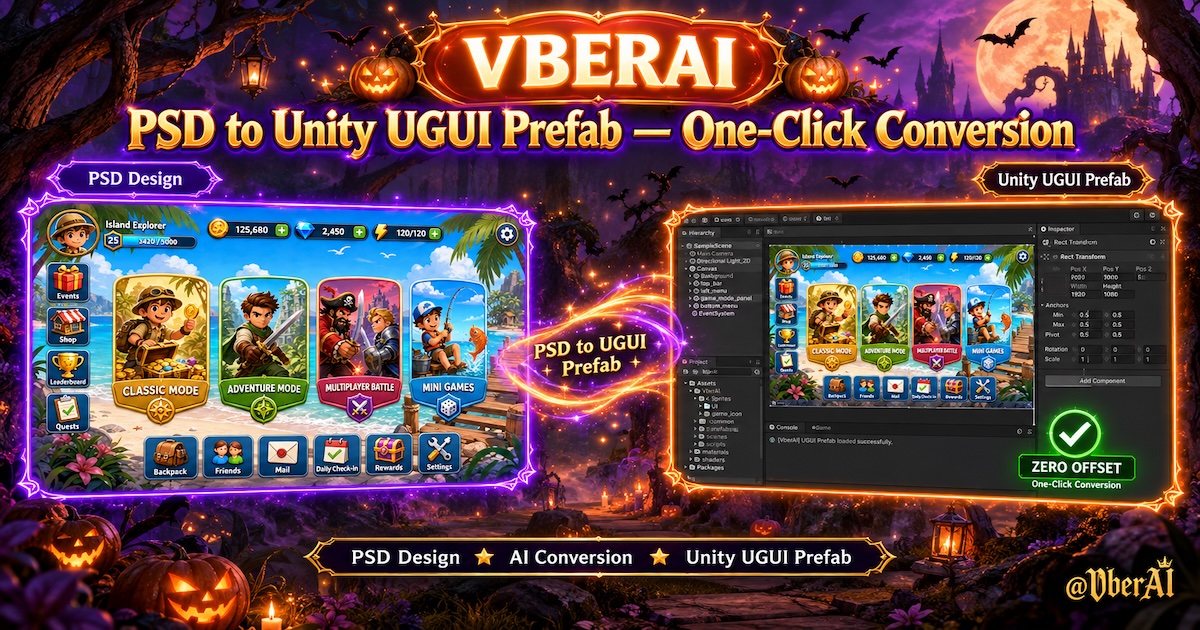
AI 게임 UI: Prefab YAML을 직접 편집하지 말고, 캔버스로 Unity / Godot / Cocos 내보내기
Cursor에게 “이 HUD를 Unity에서 구성해줘”라고 요청하면, Cursor는 종종 .prefab 텍스트를 읽고 수천 줄의 YAML을 편집합니다—느리고, Token 비용이 높으며, GUID와 .meta 참조가 깨질 위험이 큽니다.
더 안전한 패턴은 이것입니다: AI는 Prefab 파일을 직접 편집하지 않고, 중간 레이어에서 작업하며, 고정된 exporter가 Prefab을 빌드합니다.
이 글은 흔한 요구사항을 다룹니다: AI가 구성하는 UI, Cursor로 Prefab 편집, Unity / Godot / Cocos UI Prefab 내보내기, 그리고 Canvas를 수작업으로 만들지 않고 Figma / PSD를 엔진으로 가져오기. 아래에서는 중간 레이어 분리, 그다음 VberAI Studio(AI Studio, ≠ Google AI Studio) 게임 캔버스 경로를 설명합니다—디자인 또는 AI 전체 화면 UI → 캔버스 분할 → 결정적 Prefab 내보내기 → 로직을 위한 Engine MCP.
AI가 Prefab을 직접 구성하면 안 되는 이유
| 문제 | 나타나는 현상 |
|---|---|
| 텍스트 양 | 한 화면의 Prefab은 흔히 10,000줄 이상—읽고 쓰는 데 비용이 큼 |
| 시간 | 한 번 생성/편집에 10–20분이 걸릴 수 있어 반복이 어려움 |
| 에셋 위험 | YAML에서 참조와 fileID를 편집하면 GUID와 링크가 깨질 수 있음 |
| 리뷰 | Diff가 대부분 직렬화된 필드—병합 위험이 큼 |
| 반복 | UI를 바꿀 때마다 전체 Prefab을 재생성—유지보수 비용이 큼 |
AI는 레이아웃, 컨트롤 선택, 필드 채우기에 적합합니다; Prefab 편집자의 역할이 아닙니다.
올바른 분리: 중간 레이어 + 결정적 내보내기
두 단계입니다:
AI: 디자인 이해 → 중간 표현 (Prefab 텍스트가 아님)
고정 도구: 중간 레이어 읽기 → 컨트롤 인스턴스화 → RectTransform 설정 → Prefab 저장
중간 레이어는 커스텀 프로젝트 포맷이나 VberAI Studio 캔버스 계층 구조가 될 수 있습니다. 요구사항은 다음과 같습니다:
- 명확하고 간결한 구조—AI나 사람이 편집 가능
- Prefab 빌드에 LLM이 관여하지 않음—같은 입력, 같은 출력
- 내보내기 전 검사: 경계, 필수 필드, 바인드 이름
게임플레이 스크립트는 Prefab을 가져온 뒤 MCP를 통해 이어집니다; UI 구조는 게임플레이 로직과 분리된 상태로 유지됩니다.
AI Studio 캔버스: 미리보기, 슬라이싱, 멀티 엔진 내보내기
커스텀 중간 포맷은 보통 컨트롤 라이브러리 스캔, 스펙 문서, Editor 도구, 슬라이스/리스킨 파이프라인이 필요합니다.
VberAI Studio는 중간 레이어와 exporter를 제품화합니다:
| 기능 | 역할 |
|---|---|
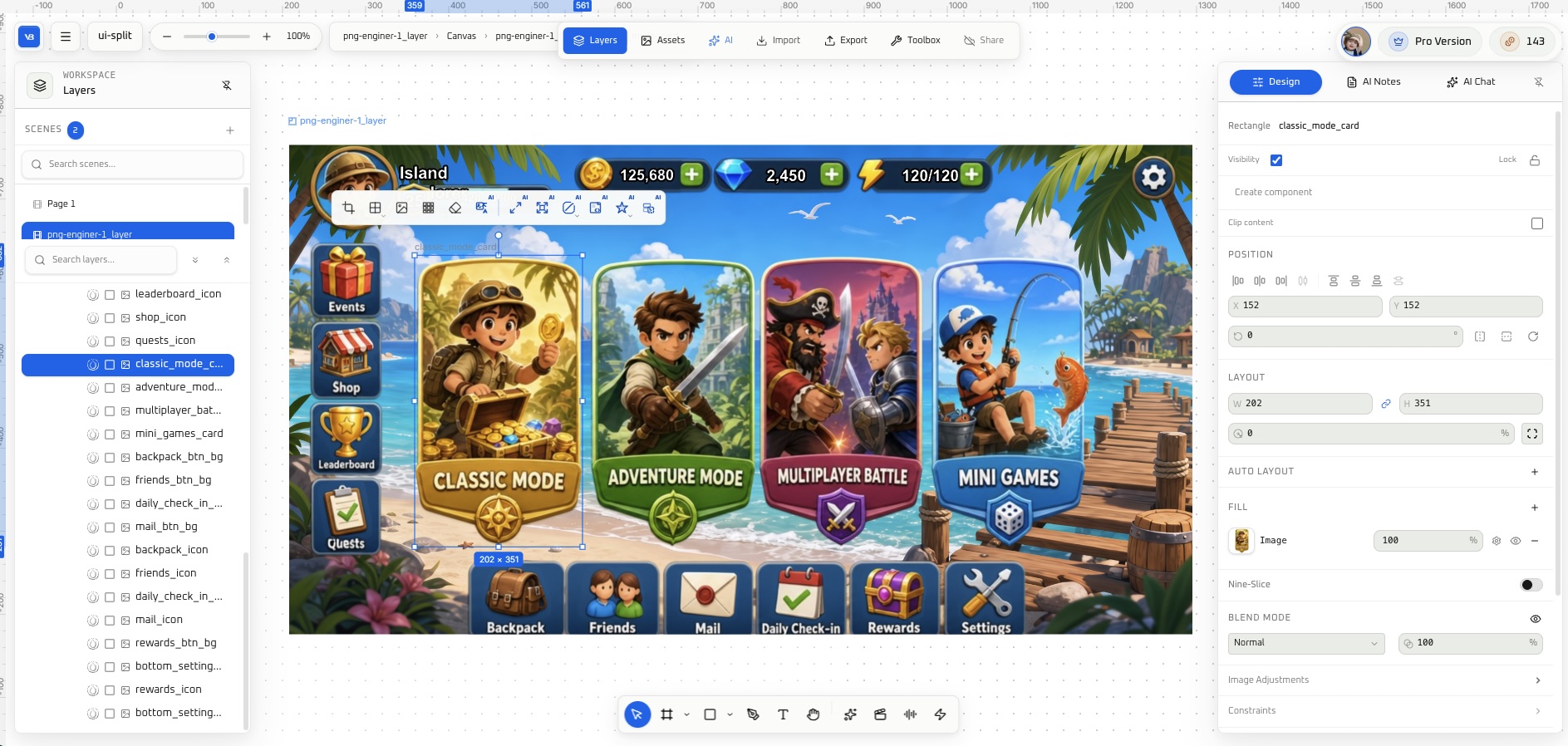
| 게임 캔버스 | 전체 화면 UI를 미리보기; 내보내기 전에 간격과 계층 구조 조정 |
| 제자리 분할 | 버튼과 패널을 원래 위치에서 분할—엔진에서 전역 드리프트 없음 (분할 가이드) |
| 다양한 입력 | PSD / Figma, AI 생성 아트, 전체 화면 PNG |
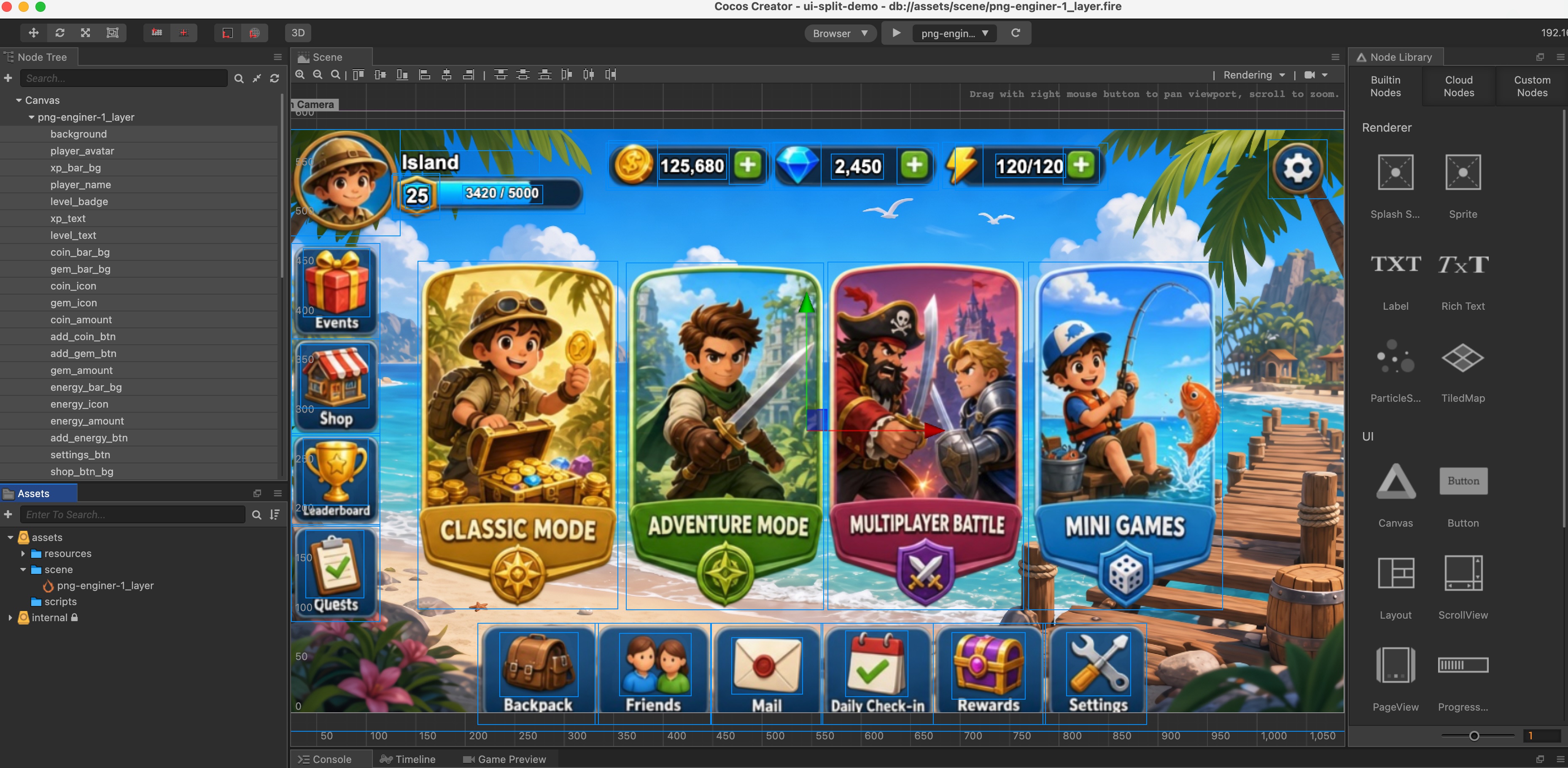
| 멀티 엔진 내보내기 | Unity UGUI, Godot Control, Cocos UI 동일한 흐름 |
| 리스킨 / 로케일 | 리스킨, 번역 후 전체 트리 재내보내기 |
| 결정적 Prefab | 내보내기에 LLM이 없음; YAML을 AI가 편집하지 않음 |
순수 텍스트 UI 스펙과 비교해, 캔버스는 시각적 승인, 슬라이싱, 9-slice, 이벤트 스킨까지 포괄합니다—이 모든 것은 커스텀 스펙을 빠르게 비대하게 만듭니다.
권장 흐름: Figma / PSD → Prefab → MCP
| 단계 | 작업 | 담당 |
|---|---|---|
| 1 | 레이어를 나누고 디자인 이름 지정 (또는 AI Studio가 전체 화면 UI 생성) | 디자인 / 프로듀서 |
| 2 | VberAI Studio로 가져오기; 캔버스에서 계층 구조와 히트 영역 확인 | 디자인 + 엔지니어링 스팟 체크 |
| 3 | 제자리 분할 → Unity / Godot / Cocos 선택 → Prefab 내보내기 | AI Studio (결정적) |
| 4 | 프로젝트에 Prefab 배치; 엔진 가져오기 + MCP 체크리스트에 따라 레이아웃 점검 | 엔지니어링 |
| 5 | Cursor + Engine MCP로 Btn_*, 체력, 팝업 바인딩 (HUD 예시) | 엔지니어링 |
| 6 | 출시 전: 출시 전 UI 체크리스트 | 엔지니어링 + QA |
전달 규칙: 디자인 핸드오프 체크리스트. 더 넓은 도구 경로: 게임 개발 AI 도구 조합.
권장 스택: VberAI Studio + 대상 엔진 MCP + Cursor 또는 Claude Code. 워크스루: 3분 UI 영상.
가진 것에 따라 경로 선택
| 가진 것 | 권장 경로 |
|---|---|
| 레이어가 있는 PSD / Figma | 가져오기 → 분할 → 내보내기 (Figma to Unity) |
| 전체 화면 컨셉 PNG | 캔버스 → 제자리 분할 → 내보내기 (제자리 슬라이스) |
| 에셋 없음, 데모 필요 | AI Studio로 UI 생성 → 분할 → 내보내기 → MCP로 로직 바인딩 |
출력은 항상 엔진에 장착 가능한 Prefab / UI 계층 구조입니다—AI가 디스크의 Prefab 텍스트를 다시 작성하는 것이 아닙니다.
FAQ
AI가 Unity Prefab을 직접 생성할 수 있나요?
LLM이 Prefab YAML을 출력할 수는 있지만 권장하지 않습니다: 방대한 텍스트, 느린 실행, GUID 위험, 나쁜 리뷰. 더 안전한 방법: AI는 중간 레이어(캔버스 또는 커스텀 스펙)에서, 고정 exporter가 Prefab을 담당합니다.
Cursor UI 구성은 AI Studio 캔버스와 어떻게 다른가요?
Cursor + MCP는 가져온 후—스크립트, 노드, Play 검증—에 뛰어납니다. 전체 화면 UI Prefab 구조를 안전하게 빌드하는 데는 이상적이지 않습니다. AI Studio는 UI를 엔진으로 가져오는 일을 담당합니다; 함께 쓰면: 캔버스 내보내기 → MCP로 로직.
Figma / PSD가 Canvas를 수작업으로 만들지 않고 Unity UI에 도달하려면?
레이어 파일을 AI Studio로 가져오기 → 제자리 분할 → Unity UGUI Prefab 내보내기. Godot과 Cocos도 동일한 흐름입니다. Figma to Unity와 PSD to UGUI를 참고하세요.
Google AI Studio와 어떻게 다른가요?
Google은 일반 Web과 프로토타입을 대상으로 합니다; 게임 Prefab 내보내기는 다른 작업입니다. Google AI Studio vs VberAI를 참고하세요.
커스텀 UI 프레임워크를 사용하는데 캔버스가 여전히 유용한가요?
내보내기는 표준 엔진 UI 트리입니다. 필요하면 가져온 후 템플릿으로 감싸세요—AI가 YAML을 편집하는 것보다 여전히 안전합니다.
이벤트 리스킨은 처음부터 다시 만들어야 하나요?
아니요. 캔버스에서 리스킨하고 Prefab을 재내보내면 됩니다; 바인드 이름이 안정적으로 유지되면 로직 변경은 거의 없습니다.
계속 읽기
이 글도 추천합니다
VberAI Studio: 스프라이트 시트 조립 vs 비디오 프레임 분할 (Unity / Godot / Cocos)
VberAI Studio는 액션 비디오를 생성하고 캔버스에서 시퀀스 프레임을 분할하여 Unity, Godot, Cocos로 전달합니다. GPT Image 스프라이트 시트와 오픈소스 DIY 파이프라인을 비교합니다.
- vberai
- ai-studio
- sprite-frames
- sequence-frames
AI로 게임 시퀀스 프레임과 트레일러 생성하기—그리고 Unity / Godot / Cocos로 전달하기
VberAI Studio로 텍스트, 이미지, 첫·끝 프레임에서 게임 시퀀스 프레임과 프로모/스토리 CG를 생성하고, 캔버스에서 크롭·분할하여 Unity, Godot, Cocos로 전달하는 방법을 안내합니다.
- ai-studio
- game-video
- sequence-frames
- sprite-frames
AI Studio로 3분 만에 프로덕션 준비 완료 게임 UI 구축하기 (비디오 가이드)
공식 VberAI YouTube 튜토리얼 - VberAI Studio로 PSD/Figma를 가져와 Unity, Cocos Creator, Godot용 게임 UI를 몇 분 만에 내보내세요.
- vberai
- ai-studio
- video
- psd