
AI Game UI: Đừng chỉnh sửa Prefab YAML—Hãy dùng Canvas để xuất Unity / Godot / Cocos
Vì sao LLM không nên đọc hay ghi Prefab YAML khi dựng UI game bằng AI. Quy trình lớp trung gian, xuất tất định, và đường canvas VberAI Studio từ Figma / PSD sang Unity, Godot, Cocos Prefab.
- game-ui-design
- game-dev-ai
- ui-to-engine
- figma-to-unity
- psd-to-unity
- unity
- godot
- cocos
- vberai
- ai-studio
- prefab
- cursor
- mcp
- 2026
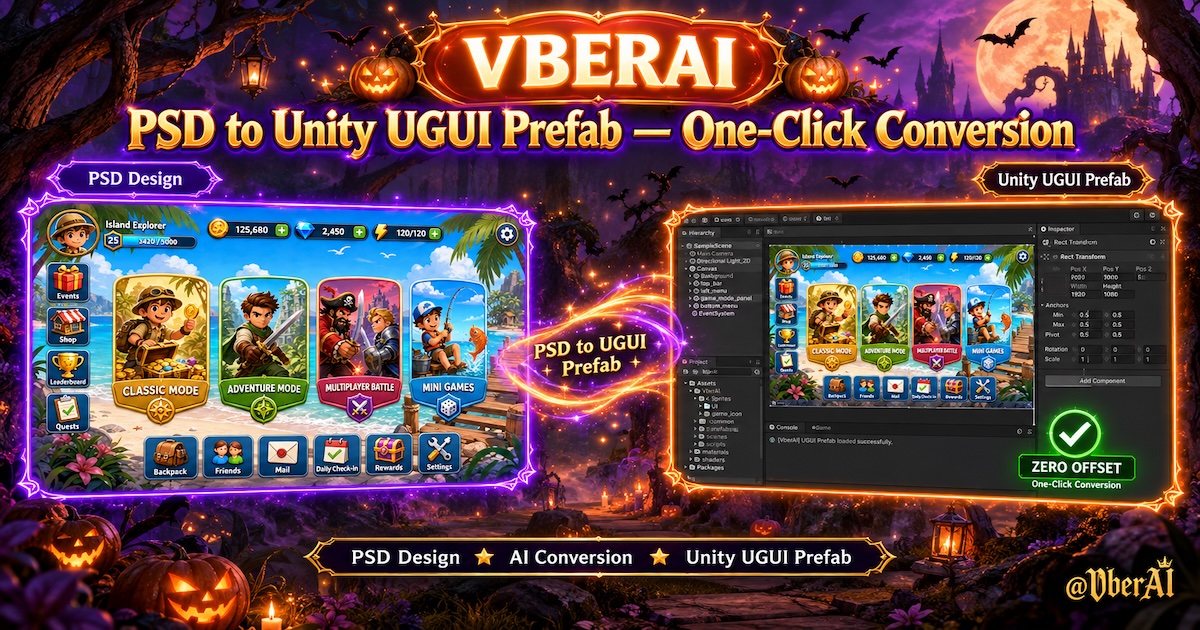
Khi bạn yêu cầu Cursor “dựng HUD này trong Unity”, nó thường đọc văn bản .prefab và chỉnh sửa hàng nghìn dòng YAML—chậm, tốn nhiều Token, và rủi ro cho tham chiếu GUID và .meta.
Mô hình an toàn hơn: AI không bao giờ chỉnh sửa tệp Prefab trực tiếp; nó làm việc trên một lớp trung gian; một trình xuất cố định dựng Prefab.
Bài viết này đề cập các nhu cầu phổ biến: UI do AI dựng, Cursor chỉnh sửa Prefab, xuất UI Prefab cho Unity / Godot / Cocos, và đưa Figma / PSD vào engine mà không cần dựng Canvas thủ công. Dưới đây: phân tách lớp trung gian, rồi đến đường canvas game của VberAI Studio (AI Studio, ≠ Google AI Studio)—thiết kế hoặc UI toàn màn hình do AI tạo → tách trên canvas → xuất Prefab tất định → Engine MCP cho logic.
Vì sao AI không nên dựng Prefab trực tiếp
| Vấn đề | Điều bạn thấy |
|---|---|
| Lượng văn bản | Prefab của một màn hình thường hơn 10.000 dòng—đọc/ghi rất tốn kém |
| Thời gian | Một lượt tạo/chỉnh sửa có thể mất 10–20 phút, khó lặp lại |
| Rủi ro tài nguyên | Chỉnh sửa YAML cho tham chiếu và fileID có thể làm hỏng GUID và liên kết |
| Đánh giá | Diff chủ yếu là các trường được tuần tự hóa—rủi ro merge cao |
| Lặp lại | Mỗi thay đổi UI đều phải tạo lại toàn bộ Prefab—chi phí bảo trì cao |
AI phù hợp với bố cục, chọn control, và điền trường; không phù hợp với vai trò trình chỉnh sửa Prefab.
Phân tách đúng: lớp trung gian + xuất tất định
Hai giai đoạn:
AI: hiểu thiết kế → biểu diễn trung gian (không phải văn bản Prefab)
Công cụ cố định: đọc lớp trung gian → khởi tạo control → đặt RectTransform → lưu Prefab
Lớp trung gian có thể là định dạng dự án tùy chỉnh hoặc hệ thống phân cấp canvas của VberAI Studio. Yêu cầu:
- Cấu trúc rõ ràng, gọn gàng—AI hoặc con người có thể chỉnh sửa
- Dựng Prefab không cần LLM—cùng đầu vào, cùng đầu ra
- Kiểm tra trước khi xuất: biên, trường bắt buộc, tên bind
Script gameplay đến sau khi nhập Prefab qua MCP; cấu trúc UI tách biệt khỏi logic gameplay.
Canvas AI Studio: xem trước, cắt, xuất đa engine
Các định dạng trung gian tùy chỉnh thường cần quét thư viện control, tài liệu đặc tả, công cụ Editor, và pipeline cắt/reskin.
VberAI Studio sản phẩm hóa lớp trung gian và trình xuất:
| Khả năng | Vai trò |
|---|---|
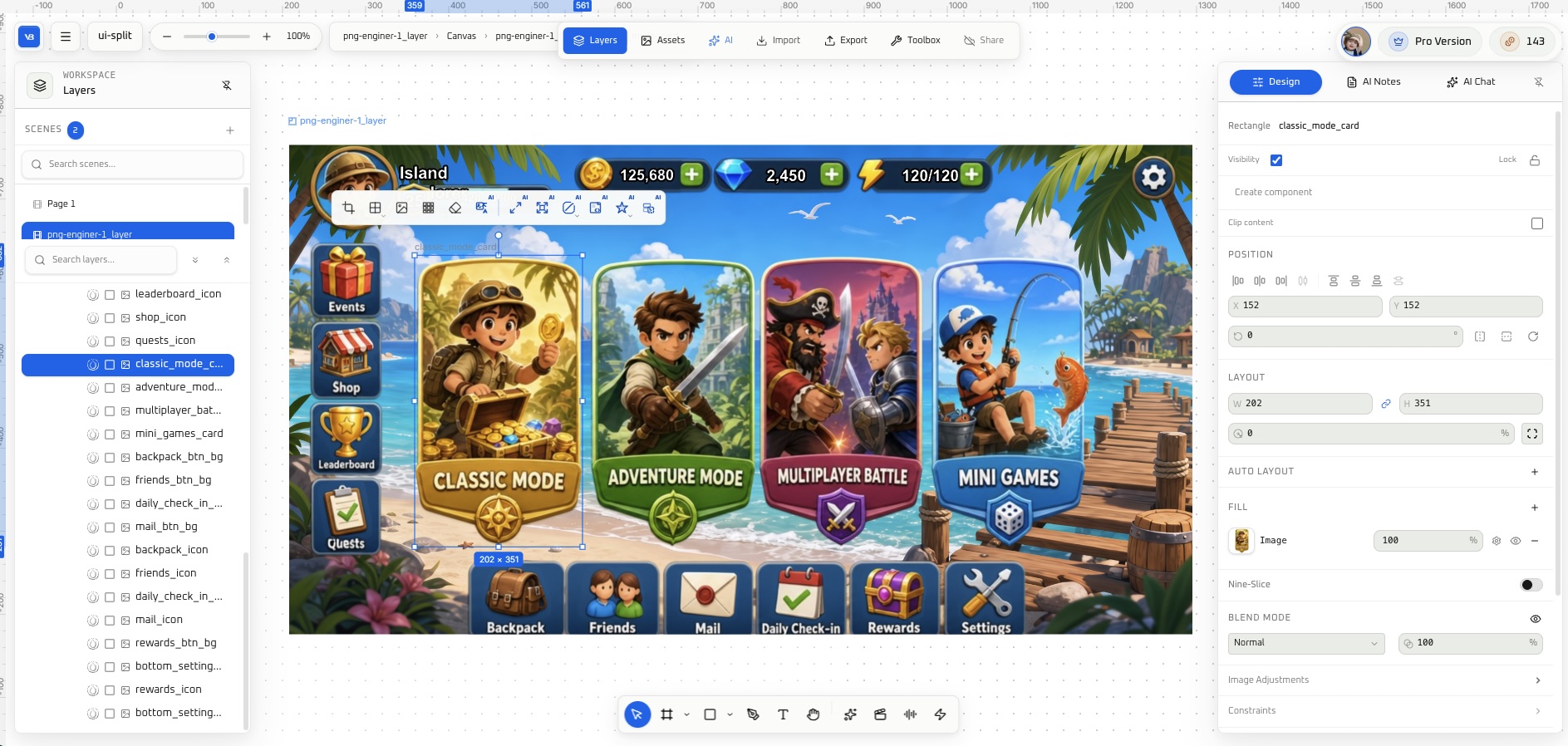
| Canvas game | Xem trước UI toàn màn hình; chỉnh khoảng cách và hệ thống phân cấp trước khi xuất |
| Tách tại chỗ | Tách button và panel tại đúng vị trí gốc—không lệch toàn cục trong engine (hướng dẫn tách) |
| Nhiều đầu vào | PSD / Figma, art do AI tạo, PNG toàn màn hình |
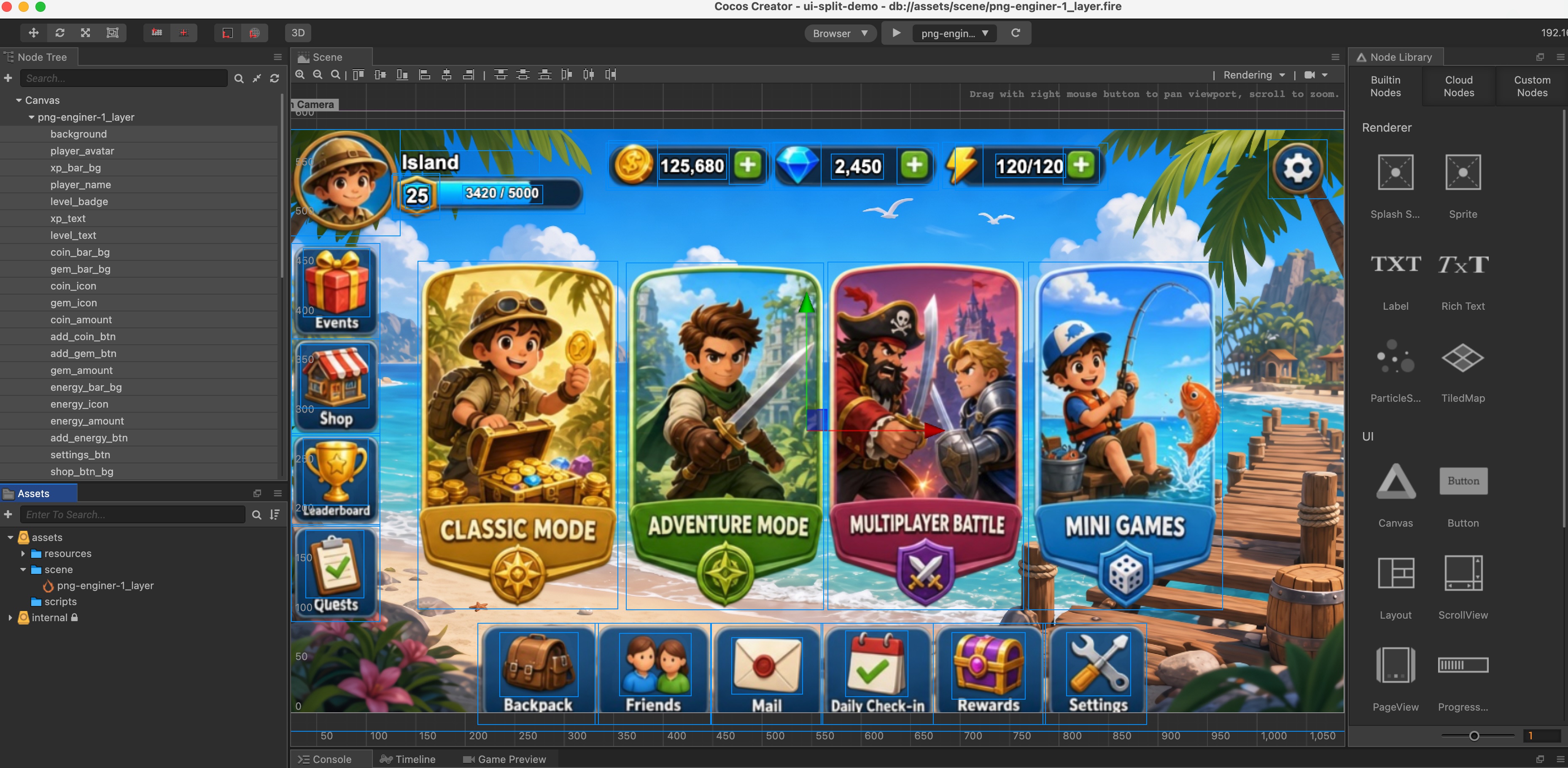
| Xuất đa engine | Unity UGUI, Godot Control, Cocos UI cùng một quy trình |
| Reskin / ngôn ngữ | Reskin, dịch, rồi xuất lại toàn bộ cây |
| Prefab tất định | Xuất không có LLM; YAML không bị AI chỉnh sửa |
So với đặc tả UI thuần văn bản, canvas còn bao quát duyệt trực quan, cắt, 9-slice, skin sự kiện—tất cả những thứ nhanh chóng làm phình một đặc tả tùy chỉnh.
Quy trình đề xuất: Figma / PSD → Prefab → MCP
| Bước | Công việc | Người phụ trách |
|---|---|---|
| 1 | Phân layer và đặt tên thiết kế (hoặc AI Studio tạo UI toàn màn hình) | Design / producer |
| 2 | Nhập vào VberAI Studio; kiểm tra hệ thống phân cấp và vùng chạm trên canvas | Design + kỹ thuật kiểm tra nhanh |
| 3 | Tách tại chỗ → chọn Unity / Godot / Cocos → xuất Prefab | AI Studio (tất định) |
| 4 | Prefab vào dự án; chỉnh bố cục theo checklist nhập engine + MCP | Kỹ thuật |
| 5 | Cursor + Engine MCP bind Btn_*, health, popup (ví dụ HUD) | Kỹ thuật |
| 6 | Trước khi phát hành: checklist UI trước khi ra mắt | Kỹ thuật + QA |
Quy tắc bàn giao: checklist bàn giao thiết kế. Các đường công cụ rộng hơn: kết hợp công cụ AI cho game dev.
Bộ công cụ đề xuất: VberAI Studio + MCP của engine mục tiêu + Cursor hoặc Claude Code. Hướng dẫn: video UI 3 phút.
Chọn đường đi theo những gì bạn có
| Bạn có | Đường đi đề xuất |
|---|---|
| PSD / Figma có layer | Nhập → tách → xuất (Figma sang Unity) |
| PNG concept toàn màn hình | Canvas → tách tại chỗ → xuất (cắt tại chỗ) |
| Không có tài nguyên, cần demo | AI Studio tạo UI → tách → xuất → MCP bind logic |
Đầu ra luôn là Prefab / hệ thống phân cấp UI có thể gắn được trong engine—không phải AI viết lại văn bản Prefab trên đĩa một lần nữa.
FAQ
AI có thể tạo trực tiếp một Unity Prefab không?
LLM có thể phát ra Prefab YAML, nhưng không được khuyến nghị: văn bản khổng lồ, chạy chậm, rủi ro GUID, đánh giá kém. An toàn hơn: AI trên một lớp trung gian (canvas hoặc đặc tả tùy chỉnh), trình xuất cố định cho Prefab.
Dựng UI bằng Cursor khác gì canvas AI Studio?
Cursor + MCP vượt trội sau khi nhập—script, node, xác thực Play. Nó không lý tưởng để dựng cấu trúc Prefab UI toàn màn hình một cách an toàn. AI Studio xử lý UI vào engine; kết hợp lại: canvas xuất → MCP cho logic.
Figma / PSD đến Unity UI mà không cần dựng Canvas thủ công như thế nào?
Nhập tệp có layer vào AI Studio → tách tại chỗ → xuất Unity UGUI Prefab. Cùng quy trình cho Godot và Cocos. Xem Figma sang Unity và PSD sang UGUI.
Điều này khác gì Google AI Studio?
Google hướng đến Web tổng quát và prototype; xuất Prefab game là một công việc khác. Xem Google AI Studio vs VberAI.
Chúng tôi dùng framework UI tùy chỉnh—canvas có còn hữu ích không?
Xuất ra là các cây UI chuẩn của engine. Bọc trong template của bạn sau khi nhập nếu cần—vẫn an toàn hơn AI chỉnh sửa YAML.
Reskin sự kiện có cần dựng lại từ đầu không?
Không. Reskin trên canvas, xuất lại Prefab; logic thay đổi ít nếu tên bind giữ ổn định.
Đọc tiếp
Các bài hướng dẫn bạn có thể thích
Kiểm thử trò chơi tự động với AI IDE + Engine MCP: Một lộ trình thực tế
Dành cho dự án Unity, Godot và Cocos: dùng Cursor (hoặc tương tự) với engine MCP để kiểm tra smoke, rà soát quy ước và tạo khung kiểm thử lặp lại.
- game testing
- MCP
- AI IDE
- automation
VberAI Giao Diện Một Cú Nhấp Chuột: Thay Đổi Chủ Đề Trò Chơi Mà Không Di Chuyển Bố Cục
VberAI Studio thay đổi giao diện toàn màn hình chỉ với một cú nhấp chuột bằng preset hoặc ảnh tham chiếu. Bố cục giữ nguyên. Ví dụ Gothic→Halloween và hoạt hình→Giáng sinh.
- vberai
- ai-studio
- ui-reskin
- game-ui
Xây Dựng Game UI Sẵn Sàng Sản Xuất Trong 3 Phút với AI Studio (Video Hướng Dẫn)
Video hướng dẫn chính thức từ VberAI—nhập PSD/Figma với VberAI Studio và xuất game UI sang Unity, Cocos Creator và Godot trong vài phút.
- vberai
- ai-studio
- video
- psd