
ゲームUIの9スライスと伸縮パネル:Figma / PSDのマークとエンジン別スライスQA
パネルや入力欄に9スライスが必要なとき、デザインでのボーダー指定と書き出しスケールの方法、Unity UGUI Sliced・Godot StyleBox・Cocos capsの合否判定と修正手順を解説します。ハンドオフチェックリスト項目6の拡張版です。
- game-ui-design
- game-dev-ai
- ui-slicing
- figma-to-unity
- psd-to-unity
- nine-slice
- vberai
- ai-studio
- unity
- godot
- cocos
- 2026
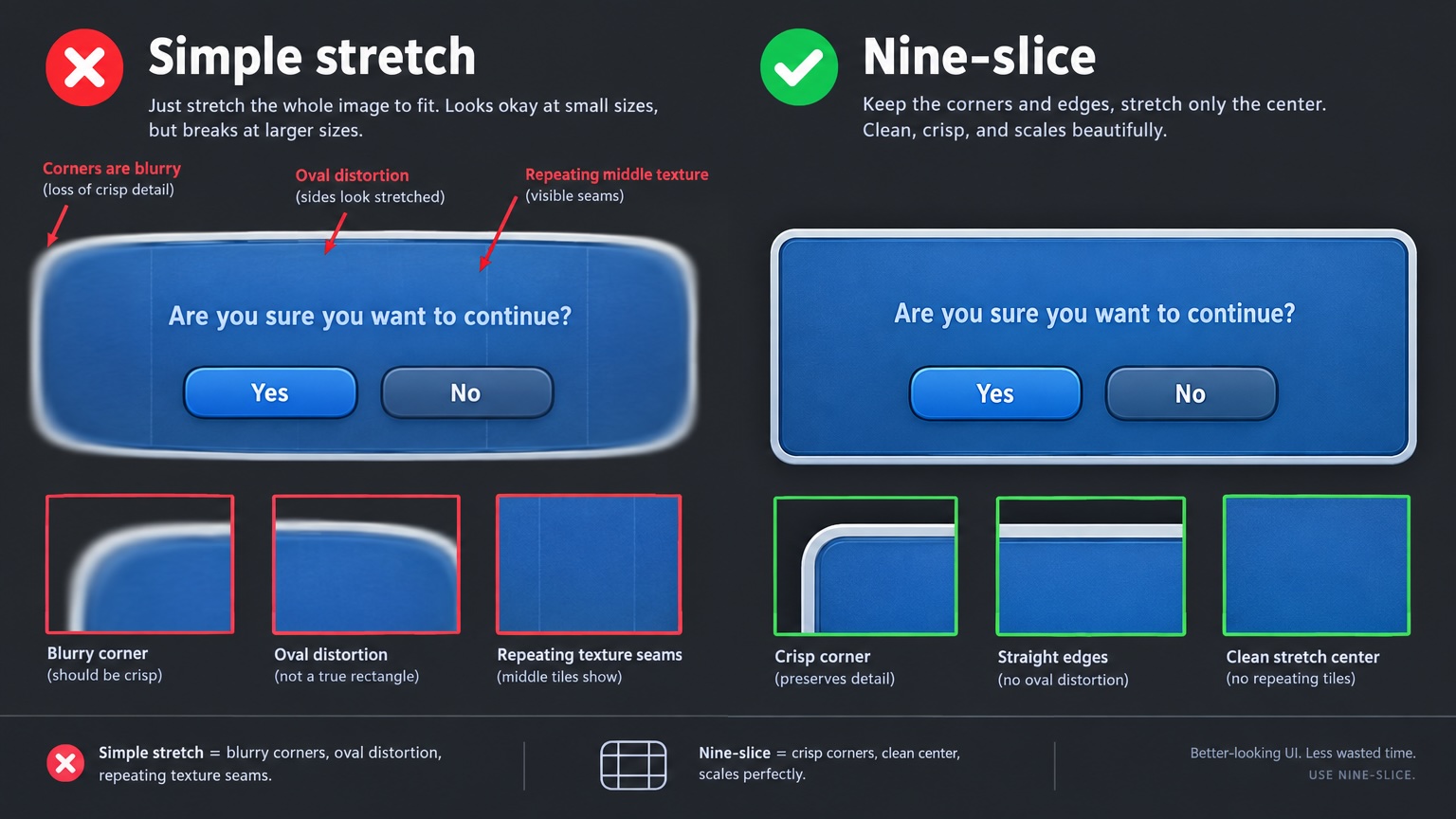
パネルを横に伸ばしたとき、角がぼやける、中央のテクスチャが繰り返される、角が楕円になるといった症状は、通常、ハンドオフ時に9スライス(9-slice / cap insets)が指定されていないか、エンジンがスプライト全体にSimpleスケールを適用していることを意味します。Unity EditorでImage Typeとボーダーを調整すればその画面は救えますが、次のデザイン更新で上書きされてしまいます。ボーダーが書き出しスケールと一致していなければ、修正のループが発生します。
以下の例はUnity UGUIのImage(Sliced / Tiled)を中心に扱います。GodotのStyleBoxTextureとCocosのスプライト9スライスも、コンテンツパディングを含めて同じ考え方に対応します。アンカーとSafe Areaについては、エンジン + MCPチェックリストの項目6を参照してください。ロケールに応じた伸縮領域のパディングについては、ロケールオーバーフローのデザインチェック7を参照してください。
デザインハンドオフチェックリストの項目6では、9スライス / 伸縮領域を明確にすることを求めています。本記事では、いつスライスすべきか、Figma/PSDでのマーク、3エンジンでの受け入れ、フルスクリーンキャンバスの手順、そして修正表を扱います。
不合格基準(いずれか1つでも該当=不合格): 伸ばしたときに角のアートが変形する。伸縮領域に意図しない繰り返しや継ぎ目が生じる。角の丸みがパネルサイズによって変わる。伸縮可能な背景が固定アイコンやアバターと一緒に拡大される。書き出しスケールがエンジンのボーダーピクセルと一致しない(1pxの隙間やぼやけたエッジ)。
9スライスが必要な場合と、単純な伸縮が禁止される場合
| アセット種別 | すべきこと | してはいけないこと |
|---|---|---|
| ダイアログ / 設定パネルの背景 | 9スライス + コンテンツパディング | 単一のSimpleスプライトを全面に敷く |
| 入力欄 / バーコンテナ | 9スライス、または左右キャップ + 中央リピート | アートのルールなしに高さを潰す |
| 主要ボタン(固定サイズ) | 固定スプライト、または9スライス + 最小幅 | 角丸ボタンを1枚の画像として無限に横へ伸ばす |
| アイコン、アバター、スキル枠 | 固定サイズ、9スライスなし | パネル背景と結合して1枚の伸縮画像にする |
| フルスクリーン背景(額縁のないもの) | 仕様に基づく全面画像またはタイル戦略 | フルブリードにパネルのボーダーを流用する |
ルール: 解像度、コピー、リスト内容によって幅または高さが変わり、かつ角の形を保つ必要があるなら → 9スライス、またはエンジンでの同等機能を使います。固定サイズのコントロールなら → 固定スプライト + レイアウト制約です。
Figma / PSDハンドオフのマーク(チェックリスト)
| # | チェック項目 | 合格基準 |
|---|---|---|
| 1 | 伸縮レイヤーが装飾 / アイコン / テキストと分離されている | パネル背景のみスキン変更 + スライス。アイコンが背景と一緒に拡大されない |
| 2 | ボーダー / キャップインセットをpxで指定(四辺) | 納品メモの@1xまたはチームの書き出しスケールと一致する |
| 3 | 書き出しスケールを固定(@1x/@2xまたは1080基準) | エンジニアがボーダーの計算を推測しなくて済む |
| 4 | 角の丸みが伸縮領域の外にある、または仕様が非伸縮の角を許容している | 「角がカプセル状になる」状態を合格にしない |
| 5 | 伸縮領域がタイル可能または単色 | 中央の繰り返しに明らかなズレがない |
| 6 | 意味のある命名 | 例:Panel_Shop_9s、Input_Field_9s |
| 7 | 複数状態(通常 / 無効)で同じボーダー | インセットが一致し、色/スキンのみ変化する |
| 8 | PSDスライスまたはFigma書き出しメモに透明パディングを記載 | 仕様にない限り、影をボーダーに含めない |
| 9 | ハンドオフ項目5のボタン状態と一緒に納品 | 不足状態を誤った9sアートで埋めない |
| 10 | イベントスキン変更ではアートのみ変更し、ボーダーは変えない | スキン変更の仕様を参照 |
Figma:リサイズ可能なフレームやスライスプラグインを使う場合は、コンポーネントのドキュメントにキャップインセットを記載します。PSD:5分でPSDをUnityに取り込むに沿ってスライスを揃えます。
3エンジン:コンポーネントと受け入れ
| 項目 | Unity UGUI | Godot 4 Control | Cocos UI |
|---|---|---|---|
| コンポーネント | Image → Sliced / Tiled | StyleBoxTexture(patch margin) | Sprite nine-slice / Sliced |
| ボーダー指定元 | Sprite EditorのBorder(左/上/右/下 px) | content_margin / patch | キャップインセット(LTRB) |
| コンテンツ領域 | RectTransform + 子のパディング | MarginContainer + Theme | Widget / レイアウトのパディング |
| よくある失敗 | Simpleの誤用、スケールの異なるボーダー | patchとテクスチャサイズの不一致 | アトラスの回転でインセットが壊れる |
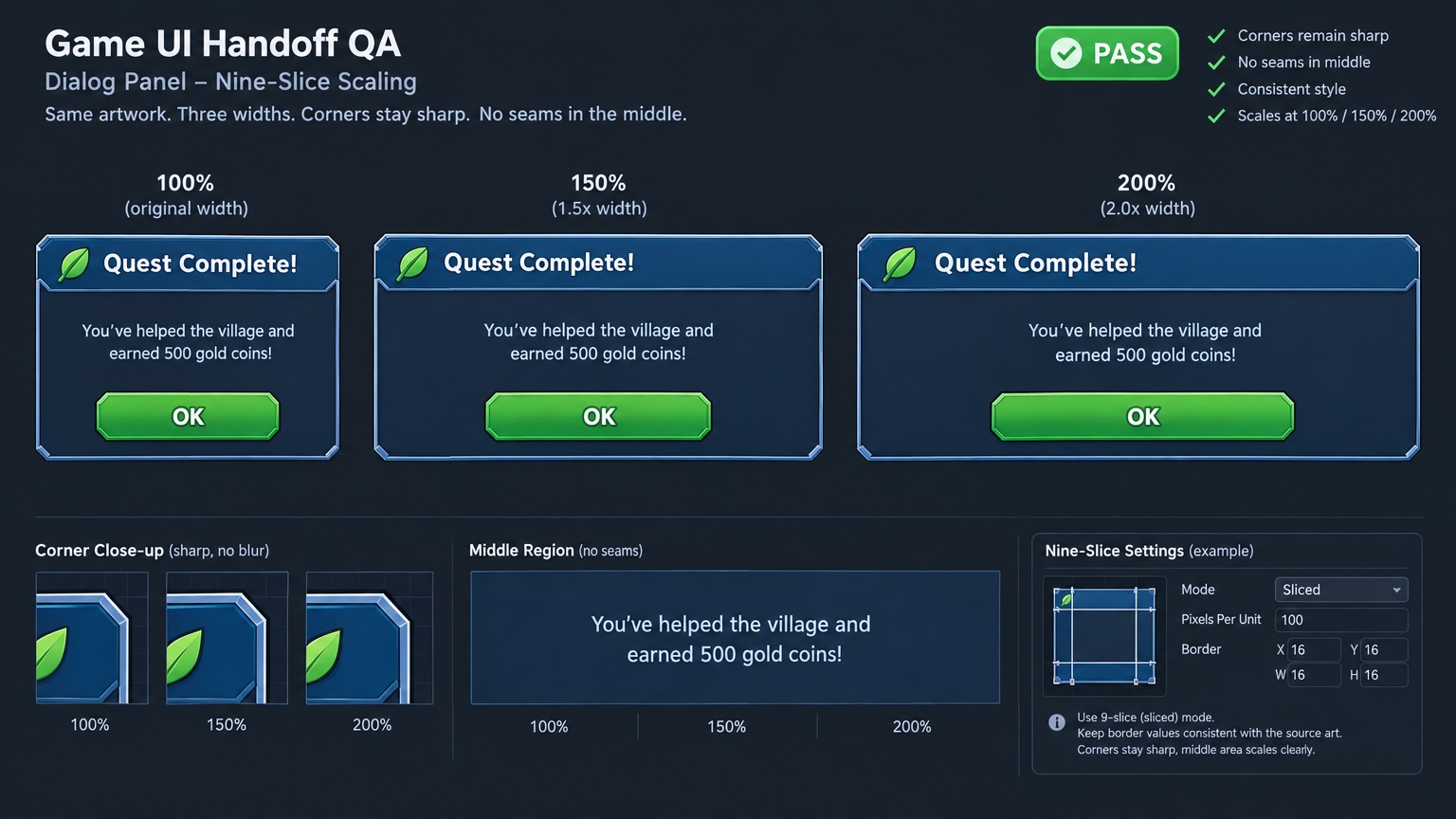
| 合格 | 幅150% / 200%で角がシャープ、中央がきれい | 同様。ThemeプレビューがPlayと一致 | 同様。実機で長いリストをスポットチェック |
Unity Editorでの受け入れ(他エンジンにも対応):
- Prefabの
ImageをSlicedにし、デザインに合ったボーダーを設定します。 - パネルのRectTransformをデザインの最小幅と最大幅までドラッグします。
- 角、エッジ、中央をFigma/PSDのキャプチャと比較します。
- Playモードで問題なければ → 出荷前チェックリストに従って実機を1回確認します。
フルスクリーンの考え方:キャンバス分割と再書き出し
PNGやAIのフルスクリーンアートしかない場合、ボーダーを推測することはできません。手順は、VberAI Studio(AI Studio、Google AI Studioとは別物)のその場での分割 → 伸縮可能なパネルをマーク → Prefab書き出し(決定的であり、LLMのYAMLではない)です。
| ステップ | アクション | 受け入れ |
|---|---|---|
| 1 | キャンバスにフルスクリーンを配置し、Panel_*と固定アイコンを分割 | 階層に名前が付いている |
| 2 | キャンバス上または書き出し前にパネルの9スライス意図を確認 | インセットの責任者が文書化されている |
| 3 | Unity / Godot / CocosのPrefabを書き出し | 上表に従ってSliced QAを実施 |
| 4 | スキン変更 / ロケール対応後は、ツリー全体を再書き出し | ボーダー仕様が変わらなければ、インセットも変わらない |
Figma/PSDがレイヤー化されている場合:Figma → UnityまたはPSDからUGUIへを優先し、その後エンジンでボーダーを微調整します。イベントごとに20枚のバラPNGを再書き出しするのは避けましょう。
修正のルーティング
| 症状 | 考えられる原因 | 対応 | 担当 |
|---|---|---|---|
| 角がぼやける | 画像全体へのSimpleスケール | Sliced + 正しいボーダー。デザインがインセットを明記 | エンジニアリング + デザイン |
| 中央の継ぎ目 / 繰り返しブロック | インセットが1〜2pxずれている、スケール不一致 | デザインのpxに合わせ、スプライトを再インポート | エンジニアリング |
| 角が楕円に伸びる | アートが9スライスに適していない | 固定サイズ、または新しい角アート | デザイン |
| スキン変更後にボーダーが変わる | 新しいアートのサイズやパディング | スキン変更仕様でキャンバスサイズを固定し、スキン変更後に再QA | デザイン |
| リスト行の背景が変形する | 行の背景をパネル全体のように伸縮 | 行専用の9s、または固定高さ | デザイン |
| 特定の解像度でのみ失敗 | Canvas Scalerの非整数スケール | エンジンチェックリストのAnchor/Scaler | エンジニアリング |
ルール: ボーダーがデザインと異なるなら → まずマークまたはスプライトの元データを修正し、その後Prefabを直します。納品物を更新せずInspectorだけを直すと → 次の書き出しで失われます。
「PNGパックのみ」のハンドオフとの比較
| アプローチ | 向いている | 向いていない |
|---|---|---|
| 手動書き出し + エンジニアがボーダーを埋める | パネルが少ない、デモ | 頻繁なスキン変更、多数の画面 |
| Figma/PSD + VberAI Studioの構造化書き出し | マルチ画面、マルチエンジン、イベント | インセットのマークとQAの代替にはならない |
| エンジンでの一時的なSliced | 1画面のホットフィックス | デザインソースなしでの長期的運用 |
推奨:デザインでインセットをマーク → 構造化Prefab書き出し → Unity Editorで2つの幅でSliced確認 → ロジックはMCP。Raycastとバインディングについては、エンジン + MCPチェックリストを参照してください。
よくある質問
角丸パネルに9スライスは使えますか?
使えますが、インセットはまっすぐな伸縮エッジ上に置き、角は非伸縮のコーナータイルに残す必要があります。パネルサイズとともに角の丸みが大きくなるなら → 不合格です。アートを修正するか、最大サイズを制限します。
影はボーダーに含めますか?
製品仕様で決めます。影が伸縮しない場合は、レイヤーを分けるか、外側のグローを除いた単色矩形にインセットをマークします。
TiledとSlicedのどちらを使いますか?
額縁のあるパネルはSliced、中央のテクスチャを繰り返す場合はTiled(またはタイル可能な中央アート)です。仕様に明記し、エンジニアに推測させないようにします。
Godot / Cocos用に別々のスライスが必要ですか?
インセットの意味は1つです。キャンバスのマルチエンジン書き出しで書き出し先を切り替え、表に従ってpatch/capを検証します。
VberAI Studioはボーダーを自動で埋めますか?
書き出しとアセットに依存します。受け入れは常にエンジンのSliced/StyleBoxです。デザインにインセットがなければ → エンジニアがEditorでボーダーを設定し、仕様に記録します。
VberAI StudioはGoogle AI Studioと同じですか?
いいえ。比較を参照してください。
続きを読む
こちらの記事もおすすめです
ゲームUIデザイン:従来ワークフローとAI生成+VberAI Studio分割の比較
PS/Figmaの手作業スライスとVberAI Studioを比較。UIの取り込みまたはAI生成、自動レイヤー分割、レイヤーPSDまたは画像セットの書き出し。効果、手順、デモ動画。
- game-ui-design
- game-ui-designer-flow
- ui-slicing
- AIGC
2026年の AI ゲーム開発:Unity / Godot MCP でエディタループを離れない
AI 支援の Unity・Godot ワークフロー地図。MCP が効く場面、人が守るべき境界、多エンジンチームで共有できるプロンプト習慣を整理します。
- ai-game-development
- unity-game-development
- godot-game-engine
- unity-mcp
PSD to Unity:AI で Photoshop PSD をスライスし UGUI プレハブへ
Photoshop の PSD を AI でスライスし Unity UGUI Prefab に組み立て。VberAI Studio で Sprite と Canvas 階層を一括出力。
- vberai
- ai-studio
- psd
- unity